
회의 후
저장된 회의 찾기, 요약 검토, 메모 편집 및 옆에 있는 소스 구절과 함께 질문하세요.
시작 회의
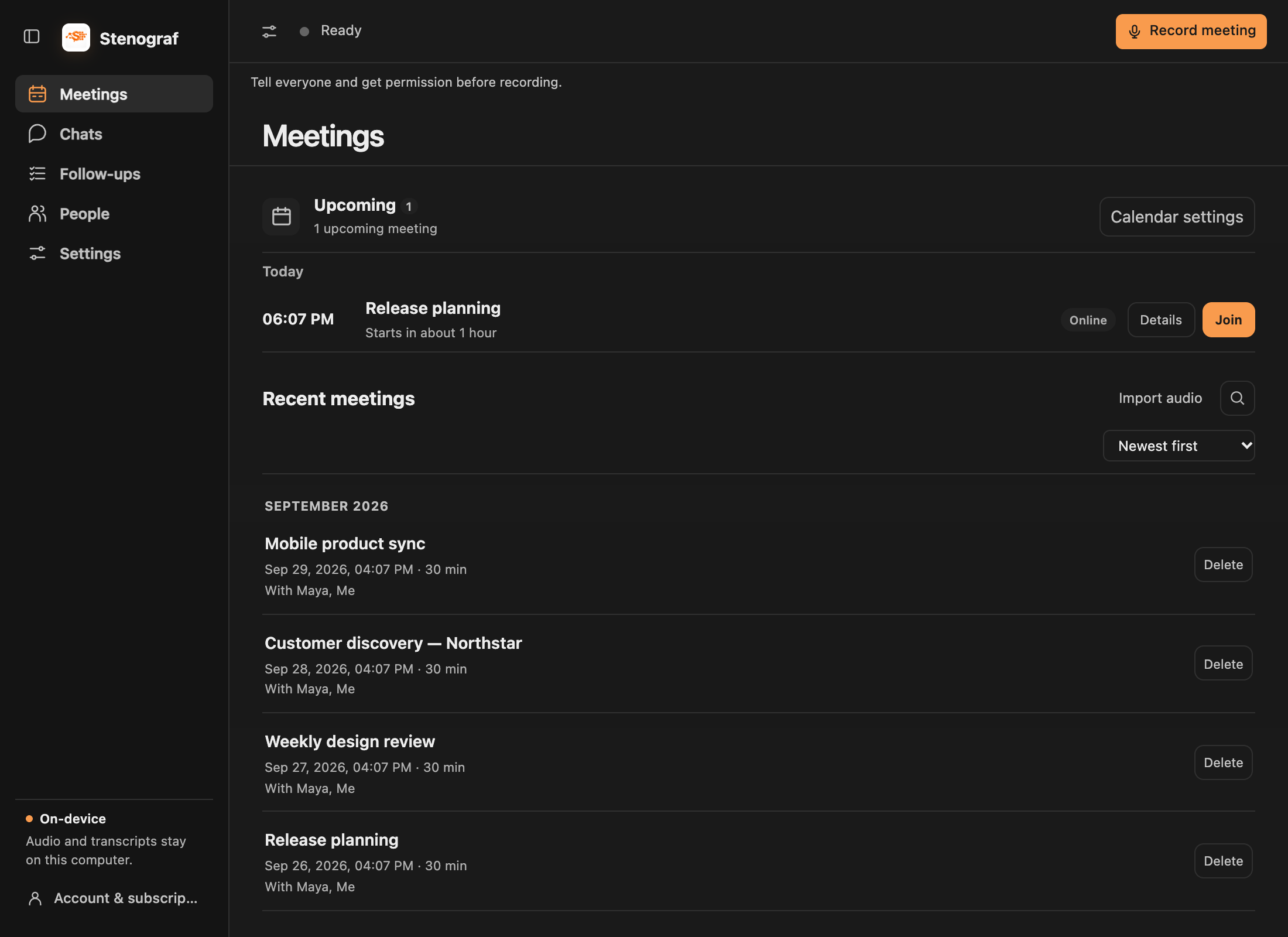
회의에서는 예정된 통화와 최근 녹음 내용을 함께 가져옵니다. 저장된 회의를 검색하고, 라벨로 필터링하거나, 정렬 순서를 변경하세요. 오디오 가져오기는 macOS 검색 옆에 있습니다.
녹화 보기에서 녹음을 중지하면 Stenograf가 요약에서 해당 회의를 엽니다. 다른 곳에서 작업 중인 경우 회의가 저장됨 알림을 통해 다른 곳으로 이동하지 않고도 회의 열기를 제안받을 수 있습니다.
요약을 검토하고 그 증거
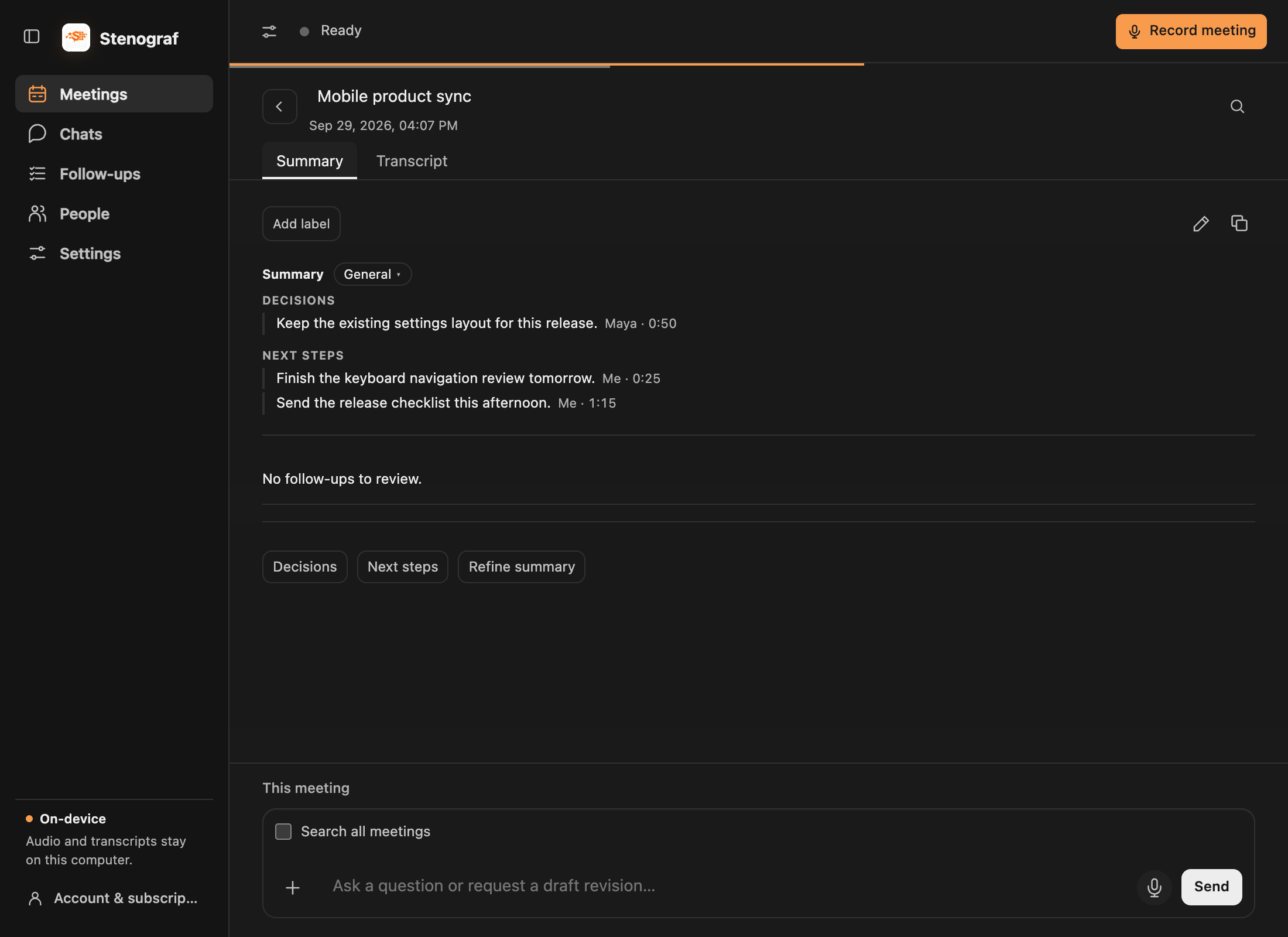
저장된 회의가 요약에서 열립니다. 특정 지점 뒤에 있는 구절을 읽으려면 소스 참조를 선택하세요. 전체 대화가 필요한 경우 스크립트로 전환하세요. 생성된 요약에는 뭔가가 누락되거나 잘못 판독될 수 있습니다. 의존하기 전에 증거를 확인하세요.
요약을 직접 편집하세요
요약 탭의 라벨 옆에 있는 연필을 선택하세요. 제목, 굵게, 기울임꼴 및 목록을 수정한 후 저장을 선택하세요. 취소는 저장된 버전을 유지합니다. 복사 아이콘은 현재 요약을 복사합니다. 성적 증명서 탭에서 성적 증명서를 복사합니다.
회의 채팅에서 우리가 동의한 다음 단계로 내 요약을 업데이트하세요. 제안된 수정안은 변경 사항 검토를 선택한 다음 변경 사항 적용을 선택할 때까지 별도로 유지됩니다. 필요한 경우 먼저 제안을 수정하거나 현재 상태 유지를 선택하세요. 다른 수정본을 요청하기 전에 수동 수정사항을 저장하거나 취소하세요.
요약 템플릿 선택
설정 → 요약 템플릿을 열어 기본값을 선택하고 Stenograf가 녹화 후 자동으로 템플릿을 선택해야 하는지 여부를 선택하세요. 동일한 서식 있는 텍스트 편집기에서 템플릿 섹션을 편집하려면 관리를 사용하세요. 기본 제공 템플릿을 편집하면 자신의 사본이 저장됩니다.
템플릿에는 일반, 스탠드업, 1:1, 영업 통화, 인터뷰, 회고 또는 계획 및 강의가 포함됩니다. 기존 요약을 변경하려면 템플릿을 선택하고 재생성하세요.
스크립트를 수정하세요
스크립트로 전환하고 단락의 연필을 사용하여 단어를 수정하세요. 텍스트 바꾸기는 해당 녹음에서 반복되는 실수를 수정합니다. 소스를 수정한 후 요약을 다시 확인하세요.
사람을 통해 회의 찾기
사람은 이메일로 회의 항목을 그룹화하고 이름만 있는 발표자 항목을 별도로 유지합니다. 이름이나 이메일로 검색한 다음 가장 많은 회의 또는 알파벳순으로 정렬하세요. 귀하가 인식한 계정과 나는 숨겨집니다. 초대는 대화 내용 발표자와 별도로 표시됩니다. 누군가가 말한 것을 증명하지는 않습니다.
회의를 볼 수 있는 사람을 열고 해당 회의에 대한 채팅을 시작하세요.
채팅을 계속하세요
회의 아래 작성자는 이미 해당 회의를 컨텍스트로 가지고 있습니다. 질문하고, +으로 문서를 첨부하거나, 마이크 버튼으로 받아쓰세요. 상황별 선택, 증거 및 저장된 대화를 보려면 채팅 및 소스를 확인하세요.