
Stenograf 도움말
작업 서비스 및 통합
서비스를 연결하고, 회의에서 작업을 준비하고, 전송할 내용과 목적지를 정확하게 검토하세요.
작업 서비스는 알파 버전입니다. 모든 외부 작업에는 자체 검토 및 확인이 필요합니다.
올바른 설정 페이지 선택
- 연결된 앱은 Granola, Otter 및 Fireflies에서 회의를 가져오고 다음을 포함합니다. 전화 링크, 브라우저 및 로컬 어시스턴트 연결.
- 캘린더는 예정된 회의 및 녹화 알림을 제공합니다.
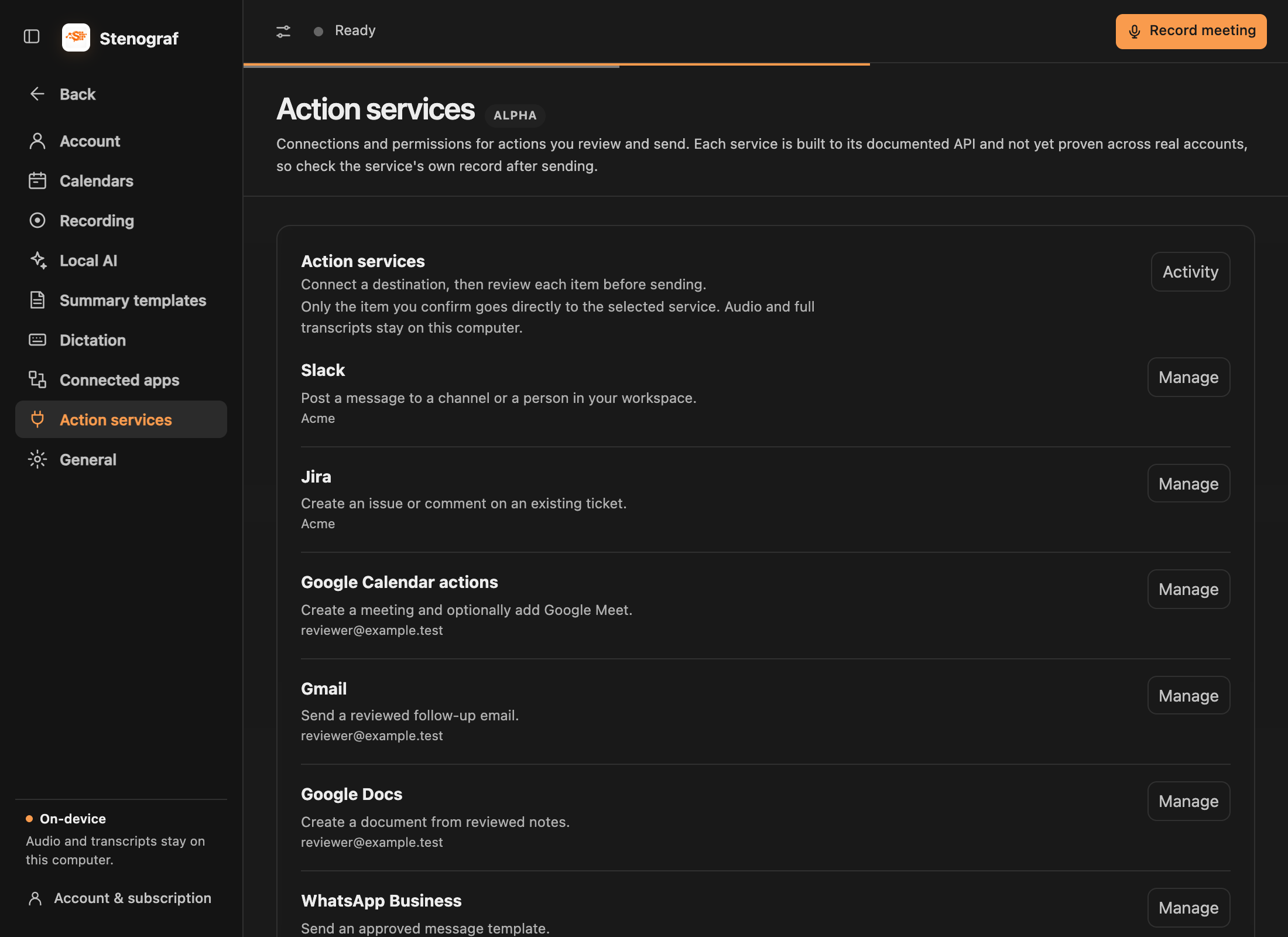
- 작업 서비스는 검토된 메시지, 문서, 작업 및 이벤트.
사용 가능한 서비스 작업
| 서비스 | 준비할 수 있는 것 |
|---|---|
| Slack | 채널이나 사람에게 보내는 메시지 |
| Microsoft Teams | 채널 또는 채팅 message |
| Google Chat | 스페이스에 보내는 메시지 |
| Jira | 새로운 문제 또는 기존 문제에 대한 의견 |
| Google Calendar | 선택적으로 Google Meet |
| Gmail | 후속 이메일 |
| Google Docs | 새 문서 |
| HubSpot 및 Salesforce | A 기존 CRM 기록의 작업 또는 메모 |
| WhatsApp Business | 승인된 메시지 템플릿 |
| Telegram | 봇 메시지 |
서비스 연결 및 활성화
설정 → 작업 서비스를 열고 서비스. 설정 지침을 따르세요. 일부는 브라우저 인증을 사용하고 다른 일부는 봇 토큰, 웹훅 또는 관리자가 제공한 자격 증명이 필요합니다. 사용하고 싶을 때 작업 권한을 켜세요. 조직에서 연결을 승인해야 할 수도 있습니다.
Slack 및 Jira는 공급자 로그인 페이지를 엽니다. Google 서비스는 귀하가 선택한 작업에 대한 권한을 요청합니다. WhatsApp Business에는 개인 WhatsApp 로그인이 아닌 비즈니스 계정과 승인된 템플릿이 필요합니다. 서비스 행에서는 필수 계정 세부정보를 설명합니다.
검토 및 보내기
- 후속 작업에서 준비된 항목을 열고 소스 내용을 확인하세요.
- 서비스 작업 검토를 선택하세요. 설정이 누락된 경우 먼저 설정에서 서비스를 연결하세요.
- 대상을 선택하고 해당하는 경우 수신자, 문제 세부정보 또는 이벤트 참석자를 포함한 발신 콘텐츠를 편집하세요.
- 전체 항목을 검토한 다음 확인 및 전송 또는 확인 및 생성을 선택하세요.
서비스 사용 권한이 향후 모든 전송을 승인하는 것은 아닙니다. 호스트는 귀하의 장치에 저장된 연결을 사용하여 확인된 항목을 해당 공급자에게 직접 제출합니다. 내보내기 세부정보는 개인정보 보호정책을 읽어보세요.
결과 확인
이 항목에는 전송됨, 생성됨, 거부됨 등 공급자가 반환한 내용이 표시되고, 링크가 제공되면 생성된 개체가 열립니다. 설정 → 작업 서비스 → 활동에서 전송 내역을 유지합니다. 결과가 확실하지 않은 경우 다시 보내기 전에 공급자를 확인하세요. 성공적인 전송은 보류 중인 검토로 남지 않고 기록에 남습니다.
회의 질문 및 편집 가능한 요약은 회의 후를 참조하세요. 수신 기록을 보려면 다른 메모 작성자에서 이동을 참조하세요.