
시작하기
Mac 또는 Windows에 Stenograf를 설치하고 무료 평가판을 시작한 후 첫 녹화를 해보세요. 몇 분 정도 걸리며 대부분은 음성 모델을 한 번 다운로드하는 데 소요됩니다.
1. 설치
console.soniqo.audio/download 에서 Stenograf를 다운로드하세요. Mac에서 디스크 이미지를 열고 Stenograf를 애플리케이션으로 드래그하세요. Windows에서 설치 프로그램을 실행하세요.
macOS 15 이상 또는 Windows 11 PC에 Apple silicon이 설치된 Mac이 필요합니다. 요약, 채팅 및 번역에는 16GB의 메모리와 Windows의 경우 NVIDIA 그래픽 카드가 필요합니다. 이것이 없으면 Windows는 나중에 화자의 이름을 지정하고 정확도가 떨어질 수 있는 경량 전사를 사용합니다. 시스템 요구사항 은 각 컴퓨터가 실행하는 사항을 나타냅니다.
2. 로그인하고 평가판을 시작하세요
설정을 열고 로그인 및 무료 평가판 시작을 선택하세요. 로그인해도 평가판이 시작되지 않습니다. 무료 평가판 시작을 누르면 시작되며 자동으로 갱신되지 않습니다. 무료 체험 후 Stenograf 가격은 월 12달러입니다.
3. Mac
Stenograf는 두 가지 정보, 즉 컴퓨터에서 재생되는 내용과 마이크를 기록합니다. macOS에서는 처음 녹음할 때(마이크)와 통화 소리에 대한 시스템 오디오 녹음을 모두 요청합니다. 통화가 무음만 녹음되는 경우 시스템 설정 → 개인 정보 보호 및 보안 → 화면 및 시스템 오디오 녹음을 열고 Stenograf를 켜세요.
4. 녹음
음성 모델은 평가판이 시작된 후 한 번 다운로드됩니다. 회의 녹화는 준비가 되면 가능합니다. Mac에서 Hugging Face가 느리거나 현재 있는 곳에서 차단되는 경우 먼저 설정 → 계정 → 모델 다운로드에서 중국 미러(hf-mirror.com)를 선택하세요. 회의 녹음을 누르고 통화를 시작하거나 대화를 시작해 보세요. 사람들이 말할 때 캡션이 나타나고 몇 초 후에 최종 텍스트로 대체됩니다. 귀하의 마이크에는 항상 나라는 라벨이 붙습니다.
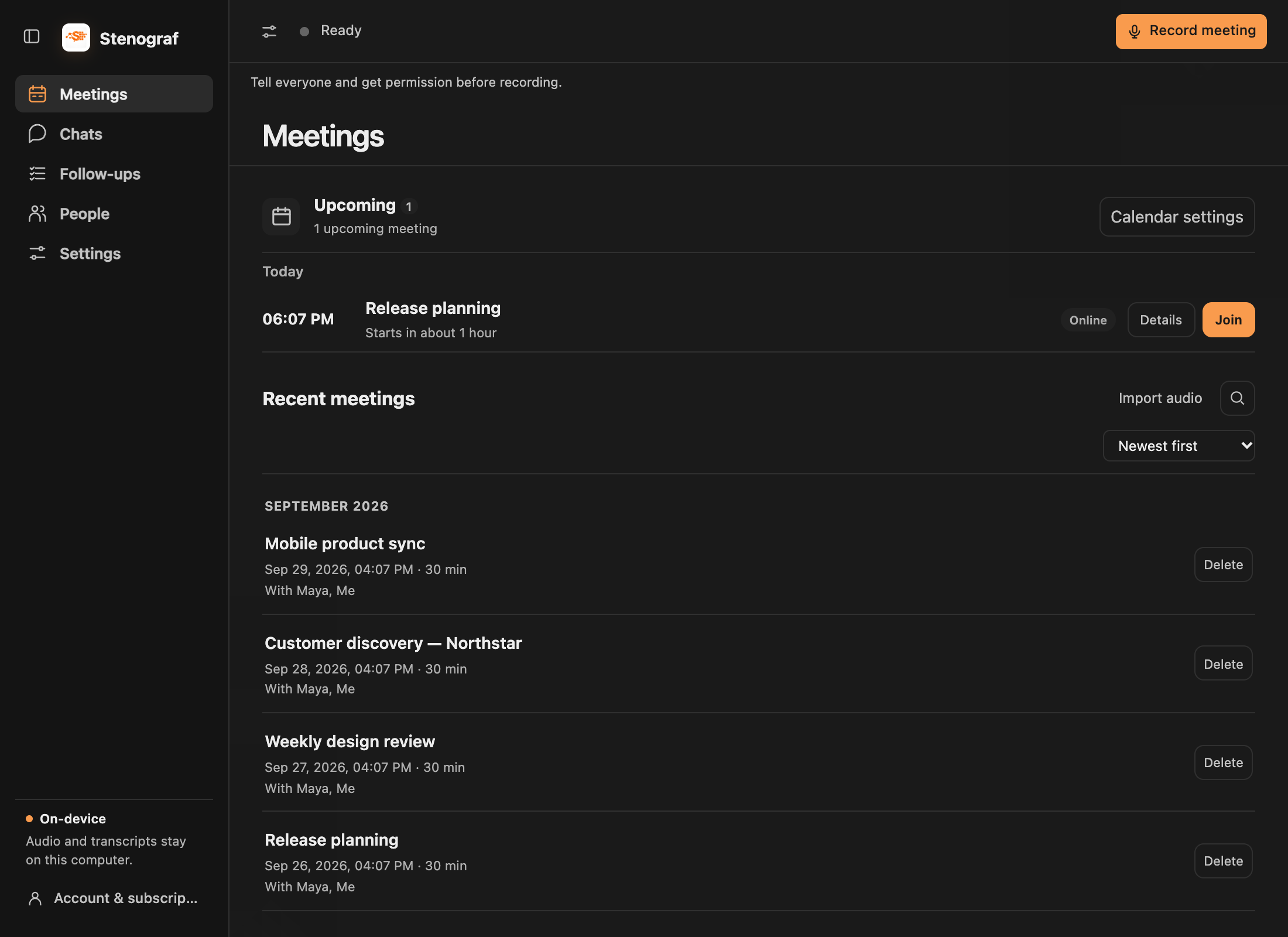
완료되면 중지를 누르세요. 녹화는 회의에 저장됩니다. 녹음 보기에서 해당 요약이 열리므로 채팅을 검토하고 계속할 수 있습니다. 현지 언어 모델이 설정되면 요약이 나타납니다(채팅 참조).
5. 다음 단계(선택 사항)
- 설정 → 캘린더 — Google Calendar, Outlook Calendar 또는 Mac의 캘린더 앱에서 캘린더를 연결하세요. 참여하고 듣기. Listen은 결코 기다리지 않으므로 다른 곳에 보관된 달력에는 비용이 전혀 들지 않습니다. 캘린더를 확인하세요.
- 로그인 시 열기는 기본적으로 켜져 있으므로 회의가 시작될 때 Stenograf가 이미 실행 중입니다.
GitHub 릴리스
서명된 Mac 설치 프로그램과 릴리스 노트는 GitHub의 Stenograf 릴리스에서 받을 수 있습니다. 설치 전에 플랫폼과 알려진 제한 사항을 확인하세요. 릴리스에는 다운로드 파일의 체크섬이 포함됩니다.