
Claude Code 또는 Codex
Stenograf는 AI 보조자에게 MCP(모델 컨텍스트 프로토콜)를 통해 저장된 녹음에 대한 읽기 전용 액세스 권한을 부여할 수 있습니다. 켜기 전까지는 꺼져 있으며, 각 어시스턴트는 범위를 좁히거나 취소할 수 있는 자체 액세스 권한을 갖습니다.
1. MCP 서버 켜기
설정 → 통합 → MCP 액세스를 열고 MCP 서버 활성화를 켜세요. 상태는 실행 중이어야 합니다.
2. 어시스턴트 추가
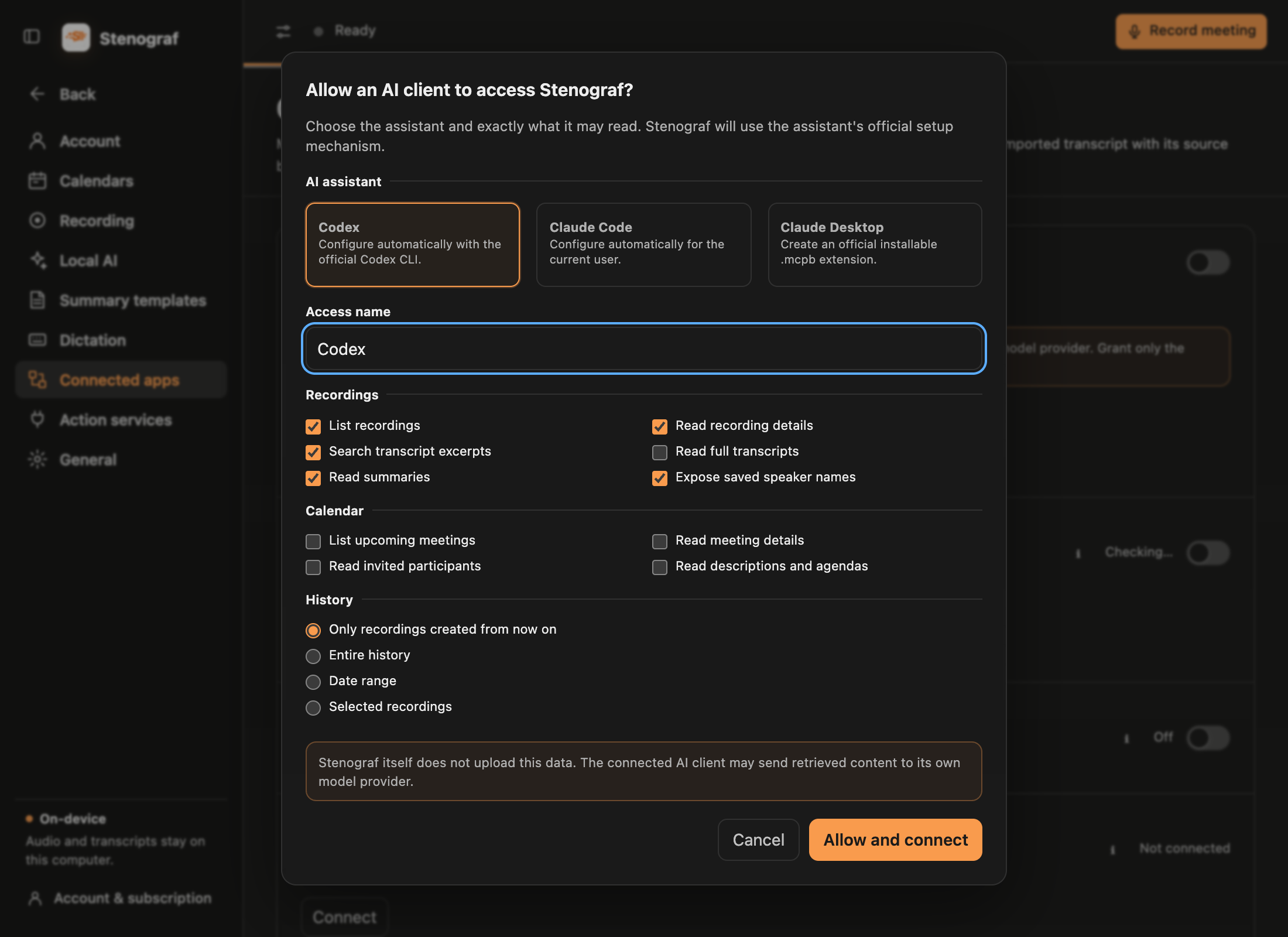
MCP 클라이언트 추가를 선택한 다음 Claude Code 또는 Codex를 선택하세요. 액세스 이름을 지정하고, 권한을 선택하고, 읽을 수 있는 녹음을 선택하세요.
- 지금부터 생성된 녹음만 — 권장 시작
- 전체 기록
- 기간
- 선택한 녹음
발표자 이름은 별도 선택입니다. 저장된 발표자 이름을 공개하세요. 꺼져 있으면 내 목소리는 나로 표시되고 다른 목소리는 스피커 1, 스피커 2로 표시됩니다. 스크립트와 요약에서는 모든 지점에서 화자의 이름이 지정됩니다. 이름을 확실하게 대체할 수 없는 경우(예: 두 사람이 이름을 공유함) 요약은 부분적으로 수정되어 전송되는 대신 해당 보조자로부터 보류됩니다. 저장된 요약은 실제 이름을 유지합니다.
허용 및 연결을 선택하세요. 설정이 완료될 때까지 창을 열어 두세요. 액세스 토큰은 해당 창에만 표시되며 닫으면 사라집니다.
3. Claude Code
Stenograf에서 Claude Code 명령줄 도구를 찾아 Claude Code의 자체 claude mcp add --transport stdio --scope user 명령. 새로운 Claude Code 세션을 시작하거나 /mcp를 실행하여 연결을 확인하세요.
3. 또는 Codex
Stenograf에서 마무리하면 Codex의 자체 codex mcp add 명령으로 등록됩니다. 새 Codex 작업을 시작하여 서버를 로드합니다. 이미 열려 있는 작업은 이를 볼 수 없습니다.
Stenograf에서 두 도구를 모두 찾을 수 없는 경우 해당 도구를 설치하거나 업데이트하고 다시 시도를 선택하세요. Claude Desktop도 작동합니다. .mcpb 저장을 선택하고 Claude Desktop에서 파일을 연 다음 요청 시 액세스 토큰을 붙여넣으세요.
4. 물어보세요
어시스턴트가 사용하는 동안 Stenograf가 실행 중이어야 합니다. 그런 다음 일반 단어로 질문하세요. 예를 들어 Atlas 출시 날짜가 합의된 위치를 찾아 인용하거나 어제 스탠드업 작업과 각 소유자가 누구인지 나열하세요. 보조자는 말한 내용을 인용하고 정확한 구절을 열어 문구를 확인할 수 있습니다. 이러한 도움말 가이드도 읽을 수 있으므로 Otter 회의를 Stenograf로 가져오려면 어떻게 해야 하나요?는 녹음 내용을 건드리지 않고도 오프라인에서 Stenograf의 말로 답변을 받을 수 있습니다.
할 수 있는 것과 할 수 없는 것
- 녹화, 기록, 요약, 회의 세부 정보 등 사용자가 허용한 것만 별도의 권한으로 읽습니다. 아무것도 바꿀 수 없습니다.
- 오디오, 진행 중인 녹음 또는 회의 참여 링크를 가져오지 않습니다.
- 액세스 로그 보기는 각 어시스턴트가 읽은 녹음 내용을 표시하고 내용은 표시하지 않으며 취소 액세스를 즉시 종료합니다.
- 어시스턴트는 토큰을 자체 설정으로 유지합니다. 해당 설정을 중요하게 취급하고 다른 클라이언트에 하나의 토큰을 재사용하지 마십시오.
수동 설정
문제 해결을 위해 연결 창의 수동 구성 복사는 실제 경로와 토큰이 포함된 표준 stdio 항목을 제공합니다.
{
  "command": "/path/to/stenograf-mcp",
  "env": {
    "STENOGRAF_MCP_ACCESS_TOKEN": "..."
  }
}
stdio MCP 서버를 실행하는 모든 클라이언트는 mcp.json의 mcpServers 아래 Cursor 및 Windsurf, 해당 클라이언트의 servers 아래 VS Code와 같은 항목을 사용합니다. mcp.json, ~/.gemini/settings.json의 mcpServers 아래 Gemini CLI. Stenograf는 Claude Code 및 Codex를 등록합니다. 다른 경우에는 항목을 직접 붙여넣습니다.