
녹음
Stenograf가 듣는 내용, 음성을 구분하는 방법, 놓친 회의를 녹음하는 방법.
마이크
컴퓨터 오디오는 재생 중인 앱에서 가져오므로 선택할 항목이 없습니다. 설정 → 녹음 → 마이크에서 마이크를 선택하세요. 선택 사항은 다음 녹화에 적용됩니다. 선택한 마이크가 분리되어 있으면 Stenograf는 조용히 다른 마이크를 녹음하는 대신 멈추고 그렇게 말합니다.
스피커가 마이크에 도달할 수 없으면 헤드폰 모드를 켜세요. 통화가 크게 재생될 때만 필요한 에코 제거 기능을 끕니다.
연설자 및 이름
마이크는 언제나 나입니다. 다른 음성에는 이름을 지정할 때까지 번호가 부여됩니다. 녹음하는 동안 화자 이름 지정을 선택하면 Stenograf가 해당 음성을 이 컴퓨터에 저장하고 나중에 녹음할 때 이를 인식합니다. 회의에서 발표자의 이름을 바꾸면 해당 녹음 파일만 변경됩니다.
Stenograf가 회선의 음성이 누구인지 확실하지 않은 경우 회선을 추측하는 대신 레이블이 지정되지 않은 상태로 둡니다. 이름이 누락된 것은 의도적인 것입니다. 잘못된 것은 더 나쁠 것입니다.
사용자 정의 어휘 (핫워드)
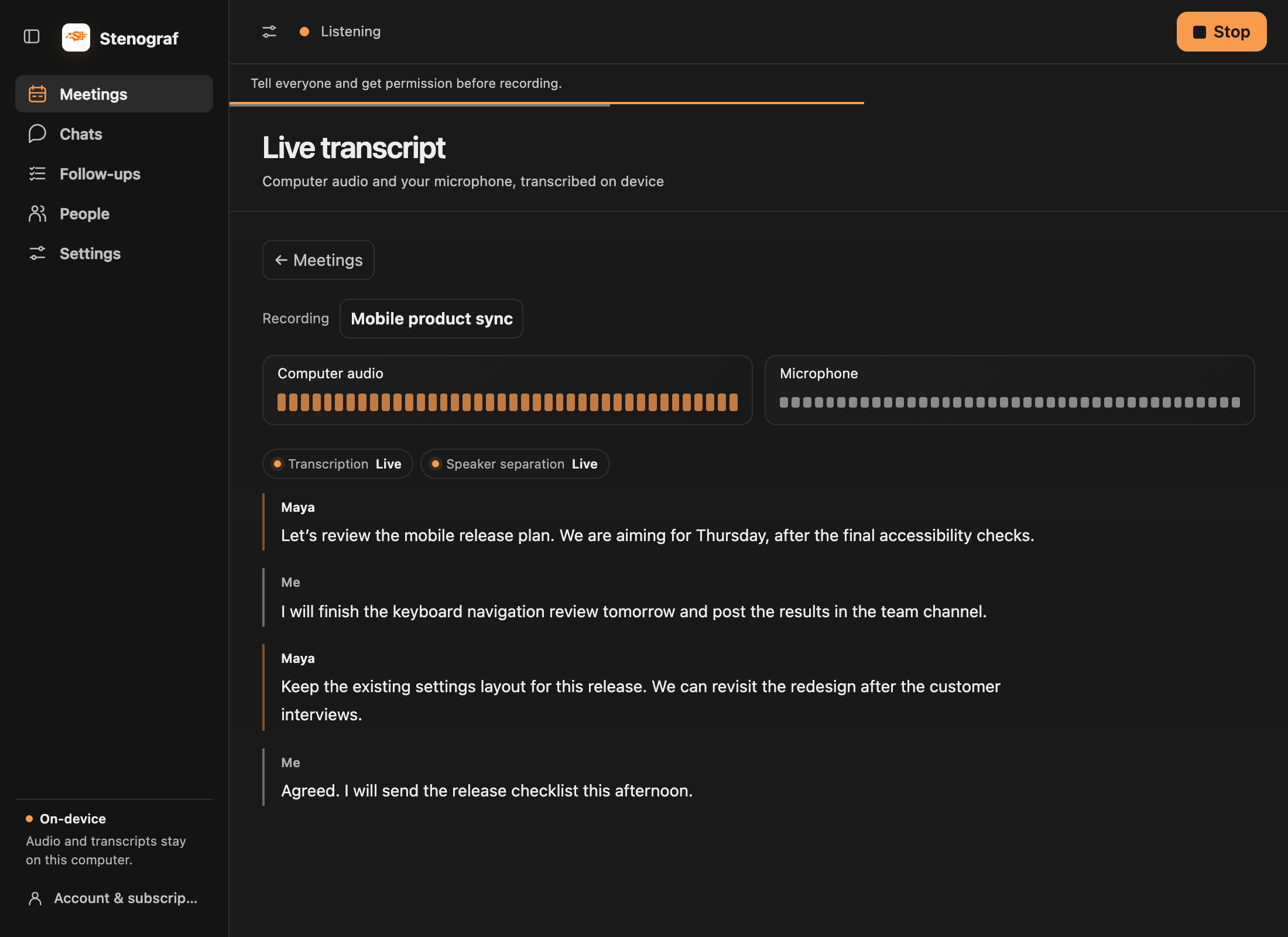
macOS에서 설정 → 녹음 → 맞춤 어휘를 열어 이름, 제품 이름 또는 기술 문구를 한 줄에 하나씩 추가하세요. 단어 저장을 선택하세요. 이는 전체 텍스트 변환에 대한 선택적 힌트입니다. 철자를 보장하지 않으며 전사한 후 단어를 바꾸지도 않습니다.
단어는 이 Mac에 유지되며 휴대폰에서 수신된 녹음을 포함하여 다음 녹음 또는 오디오 가져오기에 적용됩니다. 녹음 중에 저장해도 해당 녹음이 변경되거나 기존 대화 내용이 다시 작성되지 않습니다. 실시간 미리보기, 간단한 모드 및 받아쓰기에서는 이러한 힌트를 사용하지 않습니다.
용어당 최대 64자, 총 1024자까지 용어를 32개까지 저장할 수 있습니다. 힌트를 끄려면 목록을 지우고 저장하세요. 사용자 정의 어휘는 현재 Windows에서 사용할 수 없습니다.
회의 알림
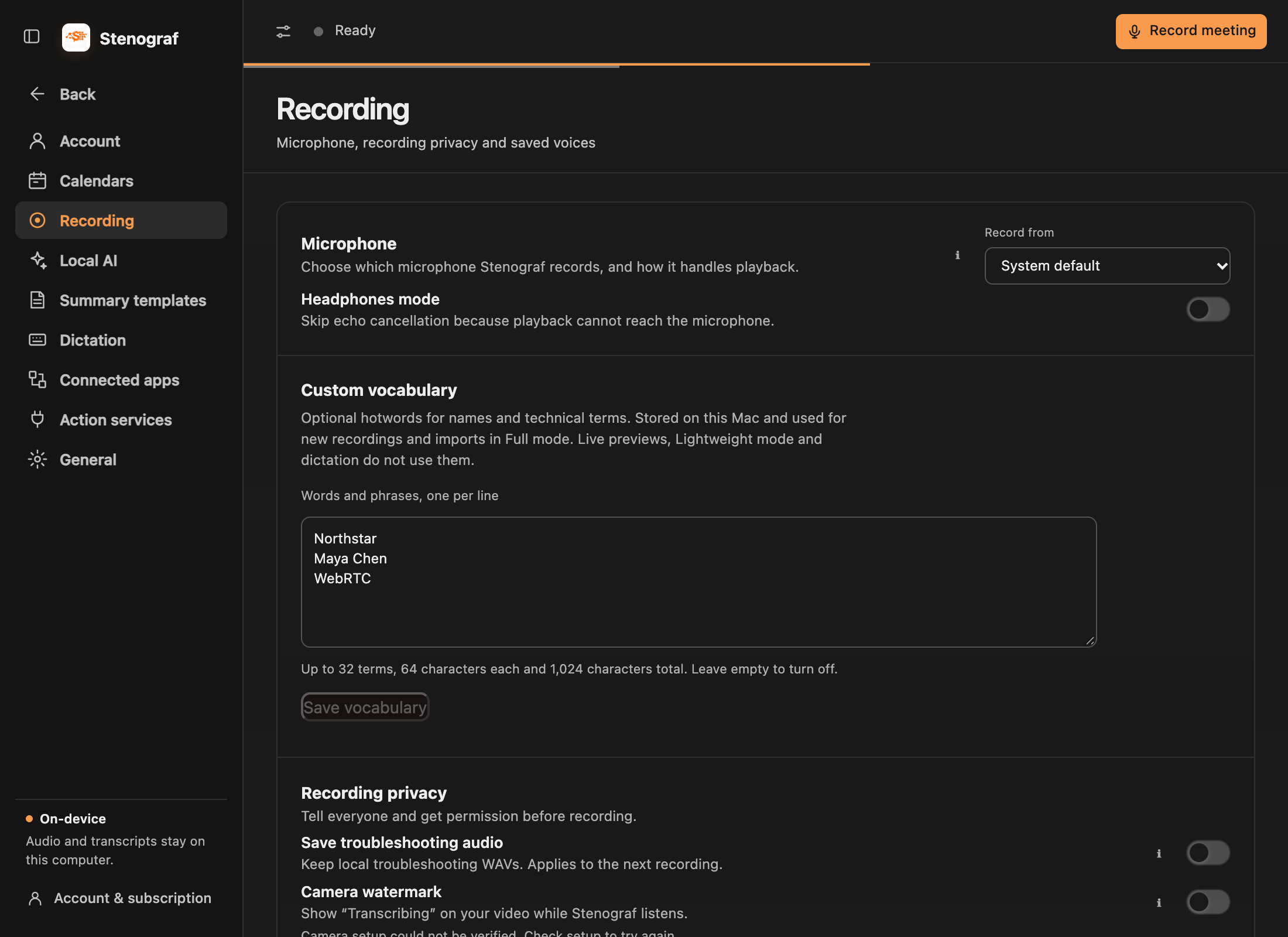
Google Calendar, Outlook Calendar를 연결하거나 Mac의 설정 → 캘린더에서 캘린더 앱을 연결하면 온라인 회의가 시작되면 Stenograf에서 참여 및 듣기를 통해 알려줍니다. 그것을 열고 한 번의 클릭으로 녹음을 시작하십시오. 클릭 없이는 아무것도 시작되지 않습니다. 녹음 파일에는 회의 제목과 참석자가 보관되어 나중에 채팅에서 이를 찾는 데 도움이 됩니다. 나머지는 캘린더 가이드에 나와 있습니다.
녹화 가져오기
회의 녹화를 놓치셨나요? 회의에서 오디오 가져오기를 선택하고 파일을 선택하세요. 라이브 녹음과 동일한 전사 및 화자 인식을 거치며 파일에 날짜가 기록됩니다. 현재 오디오 가져오기는 macOS에서 가능합니다.
다른 도구에서 회의 가져오기
설정 → 연결된 앱에서 Granola, Otter.ai 또는 Fireflies.ai를 연결하여 액세스 가능한 스크립트를 가져옵니다. Zoom 또는 기타 오디오 녹음의 경우 macOS에서 회의 → 오디오 가져오기를 사용하세요. 이동 가이드는 각 경로와 그 한계를 설명합니다.
책임감 있게 녹음
기본적으로 Stenograf는 오디오를 보관하지 않습니다. 메모리에 기록하고 텍스트만 저장합니다. 문제 해결 오디오 저장은 설정 → 녹음 → 녹음 개인 정보 보호에서 문제를 보고하는 데 필요할 때 로컬 오디오 파일을 24시간 동안 보관합니다.