
Koble til Claude Code eller Codex
Stenograf kan gi en AI-assistent kun tilgang til dine lagrede opptak over Modellkontekstprotokollen (MCP). Det er av til du slår den på, og hver assistent får sin egen tilgang som du kan begrense eller trekke tilbake.
1. Slå på MCP serveren
Åpne Innstillinger → Integrasjoner → MCP Access og slå på Aktiver MCP server. Dens status bør lese Running.
2. Legg til assistenten
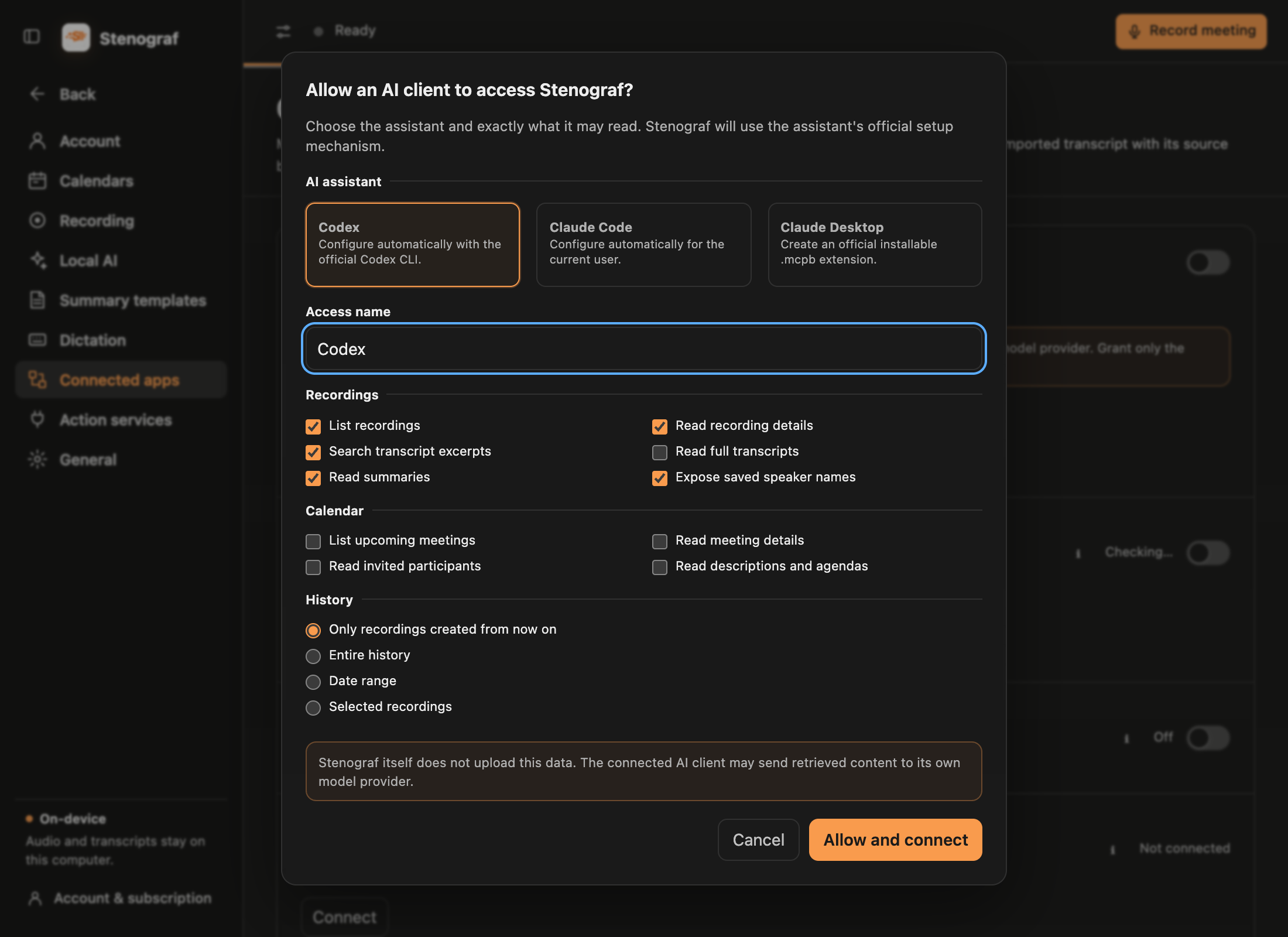
Velg Legg til MCP klient, deretter Claude Code eller Codex. Gi tilgang til et navn, velg dens tillatelser og velg hvilke opptak den kan lese:
- Bare opptak opprettet fra nå av på - den anbefalte start
- Entre historie
- Datoområde
- Velgte opptak
Høyttalernavn er et eget valg, Eksempel lagret høyttalernavn. Når det er av, viser din egen stemme som Me og andre stemmer som Taler 1, Taler 2 - i transkripsjonen og i sammendraget, som navnger en høyttaler i hvert punkt det gjør. Når et navn ikke kan byttes ut med sikkerhet, for eksempel to personer som deler et fornavn, blir sammendraget tilbakeholdt fra den assistenten i stedet for delvis omdøpt. Ditt lagrede sammendrag holder dets virkelige navn.
Velg Tillat og koble til. Hold vinduet åpent til oppsettet er ferdig: tilgangssymbolet vises kun der og forsvinner når du lukker det.
3. Fullfør i Claude Code
Stenograf finner Claude Code kommandolinjeverktøy og registrerer seg for brukeren din med Claude Code egen claude mcp add --transport stdio --scope user kommando. Start en ny Claude Code sesjon, eller kjør /mcp for å sjekke tilkoblingen.
3. Eller slutt i Codex
Stenograf registrerer seg med Codex s egen codex mcp add kommando. Start en ny Codex-oppgave slik at den laster serveren. En oppgave som allerede var åpen vil ikke se den.
Hvis Stenograf ikke finner verken verktøy, installer eller oppdater det og velg Prøv igjen. Claude Desktop fungerer også: Velg Save .mcpb, åpne filen i Claude Desktop, og lim inn tilgangssymbolet når den spør.
4. Spør
Stenograf må kjøres mens assistenten bruker det. Spør deretter i enkle ord, for eksempel: finne hvor Atlas lanseringsdatoen ble avtalt og sitere den, eller Oppgi handlingene fra gårsdagens standup med hvem som eier hver. Assistenten siterer det som ble sagt og kan åpne nøyaktig passasje for å sjekke ordlyden. Det kan også lese disse hjelpeveiledningene, så Hvordan tar jeg med Otter-møtene til Stenograf? er svart fra Stenograf s egne ord, frakoblet, uten å berøre opptakene dine.
Hva det kan og ikke kan gjøre
- Det leser bare det du ga: opptak, transkripsjoner, sammendrag og møtedetaljer, hver som en egen tillatelse. Det kan ikke endre noe.
- Det får aldri lyd, et opptak i gang, eller møte bli med koblinger.
- Vis tilgangslogg viser hvilke opptak hver assistent leser, aldri innholdet sitt, og Tilbakekall avslutter tilgangen på én gang.
- Assistenten holder sitt symbol i sine egne innstillinger. Behandle disse innstillingene som sensitive, og ikke gjenbruke ett symbol for en annen klient.
Manuell installasjon
For feilsøking gir tilkoblingsvinduet Kopier manuell konfigurasjon en standard stdio-oppføring med din virkelige bane og pollett:
{
  "command": "/path/to/stenograf-mcp",
  "env": {
    "STENOGRAF_MCP_ACCESS_TOKEN": "..."
  }
}
Enhver klient som kjører stdio MCP-servere tar samme oppføring: Cursor og Windsurf under mcpServers i deres mcp.json, VS Code under servers i sin mcp.json, Gemini CLI under mcpServers i ~/.gemini/settings.json. Stenograf registrerer Claude Code og Codex for deg; for de andre, lim inn oppføringen for hånd.