
Chat og kilder
Spør om ett møte, en persons møter, vedlagte dokumenter eller dine lagrede møter. Les kildene bak svaret.
Start en chat eller gjenoppta en
Åpne Chats for å starte en ny samtale. Skriv inn komponisten eller velg en nylig chat på hovedsiden. Sidepanelet holder også samtalene og en Ny chat handling.
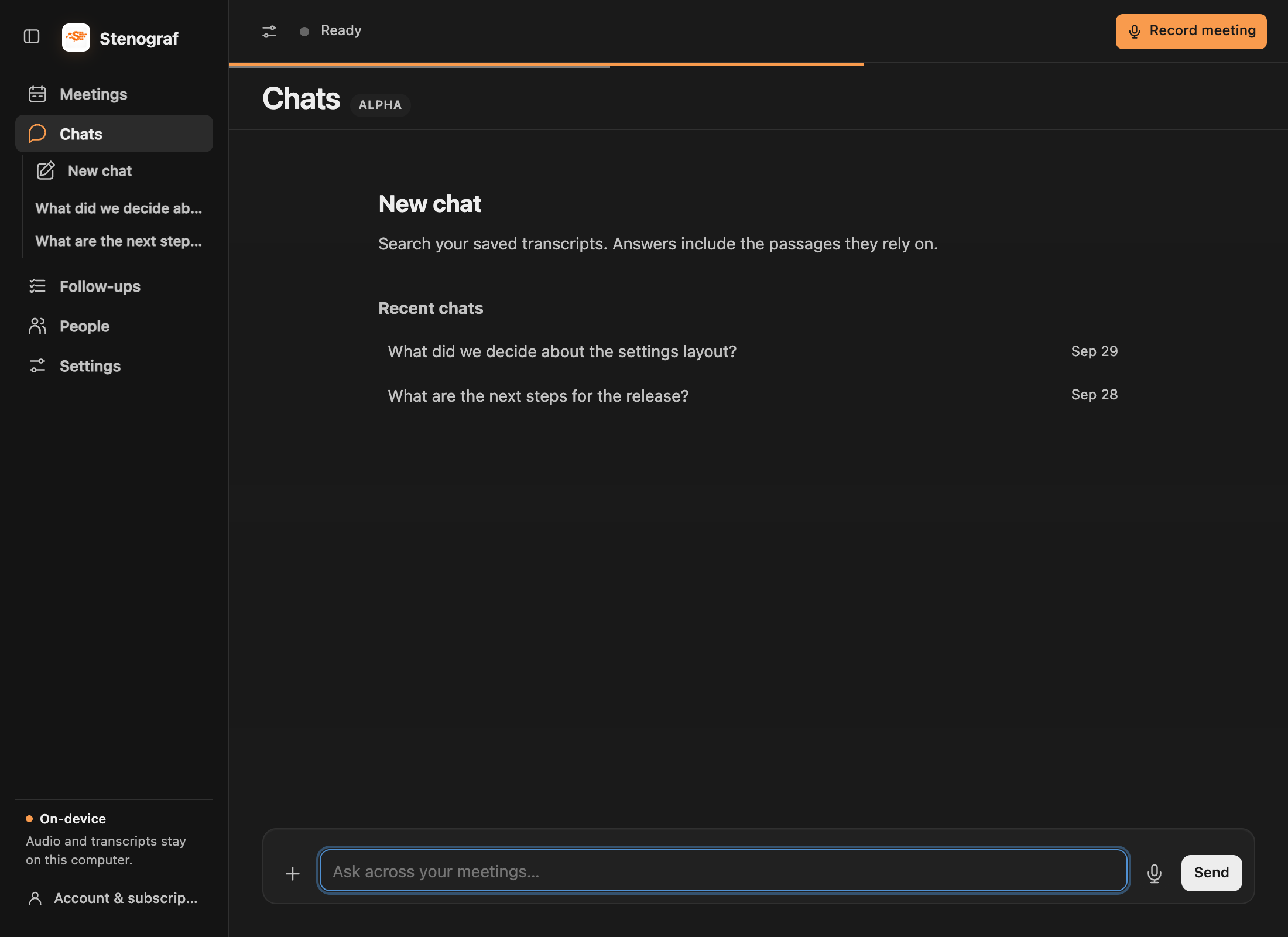
Spør om et møte
Åpne et lagret møte i Målinger og bruk chatten under sammendraget eller Transcript. Komponisten viser hvilket møte du spør om. Følg opp spørsmålene fortsetter samtalen, og vender tilbake til møtet gjenoppretter den lagrede chatten.
Slå på Search alle møter når svaret kan avhenge av andre opptak. Det er valgfritt: du trenger ikke å velge en separat \"Dette møtet\" modus først. For å spørre om møter som involverer en person, kan du åpne dem i Folk og starte en chat der.
Legg til dine egne dokumenter
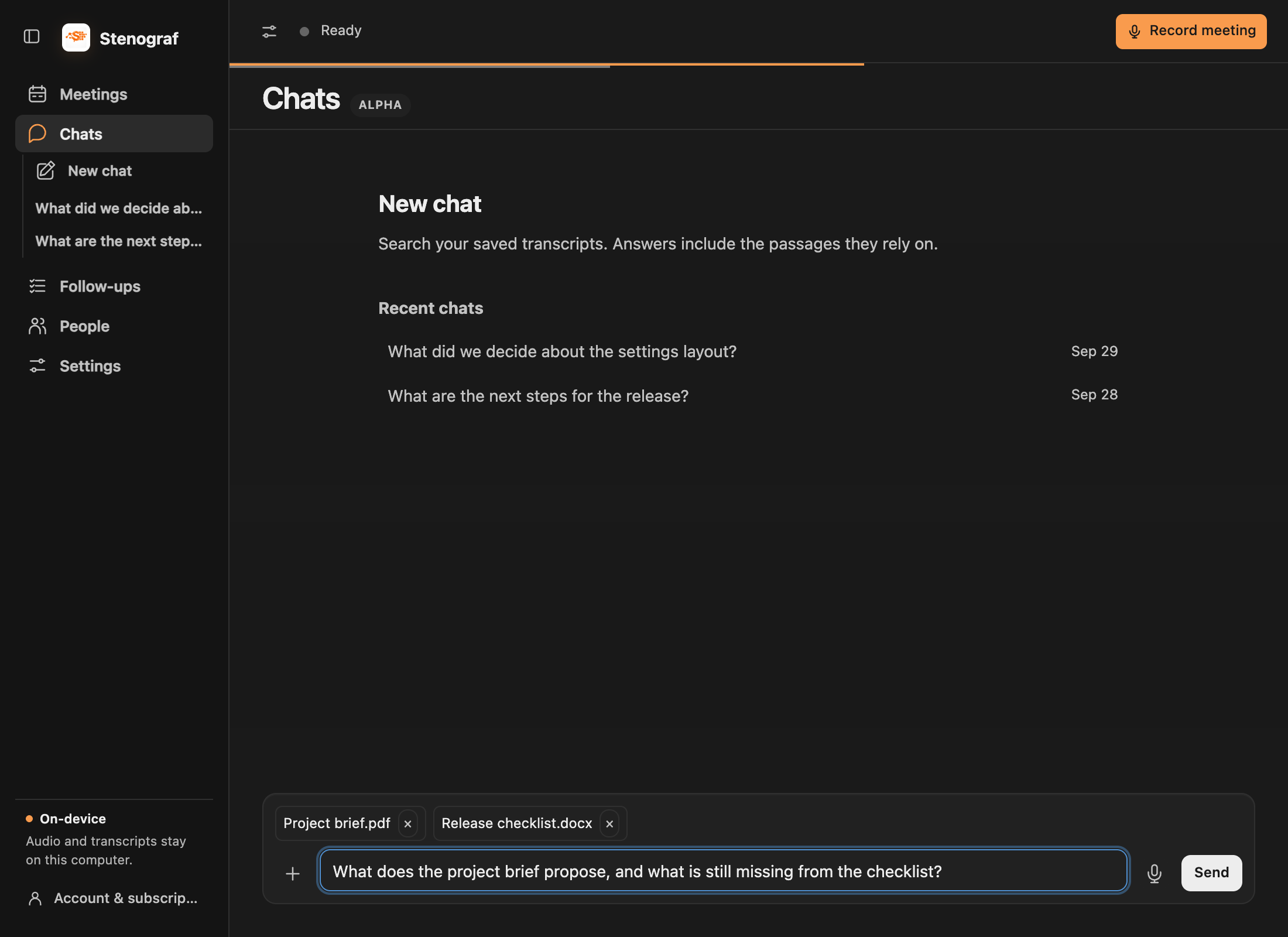
Legg referansemateriale til en ny chat eller en møtechat: for eksempel et prosjektkort, forslag, agenda eller regneark. Et dokument trenger ikke komme fra en opptaks- eller kalenderinvitasjon. Spør om dokumentet selv eller bruk det ved siden av møtekonteksten.
Bruk + ved siden av meldingsfeltet til å vedføye et PDF, Word (.docx), Excel (.xlsx), Markdown (.md) eller tekst (.txt) dokument, opptil 20 MB per fil. Vedlagte filer vises ved navn og er inkludert som kontekst. Fjern en fil når du ikke lenger vil ha det inkludert. En fil som ikke kan konverteres viser en feil; for skannede PDF-filer, prøv en tekstbasert eksport.
Store dokumenter leses i seksjoner. Fremdrift identifiserer filen og hvor mye som er lest. Hvis en kjøre stopper før nok bevis er tilgjengelig, se gjennom det delvise resultatet og bruk Fortsett når det tilbys. Ved å legge ved en fil betyr det ikke at hver del allerede er lest.
Dikter et spørsmål
Mikrofonknappen dikterer inn i komponisten. Sjekk de gjenkjente ordene før du velger Send.
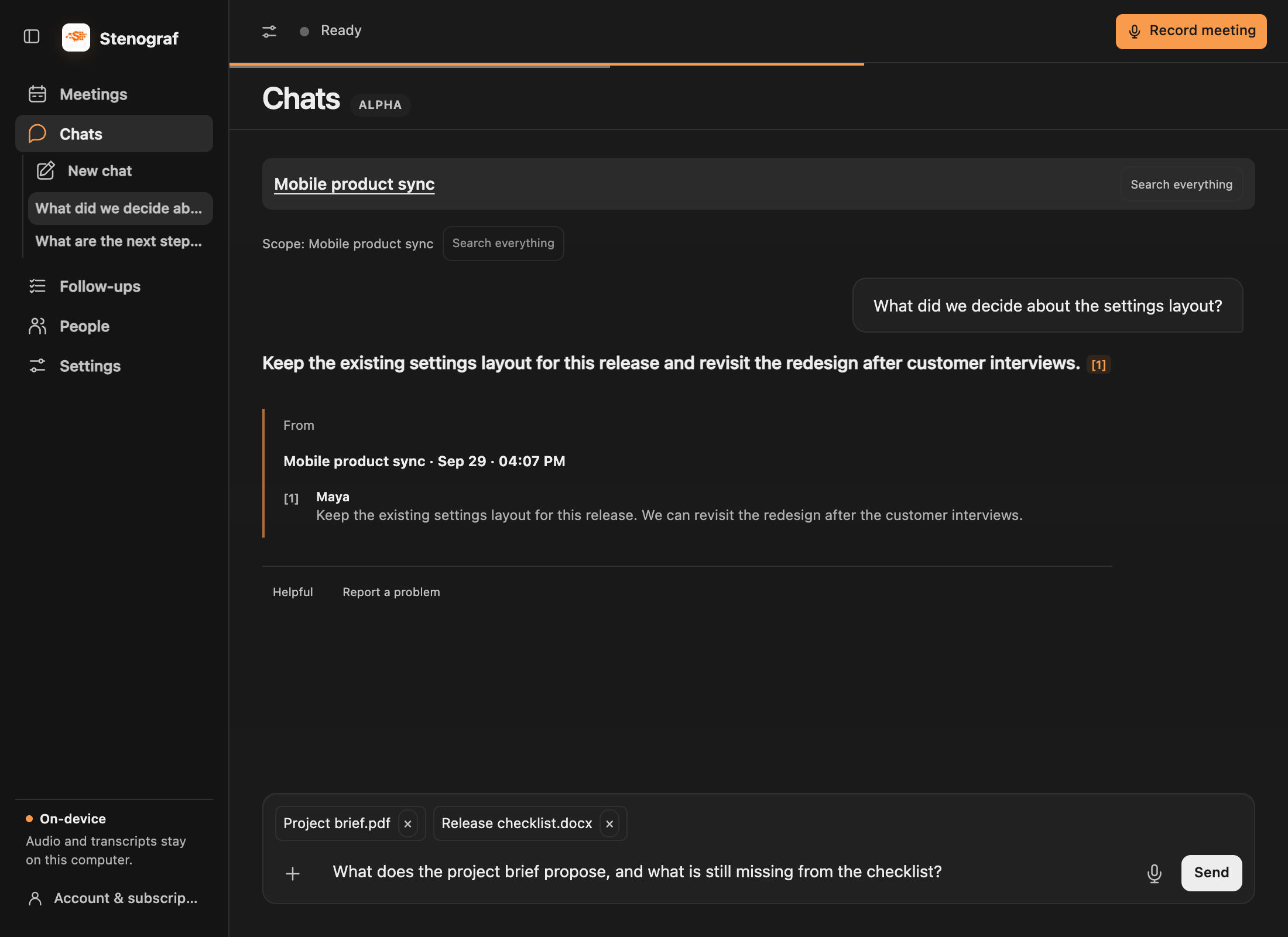
Les bevisene
Still et konkret spørsmål, som for eksempel Hva var vi enige om utgivelsesdatoen? Svar lenke til transkripsjonspassasjer eller vedleggsdokument utdrag som ble brukt. Følg en referanse til å inspisere det. Appen kan si det trenger mer forskning i stedet for å presentere et svar som ikke støttes.
Revider sammendraget gjennom chat
I en møtechat ber du eksplisitt om å oppdatere sammendraget ditt. Se gjennom foreslått tekst før du bruker det; et vanlig svar overskriver ikke notatene dine. Se redigere sammendrag.
Konfigurere den lokale modellen
Chatter, sammendrag, oversettelse og live assistance deler én lokal språkmodell. Åpne Innstillinger → Lokal AI → Lokalt språkmodell, velg Built-in eller Ollama, deretter Set opp modell. Den innebygde modellen er Gemma 4. Ollama kjører separat på denne datamaskinen og lar deg velge en annen installert lokal modell. Cloud-modeller i Ollama nektes.
Disse funksjonene trenger nok minne til den valgte modellen. Se systemkravene før nedlasting.
Vurder et svar
En vurdering er valgfri. Før du sender det, se gjennom vedlegget som viser spørsmålet, svaret og sitert passasje som vil følge det. Ingenting annet fra opptaket legges til den rangeringen.