
Opptak
Hva Stenograf hører, hvordan det forteller stemmer fra hverandre, og hvordan du tar opp et møte du savnet.
Din mikrofon
Datamaskinlyden er tatt fra appene som spiller, så det er ingenting å velge for det. Velg mikrofonen i Innstillinger → Opptak → Mikrofon. Valget gjelder for neste opptak. Hvis mikrofonen du valgte er uplugget, Stenograf stopper og sier så i stedet for å ta opp en annen.
Slå på Headphones-modus når høyttalerne ikke kan nå mikrofonen din. Den slår av ekkoavbestilling, som bare er nødvendig når samtalen spiller ut høyt.
Talere og navn
Mikrofonen er alltid Me. Andre stemmer får tall til du navngir dem: Velg Namnhøyttaler mens du tar opp, og Stenograf lagrer den stemmen på denne datamaskinen og gjenkjenner den i senere opptak. Ved å fornye en høyttaler i Mødninger endrer bare den opptaket.
Når Stenograf ikke er sikker på hvis stemme en linje er, det etterlater linjen umerket i stedet for å gjette. Et manglende navn er bevisst; en feil en ville være verre.
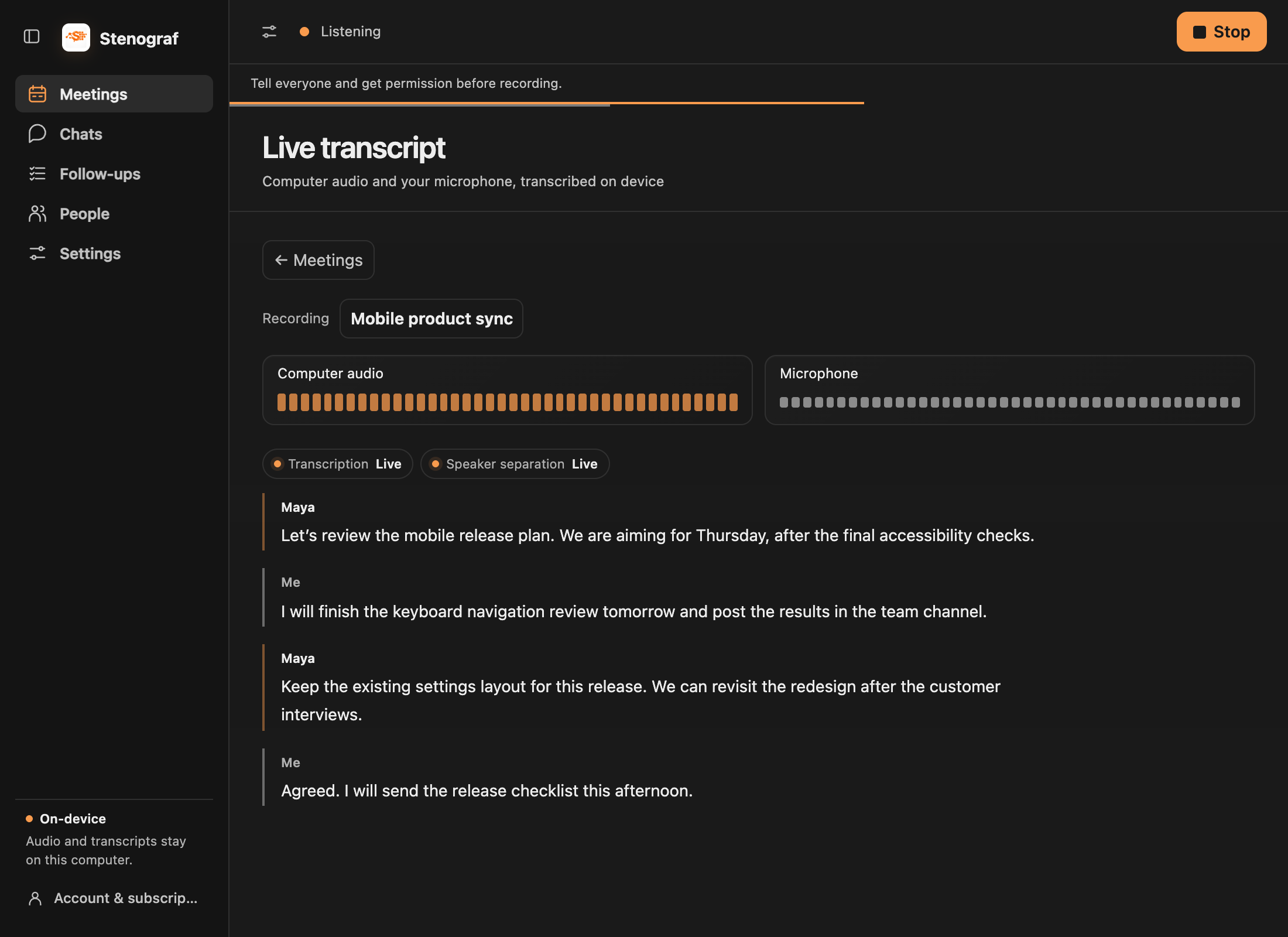
Egendefinert ordforråd (varmord)
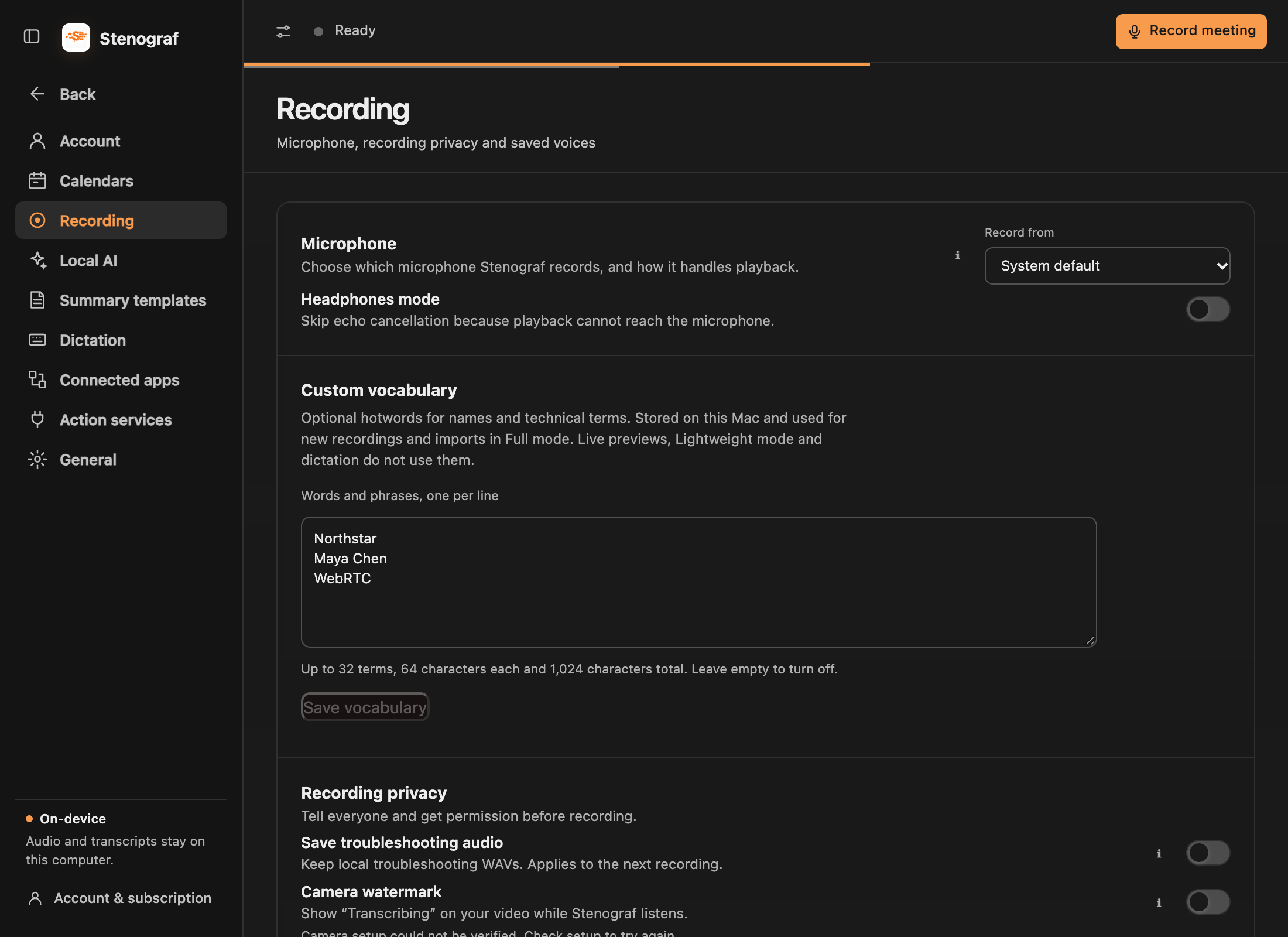
På macOS åpner du Innstillinger → Opptak → Egendefinert ordforråd for å legge til navn, produktnavn eller tekniske fraser, én per linje. Velg Lagre ordforråd . Dette er valgfrie hint for Full transkripsjon; de garanterer ikke staving eller erstatter ord etter transkripasjon.
Ordforrådet forblir på dette Mac og gjelder for neste innspilling eller lydimport, inkludert opptak som er mottatt fra telefonen din. Sparing under et opptak endrer ikke opptaket eller omskriver eksisterende transkripsjoner. Live forhåndsvisninger, Lightweight modus og diktering bruker ikke disse hintene.
Du kan spare opptil 32 vilkår, med 64 tegn per begrep og 1024 tegn totalt. Tøm listen og lagre for å slå av hint. Tilpasset ordbok er ikke tilgjengelig på Windows.
Møtepåminnelser
Koble Google Calendar, Outlook Calendar eller på en Mac kalenderapp i Innstillinger → Kalendere, og Stenograf minner deg som et online møte starter, med Bli med og hør å åpne den og begynne å ta opp i ett klikk. Ingenting starter uten det klikket. Opptaket holder tittel og deltakere i møtet, som senere hjelper chatten å finne det. Kalendere Guiden har resten.
Importere et opptak
Misset opptak av et møte? I Målinger velger du Importer lyd og velg filen. Det går gjennom samme transkripsjon og høyttalergjenkjenning som et liveopptak og er datert av filen. Importering av lyd er på macOS for nå.
Ta med møter fra et annet verktøy
Koble til Granola, Otter.ai eller Fireflies.ai i Innstillinger → Tilkoblede apper for å importere tilgjengelige transkripsjoner. For Zoom eller en annen lydopptak, bruk Meetings → Importer lyd på macOS. moving guider forklare hver rute og dens grenser.
Opptak ansvarlig
Som standard Stenograf holder ingen lyd: den overfører i minnet og lagrer bare teksten. Lagre feilsøking av lyd, under Innstillinger → Opptak → Opptak av personvern, holder lokale lydfiler i 24 timer når du trenger dem til å rapportere et problem.