
Kom i gang
Installer Stenograf på Mac eller Windows og gjør ditt første opptak. Mac nedlasting inkluderer gratis transkripsjon. Innledende oppsett tar noen minutter, de fleste av dem brukte å laste ned talemodeller én gang.
1. Installer
Last ned Stenograf fra konsoll.soniqo.audio/download . På en Mac, åpne diskbildet og dra Stenograf til applikasjoner. På Windows, kjøre installasjonsprogrammet.
Du trenger en Mac med Apple silicon på macOS 15 eller senere, eller en Windows 11 PC. Summerer, chatter og oversettelse trenger 16 GB minne, og på Windows en NVIDIA grafikkkort; uten ett, Windows bruker lettvekt transkription, som navnger senere og kan være mindre nøyaktig. systemkravene si hva hver datamaskin kjører.
2. Logg på
Åpne Innstillinger → Konto og velg Logg inn. I Mac nedlasting, opptak, transkripsjoner, søk, kopi/paste og kalenderpåminnelser er gratis. Du trenger ikke å starte en prøve eller kjøpe et abonnement å registrere på Mac. Nåværende Windows nedlasting holder sin eksisterende prøve- og abonnementstilbud.
Et abonnement legger til summer, chatter, oppfølginger, tilkoblede verktøy og opptaksinnstillinger for $12 i måneden. Start en prøveperiode eller Administrer abonnementet i Konto. Tilgjengelige funksjoner oppdaterer automatisk etter at planen din er verifisert.
3. Tillat lyd på en Mac
Stenograf registrerer to ting: hva datamaskinen spiller, og mikrofonen din. macOS ber om både første gang du tar opp - Mikrofon, og Systemlydopptak for lyden av samtalene dine. Hvis en samtaleposter bare er stille, åpne Systeminnstillinger → Personvern og forsterkning; Sikkerhet → Skjerm og forsterker; Systemlydopptak og slå Stenograf på.
4. Record
Talemodellene lastes ned en gang under installasjon; Opptaksmøte blir tilgjengelig når de er klare. På en Mac, hvis Hugging Face er langsom eller blokkert der du er, velger Kina speil (hf-mirror.com) under Innstillinger → Konto → Modellnedlastinger Først. Presse Opptaksmøte og starter samtalen, eller bare begynne å snakke. Bildetekster vises som folk snakker og erstattes av den endelige teksten et par sekunder senere. Din egen mikrofon er alltid merket Jeg.
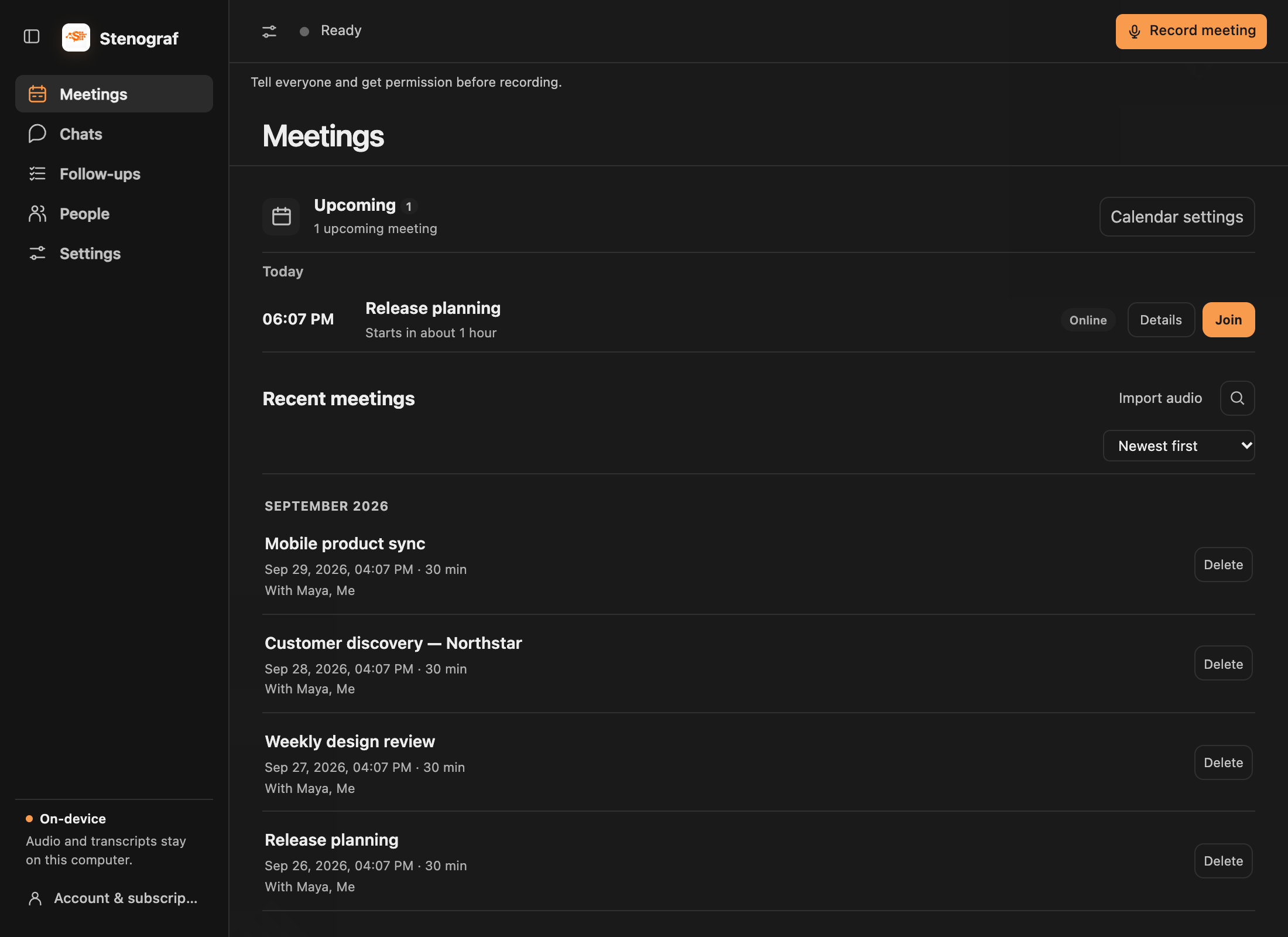
Trykk Stopp når du er ferdig. Opptaket er lagret i Meetings, der du kan lese, søke og kopiere transkripsjonen. Med et abonnement og en lokal språkmodell satt opp, kan du også se oversikten og fortsette i chatten (se Chats).
5. Valgfrie neste trinn
- Koble til en kalender i Innstillinger → Kalendere — Google Calendar, Outlook Calendar eller, på Mac, kalenderappen - for møtepåminnelser med ett klikk Join & Lytt. Lytt aldri venter på det, så en kalender holdt andre steder koster deg ingenting. Se Calendars.
- Åpne ved innlogging er på som standard, så Stenograf kjører allerede når et møte starter.