
Handlingstjenester og integrasjon
Koble til en tjeneste, forberede en handling fra et møte og se nøyaktig hva som vil bli sendt og hvor det vil gå.
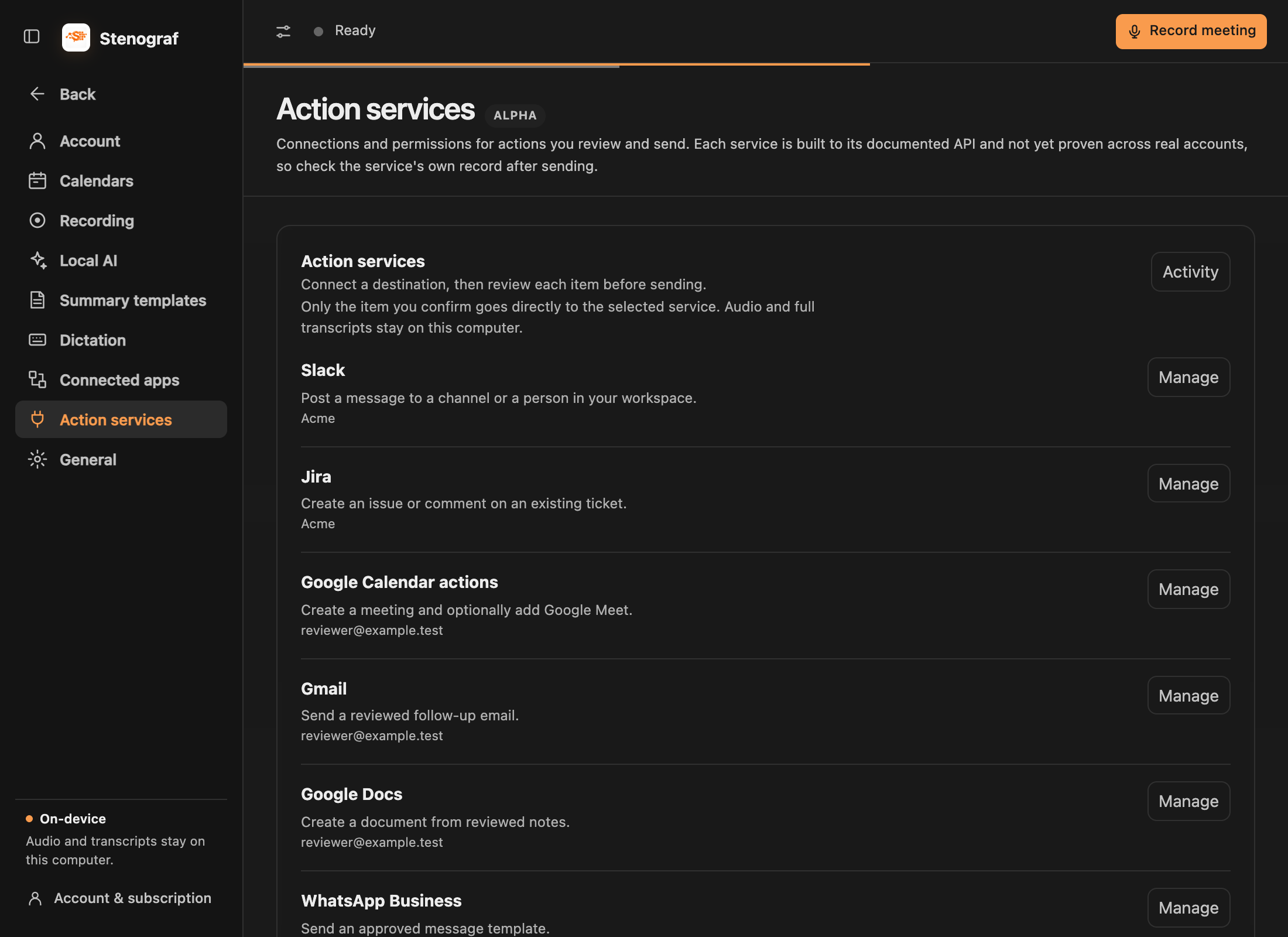
Velg riktig innstillingsside
- Connected apps bringer møter inn fra Granola, Otter og Fireflies og inneholder telefon-link, nettleser og lokale assistentforbindelser.
- Kalender gir kommende møter og opptakspåminnelser.
- Action-tjenester kobler appene som mottar gjennomgåtte meldinger, dokumenter, oppgaver og hendelser.
Tilgjengelige tjenestetiltak
| Service | Hva du kan forberede |
|---|---|
| Slack | En melding til en kanal eller person |
| Microsoft Teams | En kanal eller chatmelding |
| Google Chat | En melding til et rom |
| Jira | Et nytt problem eller en kommentar til et eksisterende problem |
| Google Calendar | Et møte, valgfritt med Google Meet |
| Gmail | Oppfølging e-post |
| Google Docs | Et nytt dokument |
| HubSpot og Salesforce | En oppgave eller notat på en eksisterende CRM-post |
| WhatsApp Business | En godkjent meldingsmal |
| Telegram | En bot-melding |
Koble til og aktivere en tjeneste
Åpne Innstillinger → Handlingstjenester og velg en tjeneste. Følg installasjonsinstruksjonene: Noen bruker nettleserautorisasjon, andre trenger et bottoken, webhook eller administrator-levert legitimasjon. Slå på handlingstillatelsen når du ønsker å bruke den. Organisasjonen din må kanskje godkjenne tilkoblingen.
Slack og Jira åpne deres leverandør-innloggingssider. Google-tjenester ber om tillatelser for handlingen du velger. WhatsApp Business krever en forretningskonto og godkjente maler i stedet for en personlig Whats App-innlogging. Tjenester-raden forklarer de nødvendige kontodetaljene.
Gjennomgang og sende
- Åpne det forberedte elementet i Følg opp og sjekk kildepassasjer.
- Velg Anmeld tjenestehandling. Hvis installasjon mangler, koble tjenesten i innstillingene først.
- Velg destinasjonen og rediger utgående innhold, inkludert mottakere, utstede detaljer eller hendelsesdeltakere der det er aktuelt.
- Sjekk hele elementet, og velg deretter Bekreft og send eller Bekreft og lag .
Tillatelse til bruk av en tjeneste gir ikke tillatelse til hver fremtidig sending. Verten sender det bekreftede elementet direkte til den leverandøren ved å bruke tilkoblingen som er lagret på enheten din. Les policyen privacy for eksportdetaljene.
Sjekk resultatet
Elementet viser hva leverandøren returnerte, for eksempel Sendt, opprettet eller avvist, og åpner det opprettede objektet når en lenke er tilgjengelig. Innstillinger → Handlingstjenester → Aktivitet beholder sendehistorikken. Hvis et resultat er usikkert, sjekk leverandøren før du sender igjen. En vellykket sending forblir i historien i stedet for å forbli en ventende gjennomgang.
For møtespørsmål og redigerbare sammendrag, se Etter møtet. For innkommende transkripsjoner kan du se Moving fra en annen notetaker.