
Подключение Claude Code или Codex
Stenograf может предоставить AI-помощнику доступ только для чтения к вашим сохраненным данным. записи по протоколу контекста модели (MCP). Он отключен, пока вы его не включите, и каждый помощник получает свой собственный доступ, который вы можете сузить или отменить.
1. Включите сервер MCP
Откройте Настройки → Интеграции → Доступ MCP и включите Включить сервер MCP. Его статус должен быть следующим: Работает.
2. Добавьте помощника
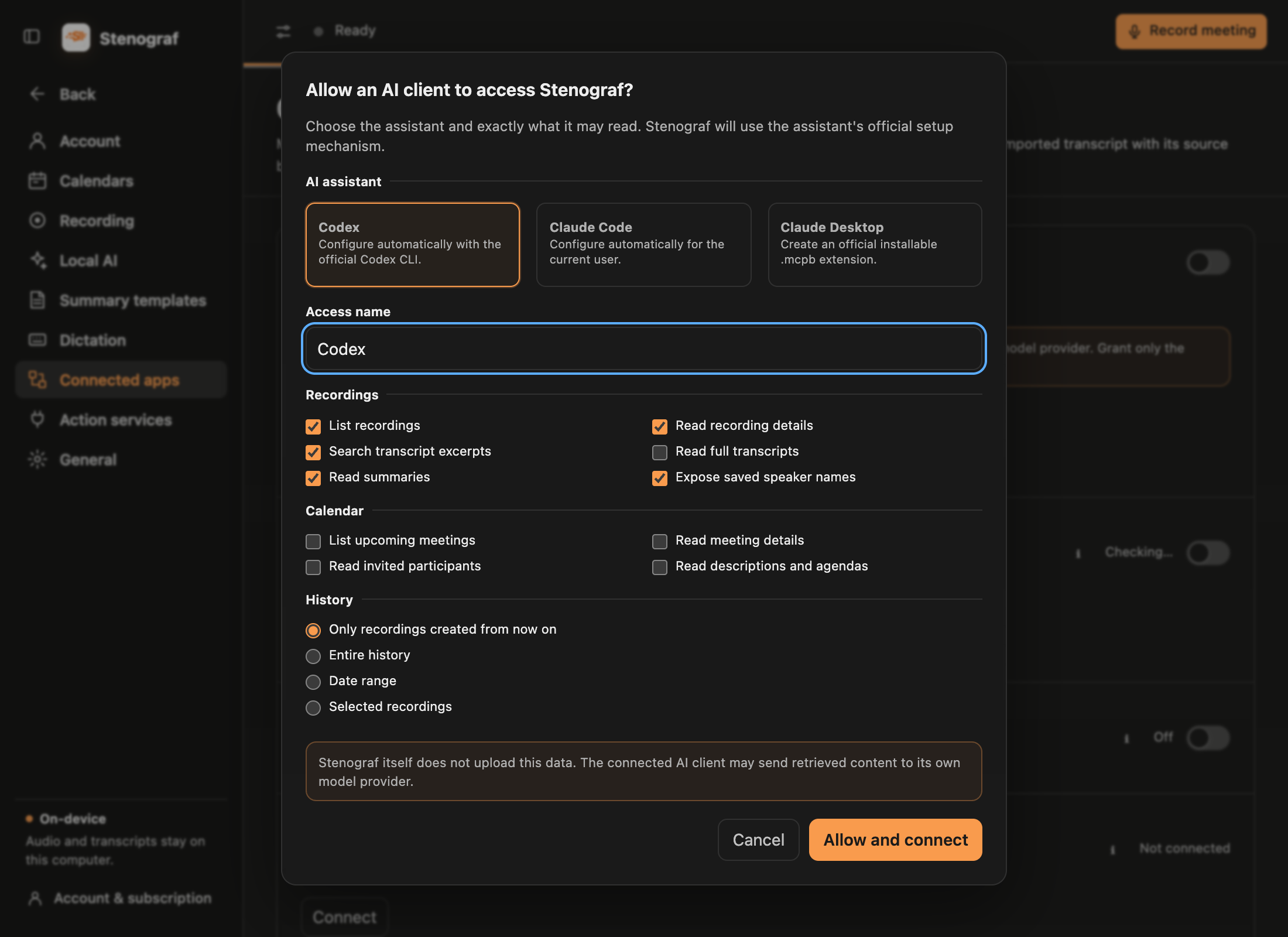
Выберите Добавить клиент MCP, затем Claude Code или Codex. Дайте доступу имя, выберите его разрешения и выберите, какие записи он может читать:
- Только записи, созданные с этого момента — рекомендуемое начало
- Весь история
- Диапазон дат
- Выбранные записи
Имена докладчиков выбираются отдельно. Отобразить сохраненные имена докладчиков. Когда он выключен, ваш собственный голос отображается как Я, а другие голоса — как Динамик 1, Динамик 2 — в стенограмме и в сводке, в которой имя говорящего указывается во всех его высказываниях. Если имя невозможно заменить с уверенностью, например, когда два человека имеют одно и то же имя, резюме не отправляется от этого помощника, а частично отредактировано. Сохраненное резюме сохраняет свои настоящие имена.
Выберите Разрешить и подключиться. Держите окно открытым до завершения настройки: токен доступа отображается только там и исчезает при его закрытии.
3. Завершите в Claude Code
Stenograf находит инструмент командной строки Claude Code и регистрируется для вашего пользователя с помощью Claude Code, claude mcp add --transport stdio --scope user команда. Запустите новый сеанс Claude Code или запустите /mcp, чтобы проверить соединение.
3. Или завершите работу в Codex
Stenograf регистрируется с помощью собственной команды codex mcp add Codex. Запустите новую задачу Codex, чтобы она загрузила сервер; задача, которая уже была открыта, не увидит ее.
Если Stenograf не может найти ни один инструмент, установите или обновите его и выберите Повторить попытку. Claude Desktop тоже работает: выберите Сохранить .mcpb, откройте файл в Claude Desktop и вставьте токен доступа, когда он спросит.
4. Задайте вопрос
Stenograf должен быть запущен, пока его использует помощник. Затем спросите простыми словами, например: найдите, где была согласована дата запуска Atlas, и укажите ее или перечислите действия из вчерашнего стендапа с указанием владельцев каждого. Ассистент цитирует сказанное и может открыть точный отрывок, чтобы проверить формулировку. Он также может читать эти справочные руководства, поэтому как перенести мои собрания Otter в Stenograf? отвечает собственными словами Stenograf в автономном режиме, не затрагивая ваши записи.
Что он может и чего не может
- Он читает только то, что вы предоставили: записи, стенограммы, резюме и сведения о собраниях, каждое из которых имеет отдельное разрешение. Оно не может ничего изменить.
- Он никогда не получает аудио, ведущуюся запись или ссылки для присоединения к собранию.
- Просмотр журнала доступа показывает, какие записи прочитал каждый помощник, а не их содержимое, а функция Отозвать немедленно прекращает доступ.
- Помощник хранит свой токен в собственных настройках. Считайте эти настройки конфиденциальными и не используйте повторно один токен для другого клиента.
Ручная настройка
Для устранения неполадок в окне соединения Копировать конфигурацию вручную отображается стандартная запись stdio с вашим реальным путем и токеном:
{
  "command": "/path/to/stenograf-mcp",
  "env": {
    "STENOGRAF_MCP_ACCESS_TOKEN": "..."
  }
}
Любой клиент, на котором работают серверы stdio MCP, использует одну и ту же запись: Cursor и Windsurf в разделеmcpServersв ихmcp.json, VS Code подserversв своемmcp.json, Gemini CLI подmcpServersв~/.gemini/settings.json. Stenograf регистрирует для вас Claude Code и Codex; для остальных вставьте запись вручную.