
Чаты и источники
Спросите об одной встрече, встречах человека, прикрепленных документах или сохраненных вами встречах. Прочтите источники ответа.
Начать или возобновить чат
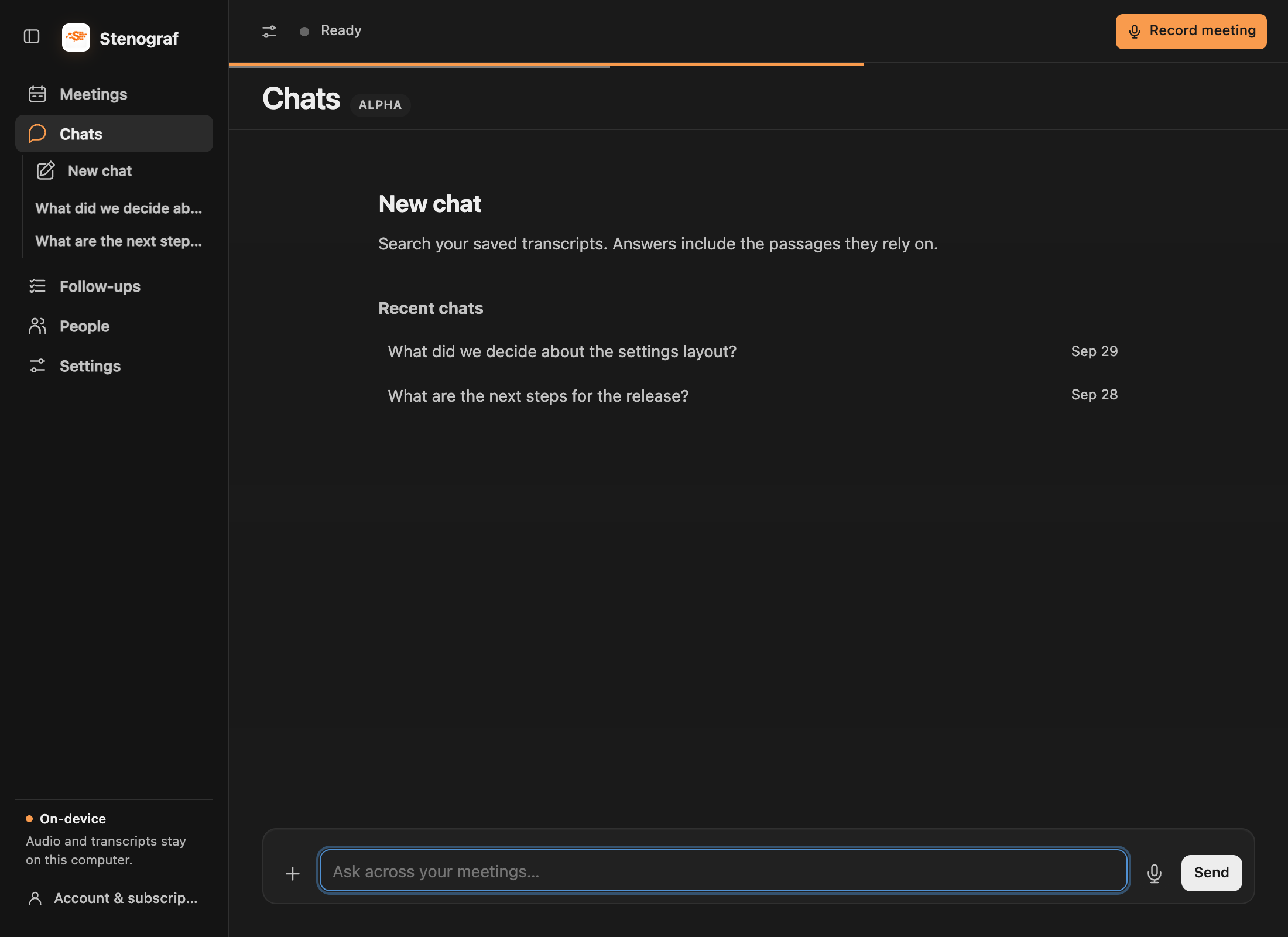
Откройте Чаты, чтобы начать разговор. Введите сообщение или выберите недавний чат на главной странице. Разговоры и кнопка Новый чат также доступны на боковой панели.
Спросить о встрече
Откройте сохранённую встречу в разделе Встречи и используйте чат под сводкой или транскриптом. Рядом с полем сообщения указана выбранная встреча. Уточняющие вопросы продолжают тот же разговор, а при возвращении к встрече открывается её сохранённый чат.
Включите Поиск по всем собраниям, если ответ может зависеть от других записей. Это необязательно: вам не нужно предварительно выбирать отдельный режим «эта встреча». Чтобы задать вопрос о собраниях с участием какого-либо человека, откройте их в разделе Люди и начните там чат.
Добавьте свои собственные документы
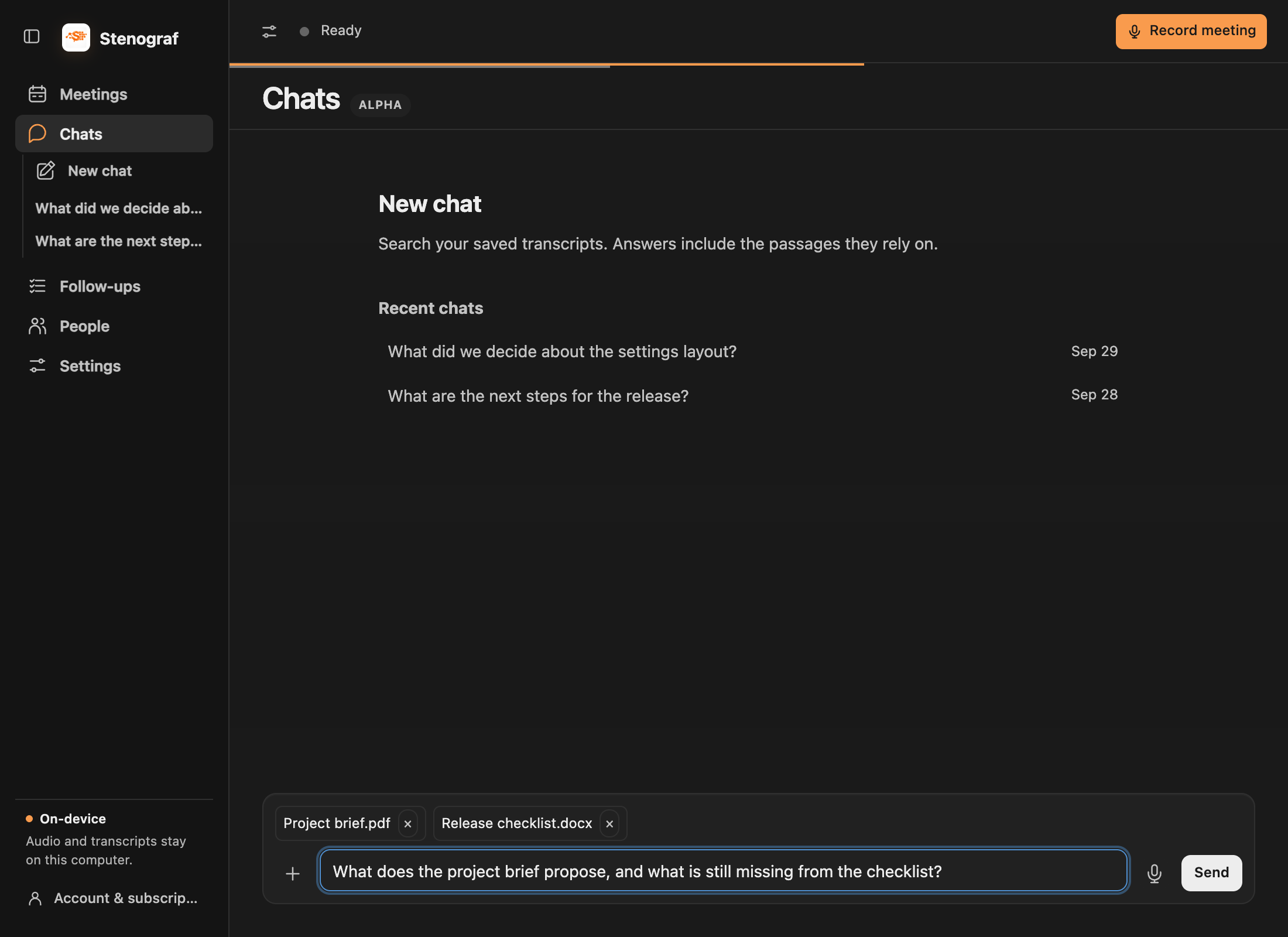
Прикрепите справочный материал к новому чату или чату собрания: например, краткое описание проекта, предложение, повестку дня или электронную таблицу. Документ не обязательно должен исходить из записи или приглашения в календаре. Спросите о самом документе или используйте его вместе с контекстом собрания.
Используйте + рядом с полем сообщения, чтобы прикрепить документ PDF, Word (.docx), Excel (.xlsx), Markdown (.md) или текстовый (.txt) размером до 20 МБ на файл. Прикрепленные файлы отображаются по имени и включаются в контекст. Удалите файл, если вы больше не хотите, чтобы он был включен. Файл, который невозможно преобразовать, показывает ошибку; для отсканированных PDF-файлов попробуйте текстовый экспорт.
Большие документы читаются по разделам. Прогресс идентифицирует файл и объем прочитанного. Если запуск останавливается до того, как будет получено достаточно доказательств, просмотрите частичный результат и используйте Продолжить, когда это будет предложено. Прикрепление файла не означает, что каждый раздел уже прочитан.
Диктуйте вопрос
Нажмите на микрофон, чтобы продиктовать текст в поле сообщения. Проверьте распознанные слова перед нажатием Отправить.
Прочитайте доказательства
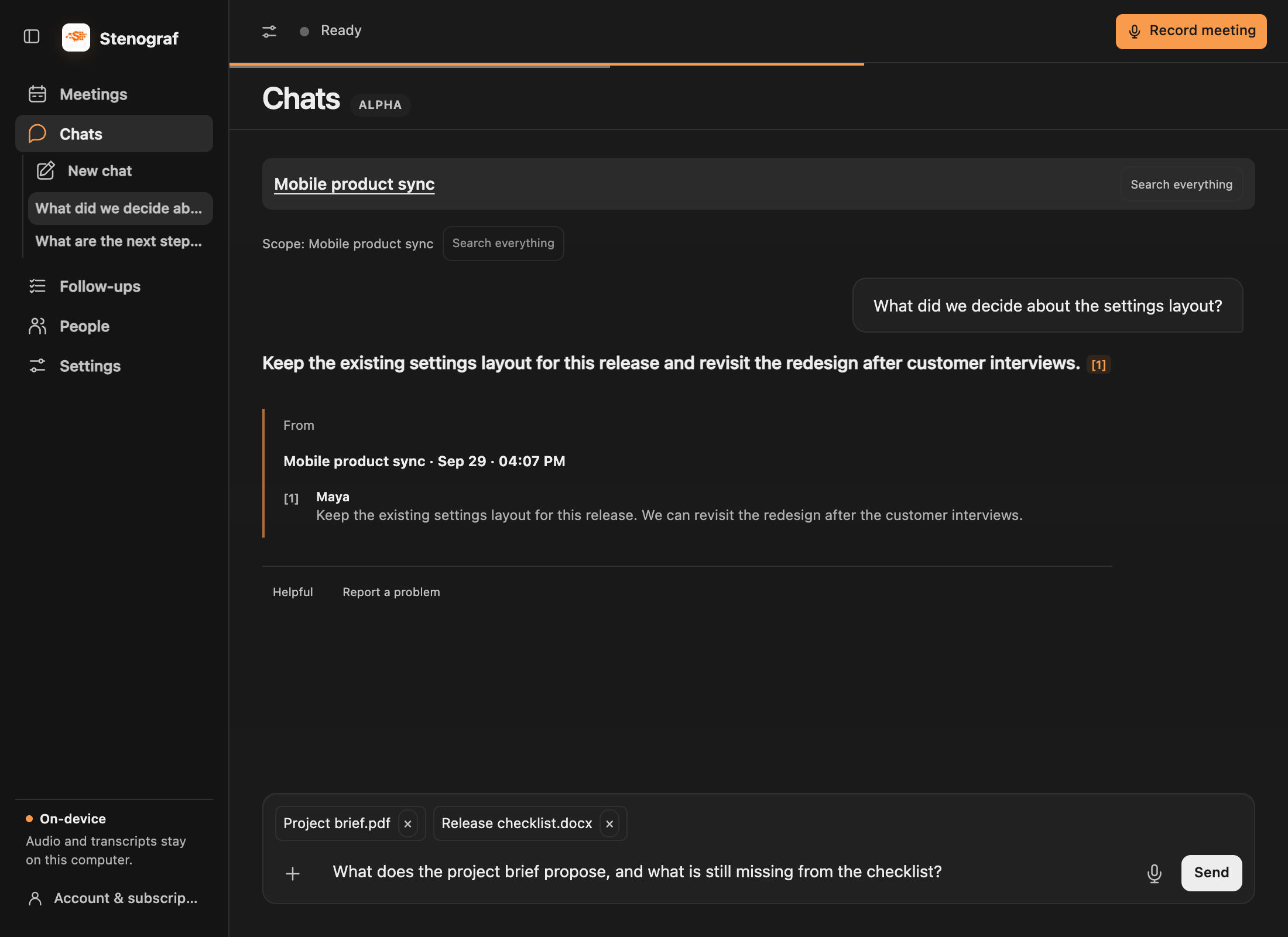
Задайте конкретный вопрос, например Как мы договорились о дате выпуска? Ссылка на ответы на использованные фрагменты стенограммы или выдержки из прикрепленных документов. Следуйте ссылке, чтобы проверить ее. Приложение может сказать, что ему требуется дополнительное исследование, а не предоставлять неподтвержденный ответ.
Обновляйте сводку через чат
В чате встречи явно попросите обновить сводку. Просмотрите предложенный текст перед применением: обычный ответ не перезаписывает заметки. Подробнее — в разделе редактирование сводок.
Настройка локальной модели
Чаты, сводки, перевод и онлайн-помощь используют одну локальную языковую модель. Откройте Настройки → Локальный AI → Локальная языковая модель, выберите Встроенный или Ollama, затем Настроить модель. Встроенная модель — Gemma 4. Ollama работает на этом компьютере отдельно и позволяет выбрать другую установленную локальную модель. Облачные модели в Олламе отклонены.
Для этих функций требуется достаточно памяти для выбранной модели. Перед загрузкой ознакомьтесь с системными требованиями.
Оценить ответ
Рейтинг не является обязательным. Прежде чем отправить его, просмотрите вложение с вопросом, ответом и цитируемыми отрывками, которые будут сопровождать его. Больше ничего из записи к этому рейтингу не добавляется.