
Сервисы действий и интеграция
Подключите услугу, подготовьте действие из собрания и проверьте, что именно и куда будет отправлено. go.
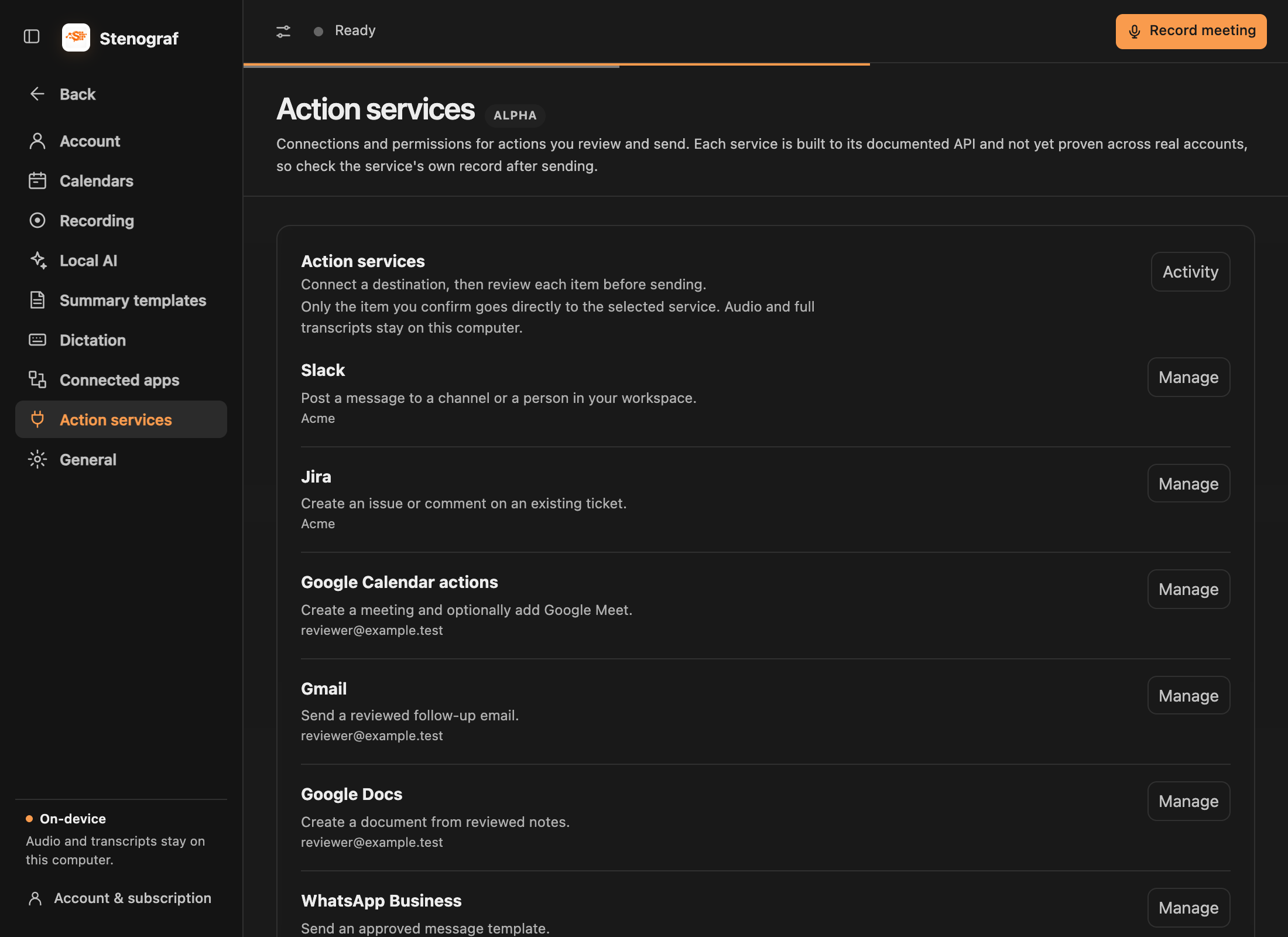
Выберите правильную страницу настроек
- Подключенные приложения позволяют проводить собрания из Granola, Otter и Fireflies, а также содержит подключения к телефону, браузеру и локальному помощнику.
- Календари обеспечивает предстоящие встречи и напоминания о записи.
- Службы действий соединяют приложения, которые получать проверенные сообщения, документы, задачи и события.
Доступные действия сервиса
| Сервис | Что можно подготовить |
|---|---|
| Slack | Сообщение каналу или человеку |
| Microsoft Teams | Сообщение в канале или чате |
| Google Chat | Сообщение в группу |
| Jira | Новая задача или комментарий к существующей задаче |
| Google Calendar | Встреча, при необходимости с использованием Google Meet |
| Gmail | Последующие действия электронная почта |
| Google Docs | Новый документ |
| HubSpot и Salesforce | Задача или примечание к существующей записи CRM |
| WhatsApp Business | Утвержденный шаблон сообщения |
| Telegram | Сообщение бота |
Подключить и включить службу
Откройте Настройки → Службы действий и выберите службу. Следуйте инструкциям по настройке: некоторые используют авторизацию в браузере, другим нужен токен бота, вебхук или учетные данные, предоставленные администратором. Включите разрешение на действие, когда захотите его использовать. Возможно, вашей организации потребуется одобрить подключение.
Slack и Jira открывают страницы входа своего провайдера. Службы Google запрашивают разрешения на выбранное вами действие. WhatsApp Business требует бизнес-аккаунта и утвержденных шаблонов, а не личного входа в WhatsApp. В строке службы поясняются необходимые данные учетной записи.
Просмотреть и отправить
- Откройте подготовленный элемент в Последующие действия и проверьте его исходные фрагменты.
- Выберите Просмотреть действие службы. Если настройка отсутствует, сначала подключите службу в настройках.
- Выберите место назначения и отредактируйте исходящий контент, включая получателей, сведения о проблеме или участников мероприятия, если это применимо.
- Проверьте весь элемент, затем выберите Подтвердить и отправить или Подтвердить и создать.
Разрешение на использование службы не разрешает каждую будущую отправку. Хост отправляет подтвержденный элемент непосредственно этому поставщику, используя соединение, сохраненное на вашем устройстве. Подробные сведения об экспорте можно найти в политике конфиденциальности.
Проверьте результат
Элемент показывает, что вернул поставщик, например «Отправлено», «Создано» или «Отклонено», и открывает созданный объект, когда доступна ссылка. Настройки → Службы действий → Активность сохраняет историю отправки. Если результат неопределенен, проверьте поставщика перед повторной отправкой. Успешная отправка остается в истории, а не остается на рассмотрении.
Вопросы встречи и редактируемые резюме см. в разделе После встречи. Информацию о входящих расшифровках см. в разделе Переход от другого блокнота.