
Начать
Установите Stenograf на Mac или Windows, запустите бесплатную пробную версию и сделайте свою первую запись. Это занимает несколько минут, большинство из них потрачено на загрузку речевых моделей один раз.
1. Установите
Загрузите Stenograf с console.soniqo.audio/download . На Mac откройте образ диска и перетащите Stenograf в раздел «Приложения». В Windows запустите установщик.
Вам понадобится Mac с Apple silicon на macOS 15 или более поздней версии или компьютер с Windows 11. Для сводок, чатов и перевода требуется 16 ГБ памяти, а в Windows — видеокарта NVIDIA; без него Windows использует облегченную транскрипцию, которая называет говорящих позже и может быть менее точной. В системных требованиях указано, на чем работает каждый компьютер.
2. Войдите в систему и запустите пробную версию
Откройте Настройки и выберите Войти и начать бесплатную пробную версию. Вход в систему не запускает пробную версию: она начинается, когда вы нажимаете Начать бесплатную пробную версию, и не продлевается сама по себе. После пробной версии Stenograf станет 12 долларов в месяц.
3. Разрешить звук на Mac
Stenograf записывает две вещи: то, что воспроизводит ваш компьютер, и ваш микрофон. macOS при первой записи запрашивает как Микрофон, так и Запись системного звука для звука ваших звонков. Если при вызове записывается только тишина, откройте Системные настройки → Конфиденциальность и безопасность → Запись звука с экрана и системы и включите Stenograf.
4. Запись
Речевые модели загружаются один раз, после начала пробного периода; Запись собрания становится доступной, когда они будут готовы. Если на Mac Hugging Face работает медленно или блокируется там, где вы находитесь, сначала выберите Китайское зеркало (hf-mirror.com) в разделе Настройки → Аккаунт → Загрузка моделей. Нажмите Записать встречу и начните разговор или просто начните говорить. Субтитры появляются по мере того, как люди говорят, и через несколько секунд заменяются окончательным текстом. Ваш собственный микрофон всегда помечен как Я.
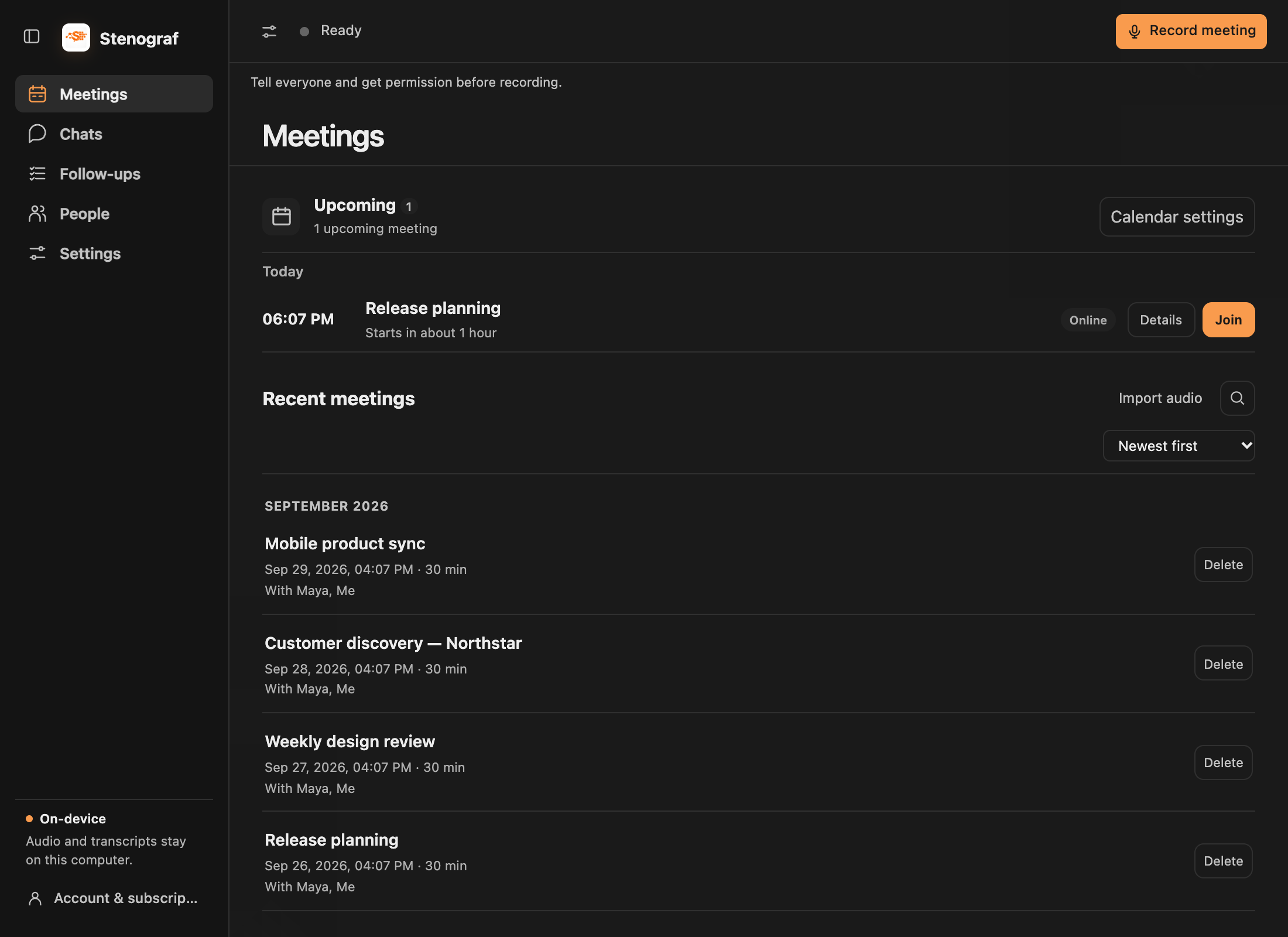
Когда закончите, нажмите Стоп. Запись сохраняется в Meetings. В режиме записи откроется сводка, которую вы сможете просмотреть и продолжить общение в чате. Сводка появляется после настройки модели местного языка (см. Чаты).
5. Дополнительные дополнительные действия
- Подключите календарь в Настройки → Календари — Google Calendar, Outlook Calendar или, на Mac, приложение "Календарь" — для напоминаний о встречах одним щелчком мыши Присоединяйтесь и слушайте. Listen никогда не ждет, поэтому календарь, хранящийся в другом месте, вам ничего не стоит. См. раздел Календари.
- Открыть при входе в систему включен по умолчанию, поэтому Stenograf уже запущен, когда начинается собрание.
Выпуски на GitHub
Подписанные установщики для Mac и примечания к выпускам доступны в выпусках Stenograf на GitHub. Перед установкой проверьте платформу и известные ограничения. Выпуск содержит контрольную сумму загруженного файла.