
Запись
Что слышит Stenograf, как он различает голоса и как записать встречу, которую вы пропустили.
Ваш микрофон
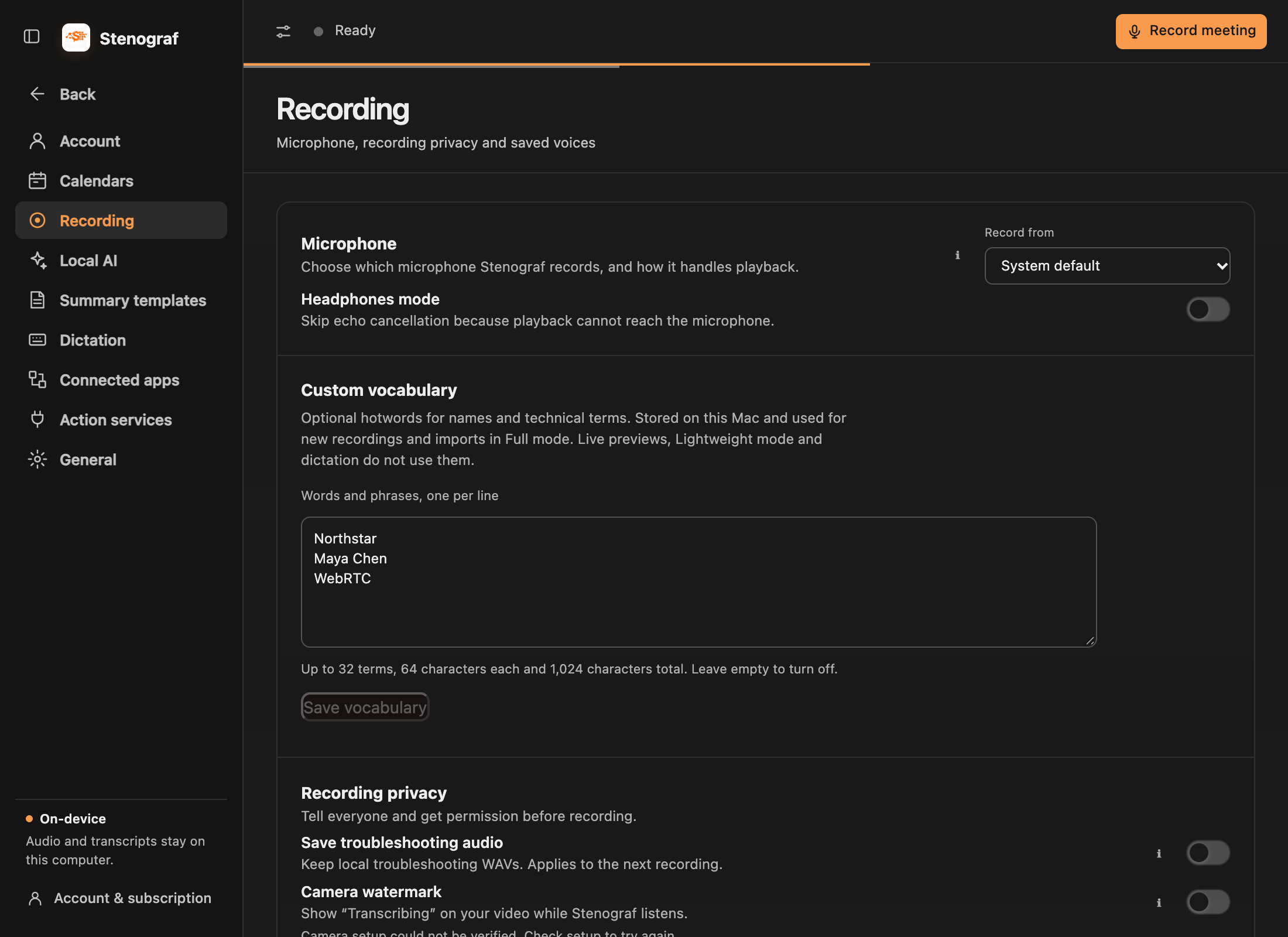
Компьютерный звук берется из воспроизводящихся приложений, поэтому выбирать для него нечего. Выберите микрофон в Настройки → Запись → Микрофон. Выбор применяется к следующей записи. Если выбранный вами микрофон отключен, Stenograf остановится и сообщит об этом, а не тихо запишет еще один.
Включите режим наушников, когда динамики не могут достичь микрофона. Он отключает эхоподавление, которое необходимо только при громком воспроизведении вызова.
Выступающие и имена
Ваш микрофон всегда Я. Другим голосам присваиваются номера, пока вы не назовете их: выберите Назвать говорящего во время записи, и Stenograf сохранит этот голос на этом компьютере и распознает его в последующих записях. Переименование докладчика в Meetings изменяет только эту запись.
Когда Stenograf не уверен, чей голос принадлежит строке, он оставляет строку без метки, а не угадывает. Отсутствующее имя намеренно; неправильный был бы хуже.
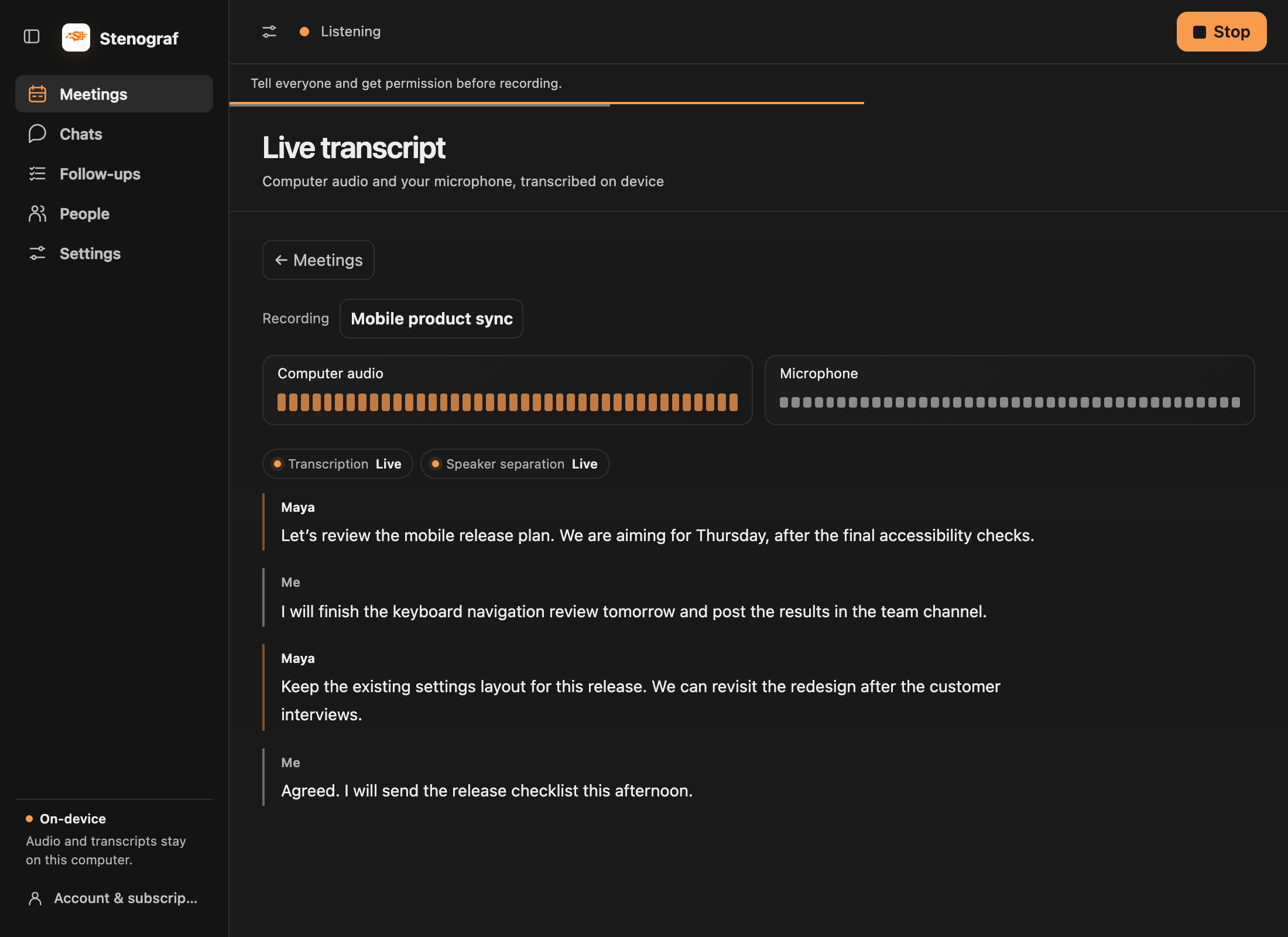
Пользовательский словарь (слова-подсказки)
В macOS откройте Настройки → Запись → Пользовательский словарь, чтобы добавить имена, названия продуктов или технические фразы, по одному в строке. Выберите Сохранить словарь. Это необязательные подсказки для полной транскрипции; они не гарантируют правописание и замену слов после транскрипции.
Словарь остается на этом Mac и применяется к следующей записи или импорту аудио, включая записи, полученные с вашего телефона. Сохранение во время записи не изменяет эту запись и не перезаписывает существующие расшифровки. Предварительный просмотр в реальном времени, Облегченный режим и диктовка не используют эти подсказки.
Вы можете сохранить до 32 терминов, по 64 символа в каждом термине и общей длиной 1024 символа. Очистите список и сохраните его, чтобы отключить подсказки. Пользовательский словарь в настоящее время недоступен в Windows.
Напоминания о собраниях
Подключите Google Calendar, Outlook Calendar или, на Mac, приложение "Календарь" в Настройки → Календари, и Stenograf будет напоминать вам о начале онлайн-встречи с помощью Присоединяйтесь и слушайте, чтобы открыть его и начать запись в один клик. Без этого щелчка ничего не запускается. В записи сохраняются название собрания и участники, что впоследствии поможет чату найти его. Остальное можно найти в руководстве по Календари.
Импортировать запись
Пропустили запись собрания? В Встречи выберите Импортировать аудио и выберите файл. Он проходит ту же транскрипцию и распознавание говорящего, что и живая запись, и датируется файлом. Импорт аудио на данный момент доступен в macOS.
Перенос встреч из другого инструмента
Подключите Granola, Otter.ai или Fireflies.ai в Настройки → Подключенные приложения, чтобы импортировать доступные расшифровки. Для Zoom или другой аудиозаписи используйте Meetings → Импорт аудио в macOS. руководства по перемещению объясняют каждый маршрут и его ограничения.
Ответственная запись
По умолчанию Stenograf не сохраняет аудио: он расшифровывает в памяти и сохраняет только текст. Сохранить аудио для устранения неполадок в разделе Настройки → Запись → Конфиденциальность записи сохраняет локальные аудиофайлы в течение 24 часов, когда они понадобятся вам, чтобы сообщить о проблеме.