
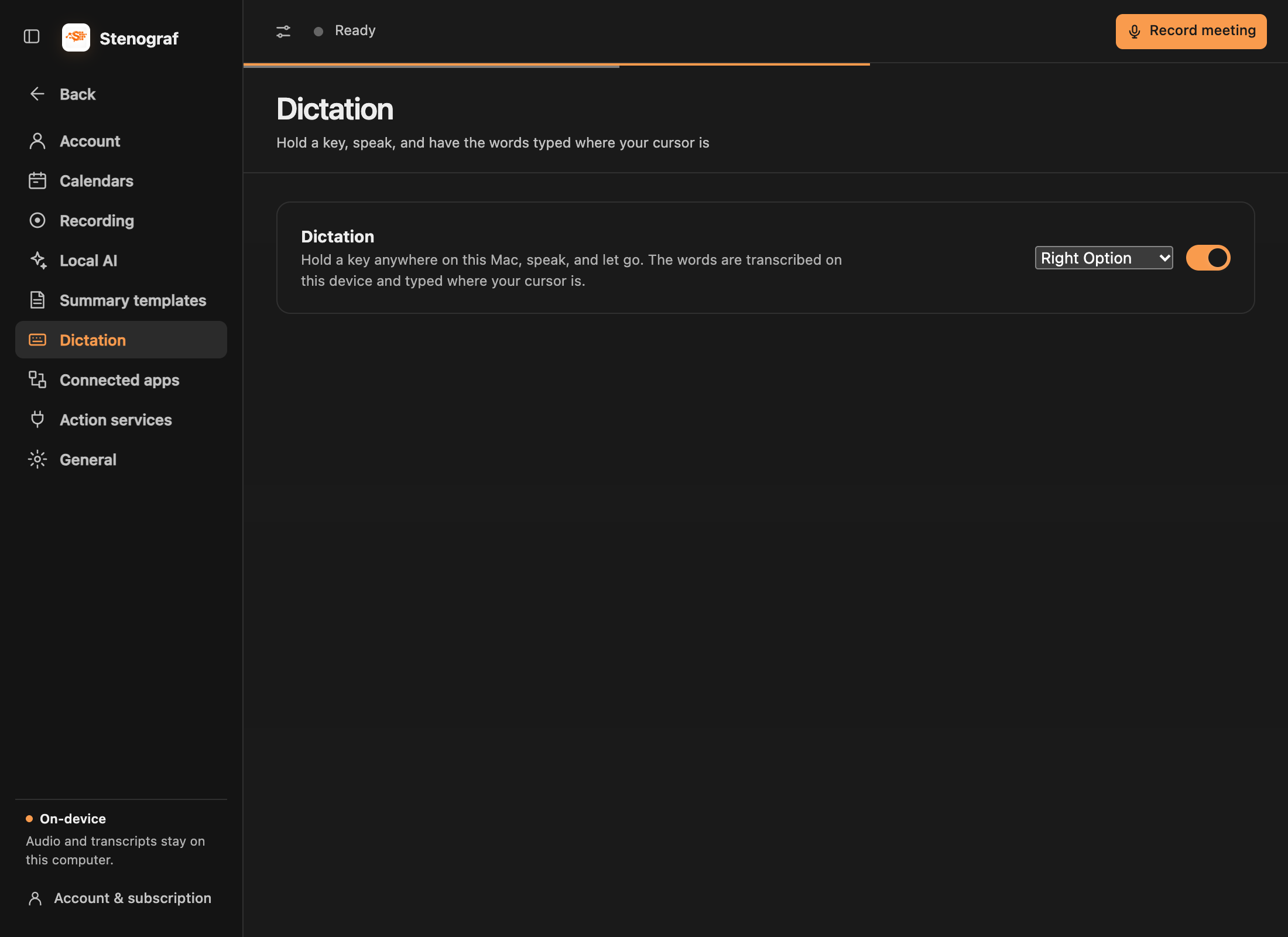
Диктовка
Удерживайте клавишу в любом месте на этом Mac, говорите и отпустите. Слова расшифровываются на этом устройстве и вводятся там, где находится курсор.
Включите его
Откройте Настройки → Диктовка, включите его и выберите клавишу, которую нужно удерживать. macOS запрашивает два разрешения: Мониторинг ввода, чтобы Stenograf мог видеть ключ, и Доступность, чтобы он мог ввести результат. Если один из них отсутствует, Stenograf сообщит, какой именно.
Используйте
Поместите курсор туда, где должен идти текст, удерживайте клавишу и говорите. На небольшой панели показаны слова, которые формируются, пока вы ее держите, и убираются, когда вы ее отпускаете. Если Stenograf не может ввести текст в используемом вами приложении, слова остаются в буфере обмена, поэтому вы никогда не потеряете то, что сказали.
Ничего из экрана или того, что вы сказали, не покидает ваш Mac. Диктовка доступна в macOS и требует активного плана Stenograf.