
หลังการประชุม
ค้นหาการประชุมที่บันทึกไว้ ตรวจสอบข้อมูลสรุป แก้ไขบันทึก และถามคำถามโดยมีข้อความต้นฉบับอยู่ข้างๆ
เริ่มในการประชุม
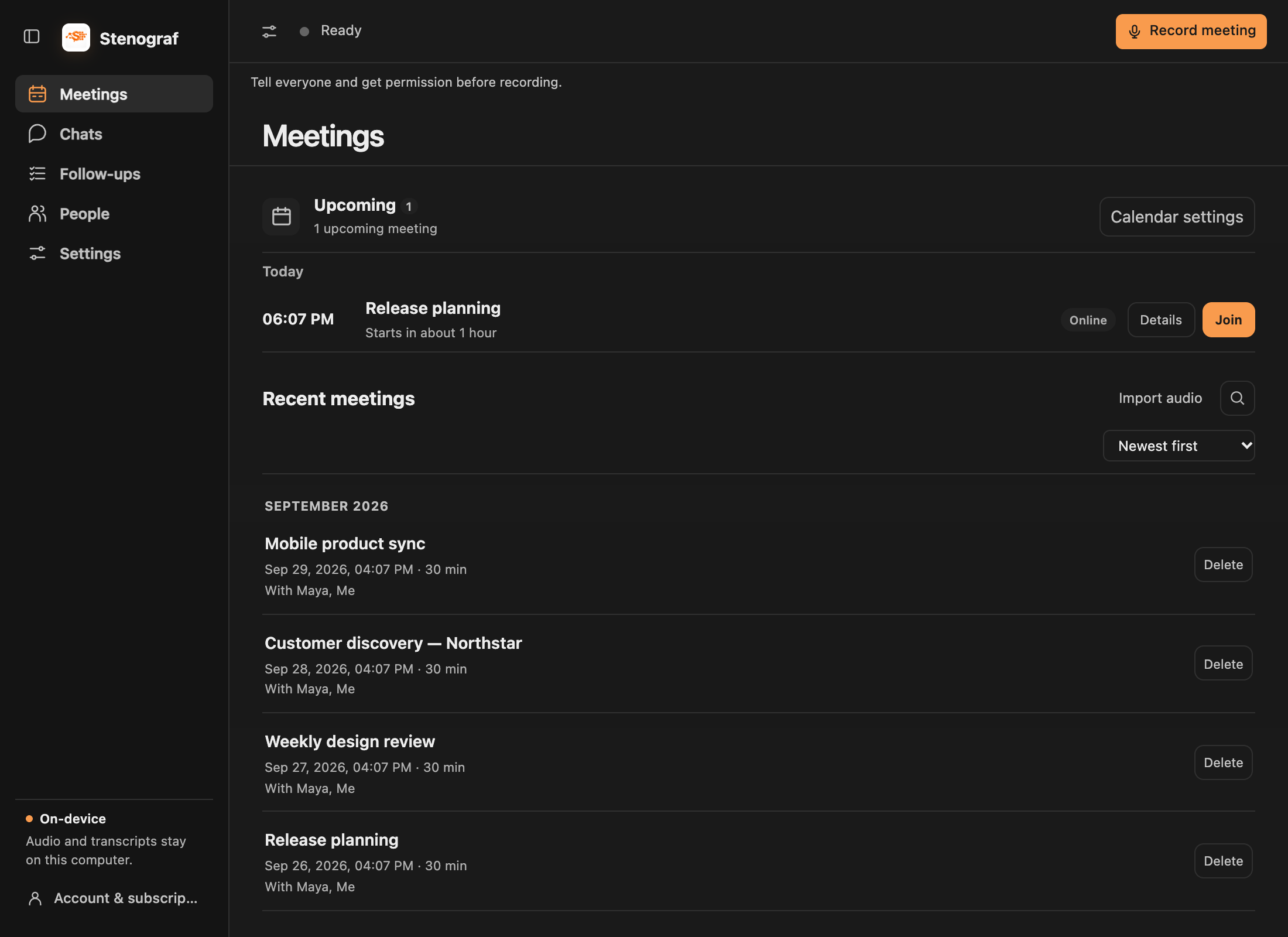
การประชุมนำการโทรที่กำลังจะเกิดขึ้นและการบันทึกล่าสุดมารวมกัน ค้นหาการประชุมที่บันทึกไว้ กรองตามป้ายกำกับ หรือเปลี่ยนลำดับการจัดเรียง นำเข้าเสียง อยู่ข้างการค้นหาใน macOS
เมื่อคุณหยุดการบันทึกในมุมมองการบันทึก Stenograf จะเปิดการประชุมนั้นใน สรุป หากคุณทำงานที่อื่น ประกาศ การประชุมที่บันทึกไว้ จะเสนอ การประชุมแบบเปิด โดยไม่ต้องย้ายคุณออกไป
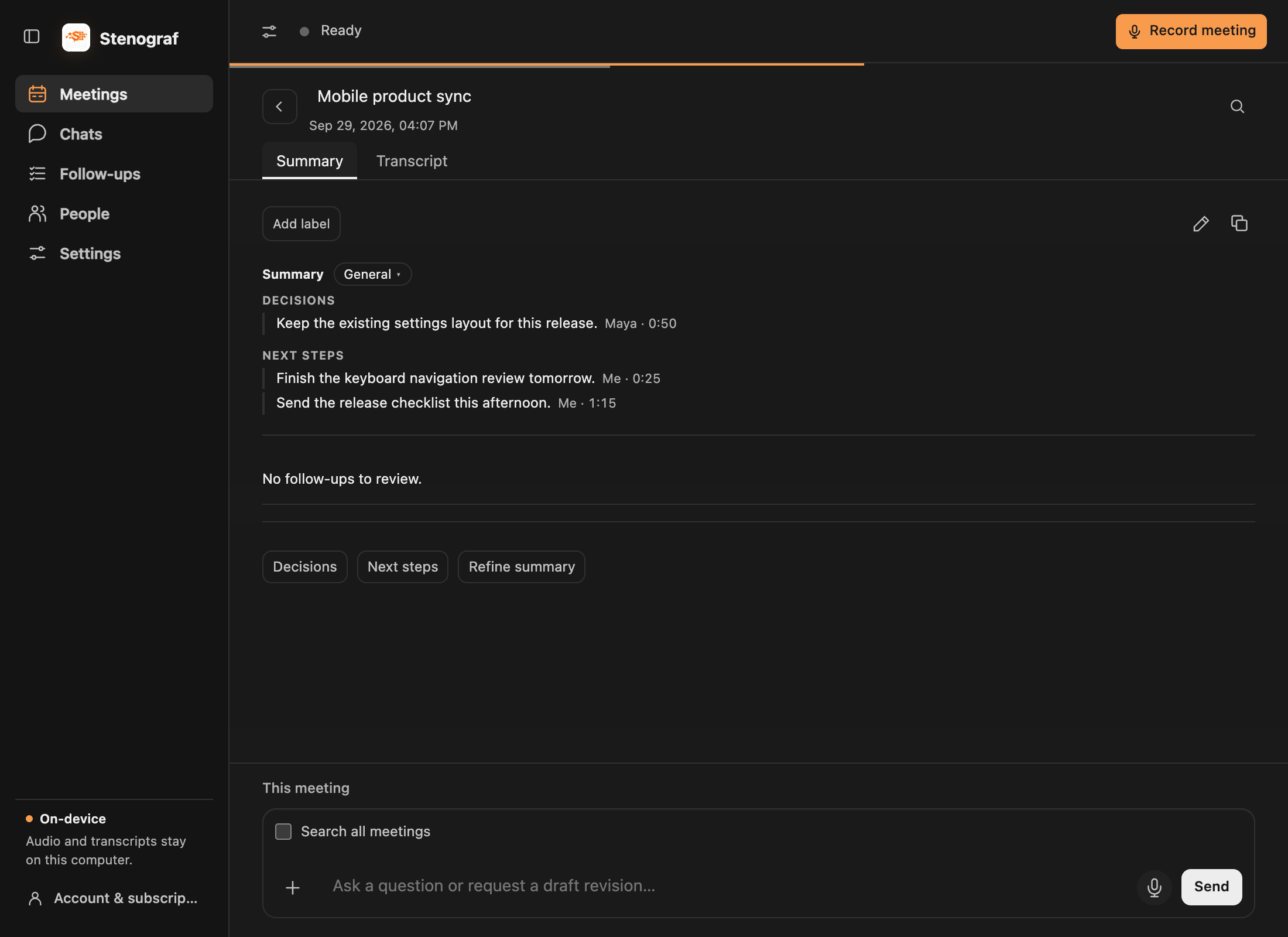
ตรวจสอบข้อมูลสรุปและ หลักฐาน
การประชุมที่บันทึกไว้จะเปิดขึ้นใน สรุป เลือกแหล่งอ้างอิงเพื่ออ่านข้อความเบื้องหลังประเด็น เปลี่ยนไปใช้ Transcript เมื่อคุณต้องการบทสนทนาทั้งหมด ข้อมูลสรุปที่สร้างขึ้นอาจพลาดหรืออ่านบางอย่างผิด ตรวจสอบหลักฐานก่อนที่จะเชื่อถือ
แก้ไขข้อมูลสรุปของคุณโดยตรง
เลือกดินสอข้างป้ายกำกับในแท็บสรุป แก้ไขให้เข้าที่ด้วยส่วนหัว ตัวหนา ตัวเอียง และรายการ จากนั้นเลือก บันทึก ยกเลิก จะเก็บเวอร์ชันที่บันทึกไว้ ไอคอนคัดลอกจะคัดลอกข้อมูลสรุปปัจจุบัน ในแท็บการถอดเสียง ระบบจะคัดลอกการถอดเสียง
คุณยังสามารถถามในแชทการประชุม: อัปเดตข้อมูลสรุปของฉันด้วยขั้นตอนถัดไปที่เราตกลงกัน การแก้ไขที่เสนอจะแยกจากกันจนกว่าคุณจะเลือก ตรวจสอบการเปลี่ยนแปลง จากนั้น ใช้การเปลี่ยนแปลง แก้ไขข้อเสนอก่อนหากจำเป็น หรือเลือก รักษาข้อมูลปัจจุบัน บันทึกหรือยกเลิกการแก้ไขด้วยตนเองก่อนที่จะขอให้แก้ไขอีกครั้ง
เลือกเทมเพลตสรุป
เปิด การตั้งค่า → เทมเพลตสรุป เพื่อเลือกค่าเริ่มต้น และดูว่า Stenograf ควรเลือกเทมเพลตโดยอัตโนมัติหลังจากการบันทึกหรือไม่ ใช้ จัดการ เพื่อแก้ไขส่วนเทมเพลตในโปรแกรมแก้ไข Rich Text เดียวกัน การแก้ไขเทมเพลตในตัวจะบันทึกสำเนาของคุณเอง
เทมเพลตประกอบด้วยทั่วไป, การแสดงเดี่ยว, 1:1, การโทรเพื่อการขาย, การสัมภาษณ์, ย้อนยุคหรือการวางแผน และการบรรยาย หากต้องการเปลี่ยนสรุปที่มีอยู่ ให้เลือกเทมเพลตและสร้างใหม่
แก้ไขการถอดเสียง
สลับเป็น Transcript และใช้ดินสอของย่อหน้าเพื่อแก้ไขคำในนั้น แทนที่ข้อความแก้ไขข้อผิดพลาดที่เกิดซ้ำในการบันทึกนั้น ตรวจสอบสรุปอีกครั้งหลังจากแก้ไขแหล่งที่มาแล้ว
ค้นหาการประชุมผ่านบุคคล
บุคคล จัดกลุ่มรายการการประชุมทางอีเมล และแยกรายการผู้พูดเฉพาะชื่อออกจากกัน ค้นหาตามชื่อหรืออีเมล จากนั้นจัดเรียงตามการประชุมส่วนใหญ่หรือตามตัวอักษร บัญชีที่คุณรู้จักและ ฉัน ถูกซ่อนอยู่ คำเชิญจะถูกทำเครื่องหมายแยกต่างหากจากผู้บรรยาย มันไม่ได้พิสูจน์ว่ามีคนพูด
เปิดบุคคลเพื่อดูการประชุมและเริ่มแชทเกี่ยวกับการประชุมเหล่านั้น
ดำเนินการต่อในแชท
ผู้แต่งที่อยู่ด้านล่างการประชุมมีการประชุมนั้นเป็นบริบทอยู่แล้ว ถามคำถามแนบเอกสารด้วย+หรือสั่งการด้วยปุ่มไมโครโฟน ดูแชทและแหล่งที่มาสำหรับการเลือกบริบท หลักฐาน และการสนทนาที่บันทึกไว้