
บริการการดำเนินการและการผสานรวม
เชื่อมต่อบริการ เตรียมการดำเนินการจากการประชุม และตรวจสอบชัดเจนว่าจะส่งอะไรและจะไปที่ใด
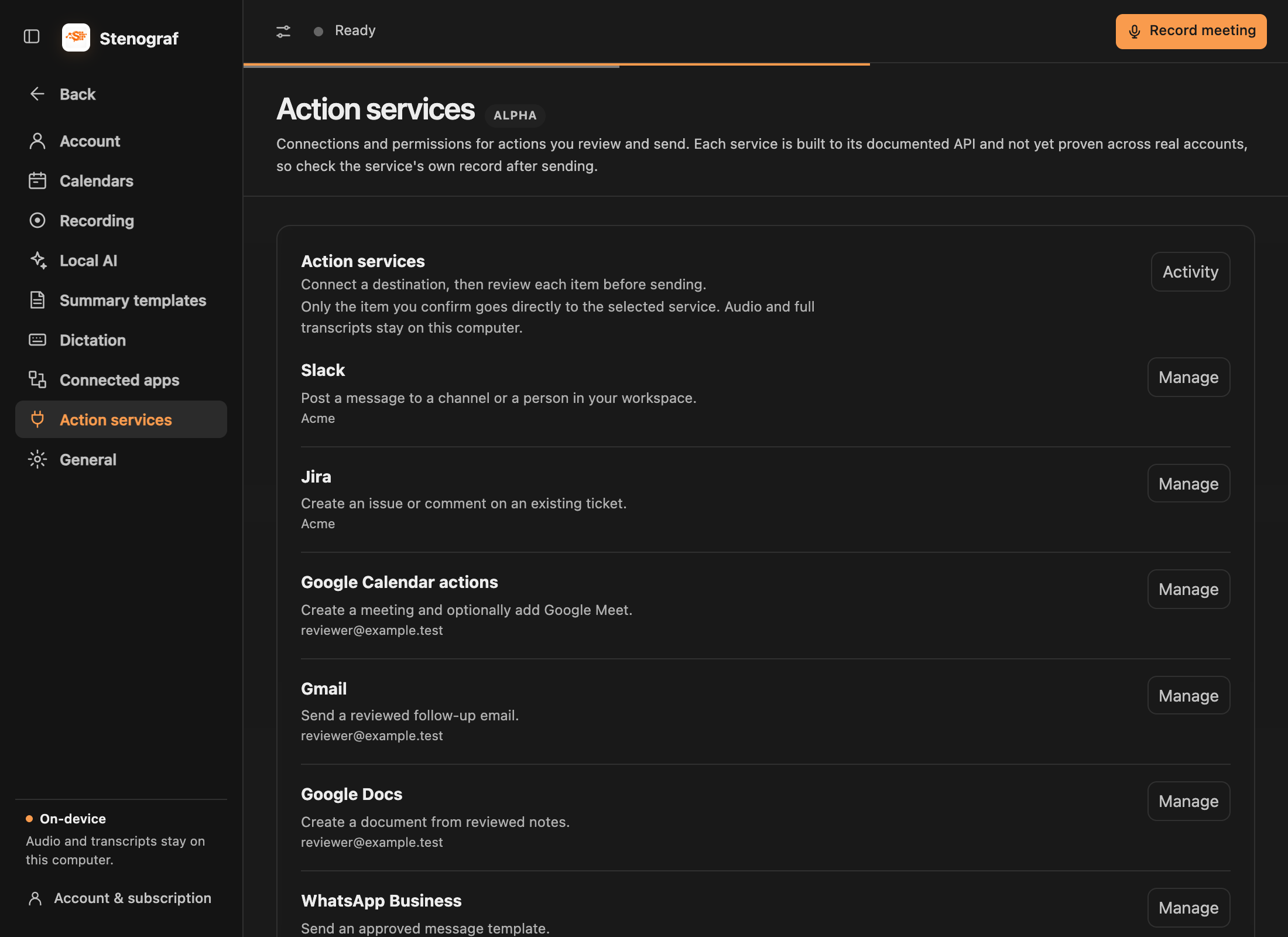
เลือกหน้าการตั้งค่าที่ถูกต้อง
- แอปที่เชื่อมต่อ นำการประชุมเข้ามาจาก Granola, Otter และ Firefly และมี การเชื่อมต่อโทรศัพท์ เบราว์เซอร์ และผู้ช่วยในพื้นที่
- ปฏิทิน ให้การประชุมที่กำลังจะเกิดขึ้นและการเตือนการบันทึก
- บริการการดำเนินการ เชื่อมต่อแอปที่ได้รับข้อความ เอกสาร งาน และการตรวจสอบที่ได้รับการตรวจสอบแล้ว เหตุการณ์
การดำเนินการบริการที่มีอยู่
| บริการ | สิ่งที่คุณเตรียมได้ |
|---|---|
| Slack | ข้อความถึงช่องทางหรือบุคคล |
| Microsoft Teams | ช่องทางหรือข้อความแชท |
| Google Chat | ข้อความถึงช่องว่าง |
| Jira | ปัญหาใหม่หรือความคิดเห็นเกี่ยวกับปัญหาที่มีอยู่ |
| Google Calendar | การประชุม (ไม่บังคับ) ด้วย Google Meet |
| Gmail | อีเมลติดตามผล |
| Google Docs | เอกสารใหม่ |
| HubSpot และ Salesforce | งานหรือบันทึกย่อในบันทึก CRM ที่มีอยู่ |
| WhatsApp Business | เทมเพลตข้อความที่ได้รับอนุมัติ |
| Telegram | ข้อความบอท |
เชื่อมต่อและเปิดใช้งาน บริการ
เปิด การตั้งค่า → บริการการดำเนินการ และเลือกบริการ ปฏิบัติตามคำแนะนำในการตั้งค่า: บางคนใช้การอนุญาตเบราว์เซอร์ บางคนต้องใช้โทเค็นบอท เว็บฮุค หรือข้อมูลรับรองที่ผู้ดูแลระบบให้ไว้ เปิดการอนุญาตการดำเนินการเมื่อคุณต้องการใช้ องค์กรของคุณอาจต้องอนุมัติการเชื่อมต่อ
Slack และ Jira เปิดหน้าลงชื่อเข้าใช้ของผู้ให้บริการ บริการของ Google ขอสิทธิ์สำหรับการกระทำที่คุณเลือก WhatsApp Business ต้องใช้บัญชีธุรกิจและเทมเพลตที่ได้รับอนุมัติ แทนที่จะใช้ข้อมูลเข้าสู่ระบบ WhatsApp ส่วนตัว แถวบริการอธิบายรายละเอียดบัญชีที่จำเป็น
ตรวจสอบและส่ง
- เปิดรายการที่เตรียมไว้ในการติดตามผล และตรวจสอบข้อความต้นฉบับ
- เลือก ตรวจสอบการดำเนินการของบริการ หากไม่มีการตั้งค่า ให้เชื่อมต่อบริการในการตั้งค่าก่อน
- เลือกปลายทางและแก้ไขเนื้อหาขาออก รวมถึงผู้รับ รายละเอียดปัญหา หรือผู้เข้าร่วมกิจกรรม หากมี
- ตรวจสอบรายการทั้งหมด จากนั้นเลือก ยืนยันและส่ง หรือ ยืนยันและสร้าง.
การอนุญาตให้ใช้บริการไม่ได้อนุญาตทุกการส่งในอนาคต โฮสต์จะส่งรายการที่ยืนยันไปยังผู้ให้บริการโดยตรงโดยใช้การเชื่อมต่อที่เก็บไว้ในอุปกรณ์ของคุณ อ่านนโยบายความเป็นส่วนตัวสำหรับรายละเอียดการส่งออก
ตรวจสอบผลลัพธ์
รายการจะแสดงสิ่งที่ผู้ให้บริการส่งคืน เช่น ส่งแล้ว สร้างแล้ว หรือถูกปฏิเสธ และเปิดออบเจ็กต์ที่สร้างขึ้นเมื่อมีลิงก์ การตั้งค่า → บริการการดำเนินการ → กิจกรรม เก็บประวัติการส่ง หากผลไม่แน่นอนให้ตรวจสอบผู้ให้บริการก่อนส่งอีกครั้ง การส่งที่ประสบความสำเร็จจะยังคงอยู่ในประวัติมากกว่าที่จะคงไว้ซึ่งรอการตรวจสอบ
สำหรับคำถามการประชุมและข้อมูลสรุปที่แก้ไขได้ โปรดดูที่หลังการประชุม สำหรับการถอดเสียงที่เข้ามา โปรดดูที่ การย้ายจากผู้จดบันทึกรายอื่น