
เชื่อมต่อ Claude Code หรือ Codex
Stenograf สามารถให้ผู้ช่วย AI เข้าถึงการบันทึกที่คุณบันทึกไว้แบบอ่านอย่างเดียวผ่าน Model Context Protocol (MCP) ได้ โดยจะปิดไว้จนกว่าคุณจะเปิดใช้งาน และ Assistant แต่ละคนจะมีสิทธิ์เข้าถึงของตัวเองซึ่งคุณสามารถจำกัดหรือเพิกถอนได้
1. เปิดเซิร์ฟเวอร์ MCP
เปิด การตั้งค่า → การรวมระบบ → การเข้าถึง MCP และเปิด เปิดใช้งานเซิร์ฟเวอร์ MCP สถานะควรเป็น กำลังทำงานอยู่
2. เพิ่มผู้ช่วย
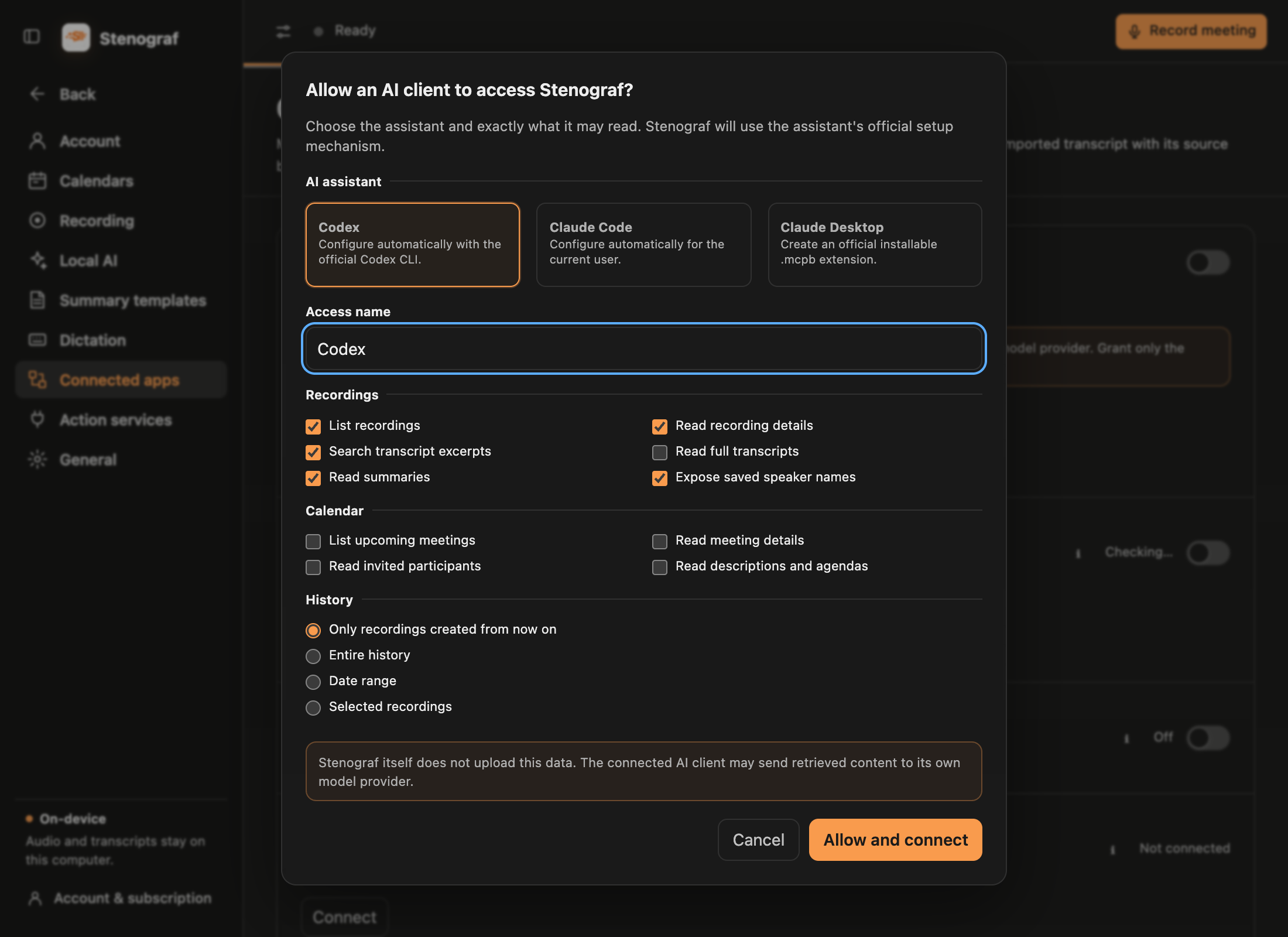
เลือก เพิ่มไคลเอ็นต์ MCP จากนั้นเลือก Claude Code หรือ Codex ตั้งชื่อการเข้าถึง เลือกสิทธิ์ และเลือกการบันทึกที่จะอ่านได้:
- เฉพาะการบันทึกที่สร้างขึ้นต่อจากนี้ไป — เริ่มต้นที่แนะนำ
- ประวัติทั้งหมด
- ช่วงวันที่
- การบันทึกที่เลือก
ชื่อผู้พูดเป็นทางเลือกแยกต่างหาก เปิดเผย ชื่อผู้พูดที่บันทึกไว้ เมื่อปิดอยู่ เสียงของคุณจะแสดงเป็น ฉัน และเสียงอื่นๆ เป็น ลำโพง 1, ลำโพง 2 — ในข้อความถอดเสียงและในข้อมูลสรุป ซึ่งจะตั้งชื่อผู้พูดในทุกประเด็นที่ทำ ในกรณีที่ไม่สามารถแทนที่ชื่อได้อย่างแน่ชัด เช่น คนสองคนที่ใช้ชื่อเดียวกัน ข้อมูลสรุปจะถูกระงับจากผู้ช่วยคนนั้น แทนที่จะส่งไปแก้ไขบางส่วน ข้อมูลสรุปที่คุณบันทึกไว้จะเก็บชื่อจริงไว้
เลือก อนุญาตและเชื่อมต่อ เปิดหน้าต่างไว้จนกว่าการตั้งค่าจะเสร็จสมบูรณ์: โทเค็นการเข้าถึงจะแสดงเฉพาะที่นั่นและจะหายไปเมื่อคุณปิด
3. จบใน Claude Code
Stenograf ค้นหาเครื่องมือบรรทัดคำสั่ง Claude Code และลงทะเบียนตัวเองสำหรับผู้ใช้ของคุณด้วยคำสั่ง Claude Code ของตัวเอง claude mcp add --transport stdio --scope user เริ่มเซสชัน Claude Code ใหม่ หรือเรียกใช้ /mcp เพื่อตรวจสอบการเชื่อมต่อ
3. หรือจบใน Codex
Stenograf จะลงทะเบียนตัวเองด้วยคำสั่ง Codex เอง codex mcp add เริ่มงาน Codex ใหม่เพื่อให้โหลดเซิร์ฟเวอร์ งานที่เปิดอยู่แล้วจะไม่เห็น
หาก Stenograf ไม่พบเครื่องมืออย่างใดอย่างหนึ่ง ให้ติดตั้งหรืออัปเดตและเลือก ลองอีกครั้ง Claude Desktop ก็ใช้งานได้เช่นกัน โดยเลือก บันทึก .mcpb เปิดไฟล์ใน Claude Desktop และวางโทเค็นการเข้าถึงเมื่อระบบถาม
4. ถาม
Stenograf จะต้องทำงานในขณะที่ผู้ช่วยใช้งาน จากนั้นถามด้วยคำพูดธรรมดาๆ เช่น ค้นหาสถานที่ที่ตกลงวันที่เปิดตัว Atlas แล้วเสนอราคา หรือ แสดงรายการการดำเนินการจากจุดยืนเมื่อวานนี้ว่าใครเป็นเจ้าของแต่ละราย ผู้ช่วยอ้างอิงคำพูดและสามารถเปิดข้อความที่แน่นอนเพื่อตรวจสอบถ้อยคำได้ นอกจากนี้ยังสามารถอ่านคำแนะนำช่วยเหลือเหล่านี้ได้ด้วย ดังนั้น ฉันจะนำการประชุม Otter ของฉันไปไว้ใน Stenograf ได้อย่างไร ได้รับคำตอบจากคำพูดของ Stenograf เองแบบออฟไลน์โดยไม่ต้องแตะต้องบันทึกของคุณ
สิ่งที่ทำได้และไม่สามารถทำได้
- โดยจะอ่านเฉพาะสิ่งที่คุณอนุญาตเท่านั้น ได้แก่ การบันทึก การถอดเสียง ข้อมูลสรุป และรายละเอียดการประชุม โดยแต่ละรายการเป็นสิทธิ์ที่แยกกัน มันไม่สามารถเปลี่ยนแปลงอะไรได้
- ไม่เคยได้รับเสียง การบันทึกที่กำลังดำเนินการ หรือลิงก์เข้าร่วมการประชุม
- ดูบันทึกการเข้าถึง แสดงว่าบันทึกใดที่ผู้ช่วยแต่ละคนอ่าน แต่ไม่เคยอ่านเนื้อหาเลย และ เพิกถอน จะสิ้นสุดการเข้าถึงในครั้งเดียว
- ผู้ช่วยเก็บโทเค็นไว้ในการตั้งค่าของตัวเอง ถือว่าการตั้งค่าเหล่านั้นมีความละเอียดอ่อน และอย่านำโทเค็นหนึ่งไปใช้ซ้ำกับไคลเอนต์อื่น
การตั้งค่าด้วยตนเอง
สำหรับการแก้ปัญหา คัดลอกการกำหนดค่าด้วยตนเอง ของหน้าต่างการเชื่อมต่อจะให้รายการ stdio มาตรฐานพร้อมเส้นทางและโทเค็นจริงของคุณ:
{
  "command": "/path/to/stenograf-mcp",
  "env": {
    "STENOGRAF_MCP_ACCESS_TOKEN": "..."
  }
}
ไคลเอนต์ใด ๆ ที่รันเซิร์ฟเวอร์ stdio MCP จะใช้รายการเดียวกัน: Cursor และ Windsurf ภายใต้ mcpServers ใน mcp.json, VS Code ภายใต้ servers ใน mcp.json, Gemini CLI ภายใต้ mcpServers ใน ~/.gemini/settings.json Stenograf ลงทะเบียน Claude Code และ Codex สำหรับคุณ สำหรับคนอื่นๆ ให้วางรายการด้วยมือ