
แชทและแหล่งที่มา
ถามเกี่ยวกับการประชุมหนึ่งครั้ง การประชุมของบุคคล เอกสารที่แนบมา หรือการประชุมที่บันทึกไว้ของคุณ อ่านแหล่งที่มาของคำตอบ
เริ่มแชทหรือดำเนินการต่อ
เปิด แชท เพื่อเริ่มการสนทนาใหม่ พิมพ์ลงในผู้แต่งหรือเลือกการแชทล่าสุดในหน้าหลัก แถบด้านข้างยังเก็บการสนทนาของคุณและการดำเนินการแชทใหม่
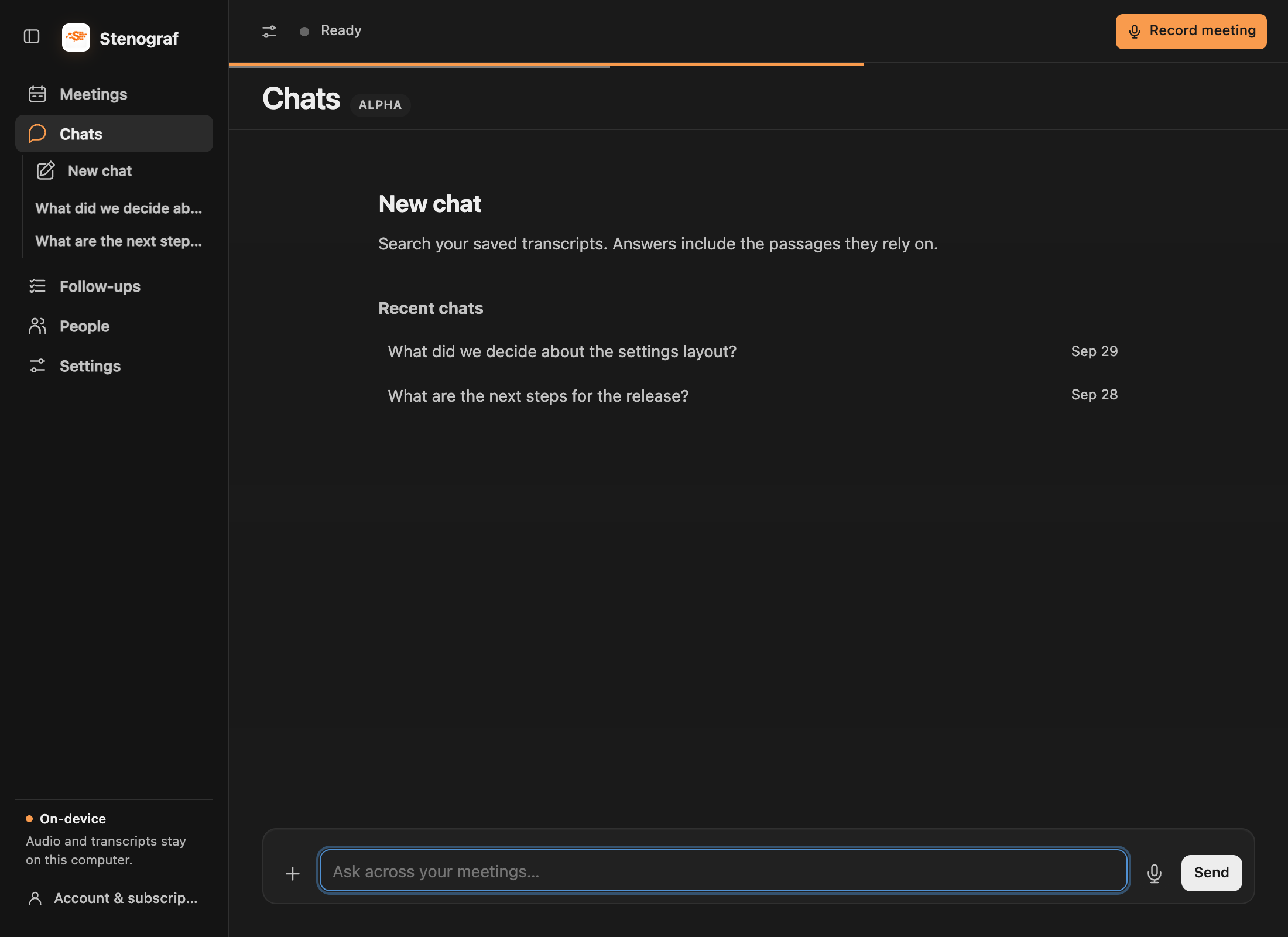
ถามเกี่ยวกับการประชุม
เปิดการประชุมที่บันทึกไว้ใน การประชุม และใช้แชท ด้านล่างบทสรุปหรือการถอดเสียง ผู้แต่งจะแสดงให้เห็นว่าคุณกำลังถามถึงการประชุมใด คำถามติดตามผลจะดำเนินต่อไปในการสนทนานั้น และการกลับมาที่การประชุมจะคืนค่าแชทที่บันทึกไว้
เปิดค้นหาการประชุมทั้งหมดเมื่อคำตอบอาจขึ้นอยู่กับการบันทึกอื่น เป็นทางเลือก: คุณไม่จำเป็นต้องเลือกโหมด "การประชุมนี้" แยกต่างหากก่อน To ask about meetings involving a person, open them in People and start a chat there.
เพิ่มเอกสารของคุณเอง
แนบเอกสารอ้างอิงในการแชทใหม่หรือแชทการประชุม: ตัวอย่างเช่น สรุปโครงการ ข้อเสนอ วาระการประชุม หรือสเปรดชีต เอกสารไม่จำเป็นต้องมาจากการบันทึกหรือคำเชิญในปฏิทิน ถามเกี่ยวกับเอกสารหรือใช้ควบคู่ไปกับบริบทการประชุมของคุณ
ใช้+ข้างช่องข้อความเพื่อแนบเอกสาร PDF, Word (.docx), Excel (.xlsx), Markdown (.md) หรือข้อความ (.txt) สูงสุด 20 MB ต่อไฟล์ ไฟล์แนบจะปรากฏตามชื่อและรวมไว้เป็นบริบท ลบไฟล์เมื่อคุณไม่ต้องการรวมไฟล์นั้นอีกต่อไป ไฟล์ที่ไม่สามารถแปลงได้แสดงข้อผิดพลาด สำหรับ PDF ที่สแกน ให้ลองส่งออกแบบข้อความ
เอกสารขนาดใหญ่ถูกอ่านในส่วนต่างๆ ความคืบหน้าจะระบุไฟล์และจำนวนการอ่าน หากการรันหยุดก่อนที่จะมีหลักฐานเพียงพอ ให้ตรวจสอบผลลัพธ์บางส่วนและใช้ ดำเนินการต่อ เมื่อเสนอ การแนบไฟล์ไม่ได้หมายความว่าได้อ่านทุกส่วนแล้ว
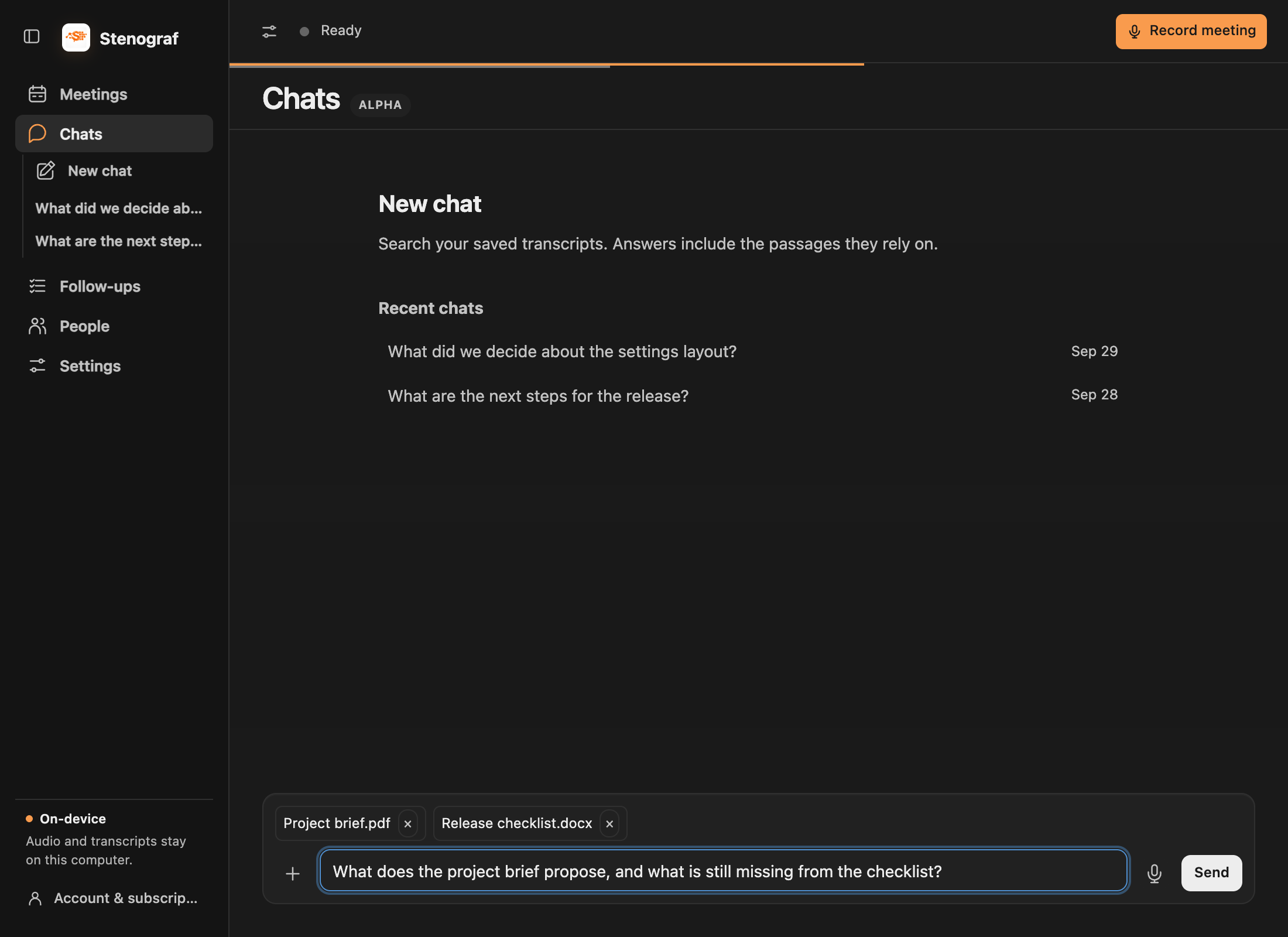
เขียนคำถาม
ปุ่มไมโครโฟนจะสั่งการไปยังผู้แต่ง ตรวจสอบคำที่รู้จักก่อนเลือก ส่ง
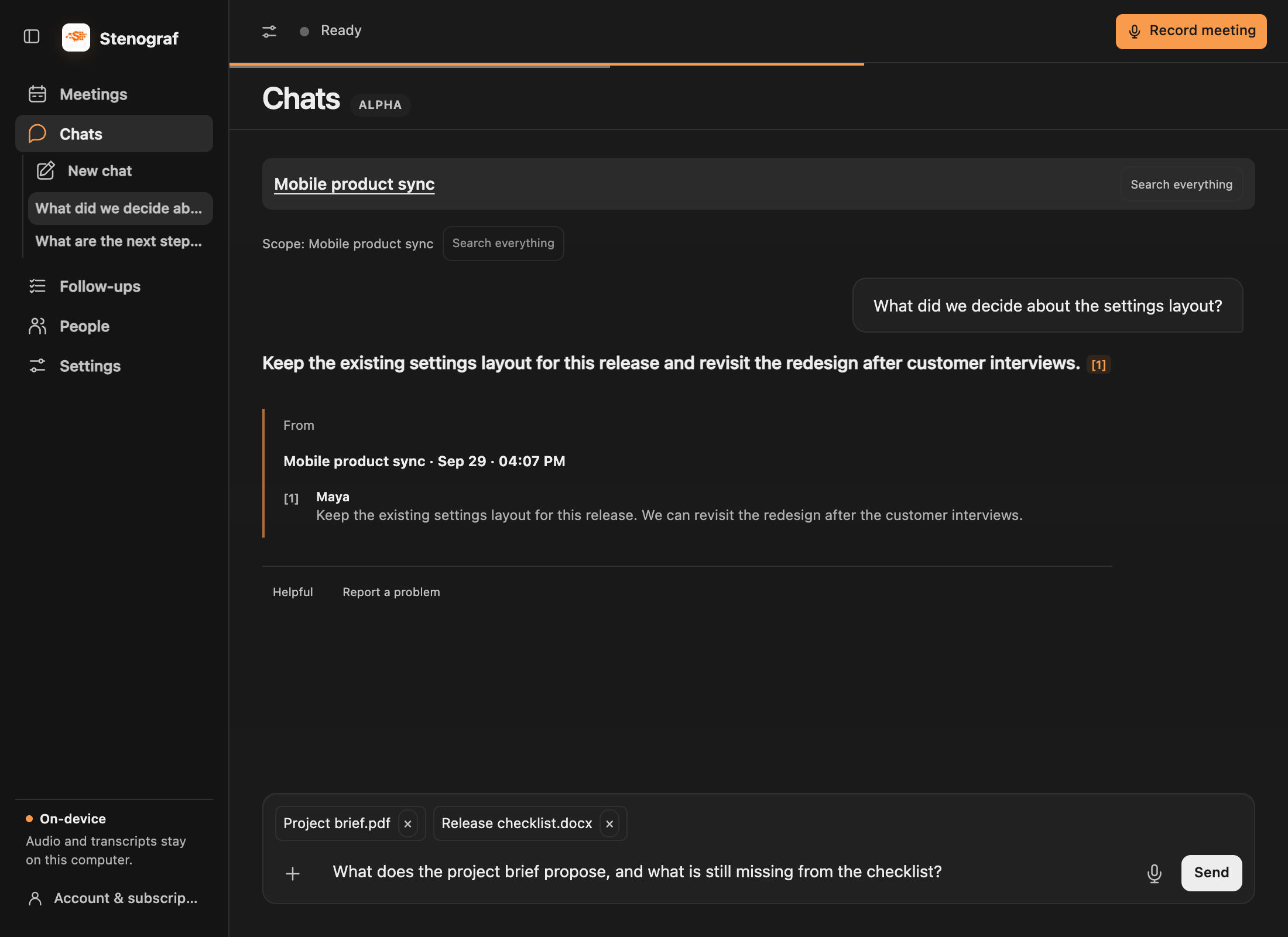
อ่านหลักฐาน
ถามคำถามที่เป็นรูปธรรม เช่น เราเห็นด้วยกับอะไรเกี่ยวกับวันที่เผยแพร่ ลิงก์คำตอบไปยังข้อความถอดเสียงหรือข้อความที่ตัดตอนมาจากเอกสารแนบที่ใช้ ปฏิบัติตามข้อมูลอ้างอิงเพื่อตรวจสอบ แอปอาจบอกได้ว่าต้องมีการค้นคว้าเพิ่มเติมแทนที่จะนำเสนอคำตอบที่ไม่รองรับ
แก้ไขสรุปผ่านการแชท
ในการแชทของการประชุม ขอให้อัปเดตข้อมูลสรุปของคุณอย่างชัดเจน ตรวจสอบข้อความที่เสนอก่อนนำไปใช้ คำตอบธรรมดาจะไม่เขียนทับบันทึกย่อของคุณ ดูสรุปการแก้ไข
ตั้งค่าโมเดลในเครื่อง
แชท สรุป การแปล และการช่วยเหลือสดแชร์โมเดลภาษาท้องถิ่นเดียวกัน เปิด การตั้งค่า → AI ท้องถิ่น → โมเดลภาษาท้องถิ่น เลือก ในตัว หรือ Ollama จากนั้นเลือก ตั้งค่าโมเดล โมเดลในตัวคือ Gemma 4 Ollama ทำงานแยกกันบนคอมพิวเตอร์เครื่องนี้ และให้คุณเลือกรุ่นอื่นที่ติดตั้งในเครื่องได้ โมเดลคลาวด์ใน Ollama ถูกปฏิเสธ
ฟีเจอร์เหล่านี้ต้องการหน่วยความจำเพียงพอสำหรับรุ่นที่เลือก ดูความต้องการของระบบก่อนดาวน์โหลด
ให้คะแนนคำตอบ
การให้คะแนนเป็นทางเลือก ก่อนส่ง ให้ตรวจสอบเอกสารแนบที่มีคำถาม คำตอบ และข้อความที่ยกมาซึ่งจะแนบมาด้วย ไม่มีการเพิ่มสิ่งอื่นใดจากการบันทึกเข้าไปในการให้คะแนนนั้น