
เริ่มต้น
ติดตั้ง Stenograf บน Mac หรือ Windows เริ่มทดลองใช้ฟรี และทำการบันทึกครั้งแรก ใช้เวลาไม่กี่นาที โดยส่วนใหญ่ใช้เวลาดาวน์โหลดโมเดลเสียงพูดเพียงครั้งเดียว
1. ติดตั้ง
ดาวน์โหลด Stenograf จาก console.soniqo.audio/download บน Mac ให้เปิดดิสก์อิมเมจแล้วลาก Stenograf ไปที่ Applications บน Windows ให้เรียกใช้โปรแกรมติดตั้ง
คุณต้องมี Mac ที่มี Apple silicon บน macOS 15 หรือใหม่กว่า หรือพีซี Windows 11 การสรุป การแชท และการแปลต้องใช้หน่วยความจำ 16 GB และบนการ์ดกราฟิก Windows NVIDIA หากไม่มี Windows จะใช้การถอดเสียงแบบน้ำหนักเบา ซึ่งจะตั้งชื่อผู้พูดในภายหลังและอาจแม่นยำน้อยลง ความต้องการของระบบ บอกว่าคอมพิวเตอร์แต่ละเครื่องทำงานอะไร
2. ลงชื่อเข้าใช้และเริ่มการทดลองใช้
เปิดการตั้งค่า และเลือก ลงชื่อเข้าใช้และเริ่มทดลองใช้ฟรี การลงชื่อเข้าใช้ไม่ได้เริ่มการทดลองใช้ แต่จะเริ่มต้นเมื่อคุณกด เริ่มการทดลองใช้ฟรี และไม่มีการต่ออายุด้วยตัวเอง หลังจากการทดลองใช้ Stenograf จะมีราคา $12 ต่อเดือน
3. อนุญาตเสียงบน Mac
Stenograf บันทึกสองสิ่ง: คอมพิวเตอร์ของคุณเล่นอะไร และไมโครโฟนของคุณ macOS จะถามทั้งครั้งแรกที่คุณบันทึก — ไมโครโฟน และ การบันทึกเสียงของระบบ สำหรับเสียงการโทรของคุณ หากการโทรบันทึกเฉพาะความเงียบ ให้เปิด การตั้งค่าระบบ → ความเป็นส่วนตัวและความปลอดภัย → การบันทึกเสียงหน้าจอและระบบ แล้วเปิด Stenograf
4. บันทึก
โมเดลเสียงพูดจะดาวน์โหลดหนึ่งครั้งหลังจากที่การทดลองใช้ของคุณเริ่มต้นขึ้น บันทึกการประชุมจะพร้อมใช้งานเมื่อพร้อม บน Mac หาก Hugging Face ทำงานช้าหรือถูกบล็อกในจุดที่คุณอยู่ ให้เลือก China mirror (hf-mirror.com) ใต้ การตั้งค่า → บัญชี → ดาวน์โหลดโมเดล ก่อน กด บันทึกการประชุม และเริ่มการโทรหรือเพียงแค่เริ่มพูด คำบรรยายจะปรากฏในขณะที่ผู้คนพูดและถูกแทนที่ด้วยข้อความสุดท้ายในอีกไม่กี่วินาทีต่อมา ไมโครโฟนของคุณจะมีป้ายกำกับว่า ฉัน เสมอ
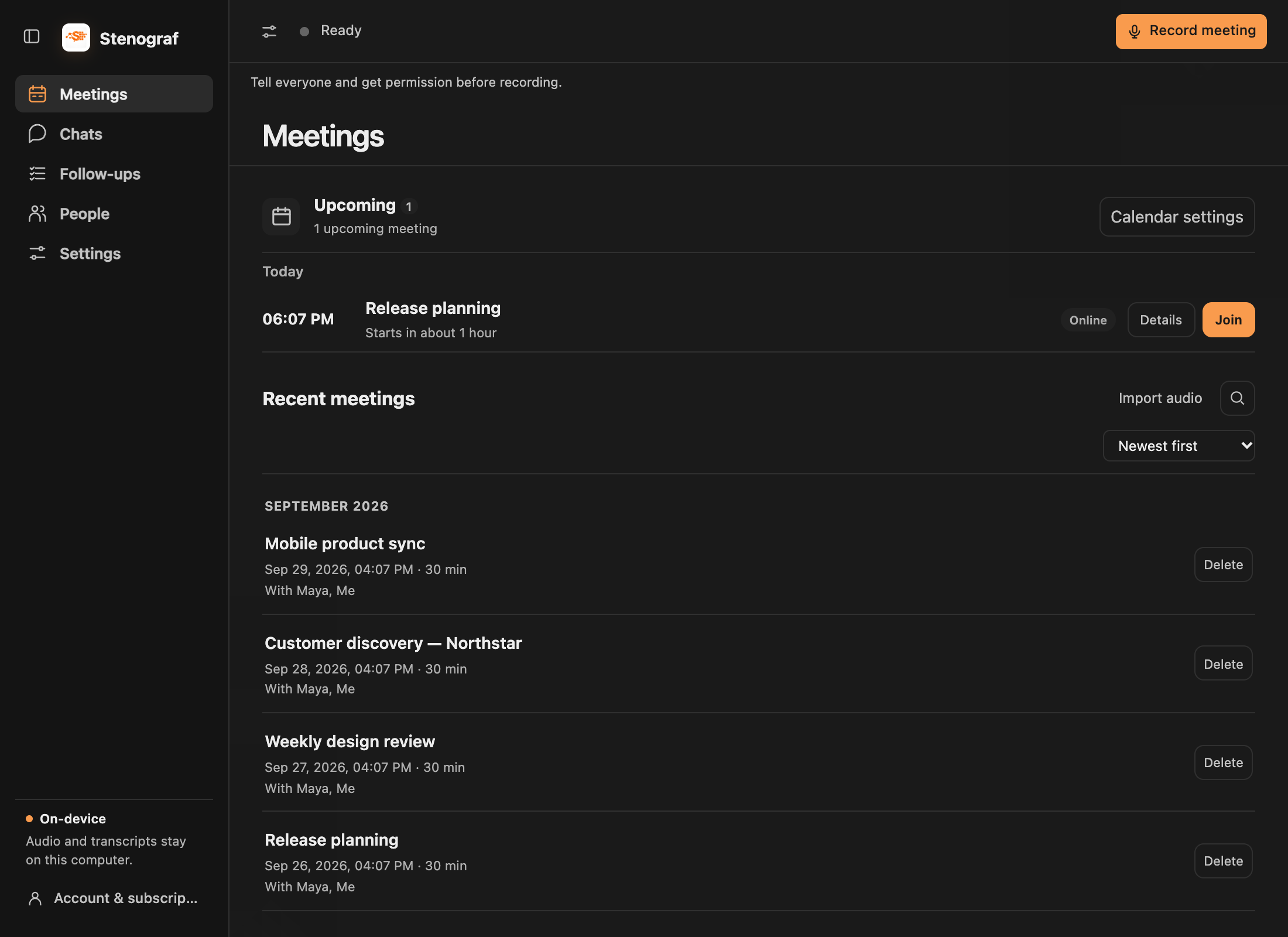
กด หยุด เมื่อดำเนินการเสร็จ การบันทึกจะถูกบันทึกไว้ในการประชุม จากมุมมองการบันทึก ข้อมูลสรุปจะเปิดขึ้นเพื่อให้คุณสามารถตรวจสอบและดำเนินการต่อในแชทได้ สรุปจะปรากฏขึ้นเมื่อตั้งค่าโมเดลภาษาท้องถิ่นแล้ว (ดู แชท)
5. ขั้นตอนถัดไปที่ไม่บังคับ
- เชื่อมต่อปฏิทินใน การตั้งค่า → ปฏิทิน — Google Calendar, Outlook Calendar หรือบน Mac แอปปฏิทิน — สำหรับการเตือนการประชุมด้วยการคลิกเพียงครั้งเดียว เข้าร่วมและฟัง การฟังไม่เคยรอ ดังนั้นการเก็บปฏิทินไว้ที่อื่นจึงไม่มีค่าใช้จ่ายใดๆ ทั้งสิ้น ดูปฏิทิน
- เปิดเมื่อเข้าสู่ระบบ เปิดอยู่ตามค่าเริ่มต้น ดังนั้น Stenograf จะทำงานอยู่แล้วเมื่อการประชุมเริ่มต้นขึ้น
รุ่นที่เผยแพร่บน GitHub
ดาวน์โหลดตัวติดตั้ง Mac ที่ลงนามแล้วและอ่านบันทึกประจำรุ่นได้จากรุ่นของ Stenograf บน GitHub ตรวจสอบแพลตฟอร์มและข้อจำกัดที่ทราบก่อนติดตั้ง แต่ละรุ่นมีค่าเช็กซัมสำหรับไฟล์ที่ดาวน์โหลด