
การบันทึก
สิ่งที่ Stenograf ได้ยิน วิธีที่แยกเสียงออกจากกัน และวิธีบันทึกการประชุมที่คุณพลาด
ไมโครโฟนของคุณ
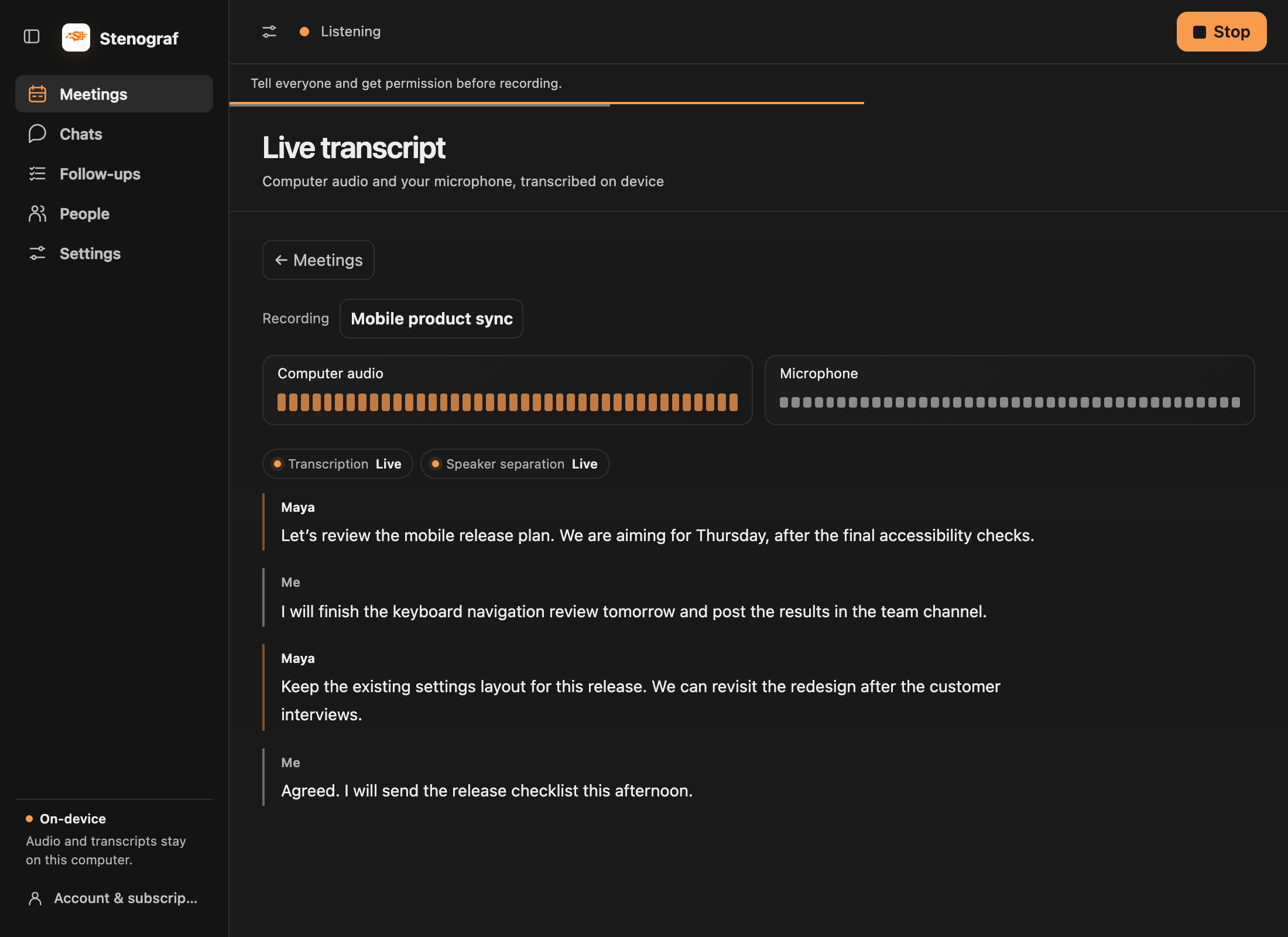
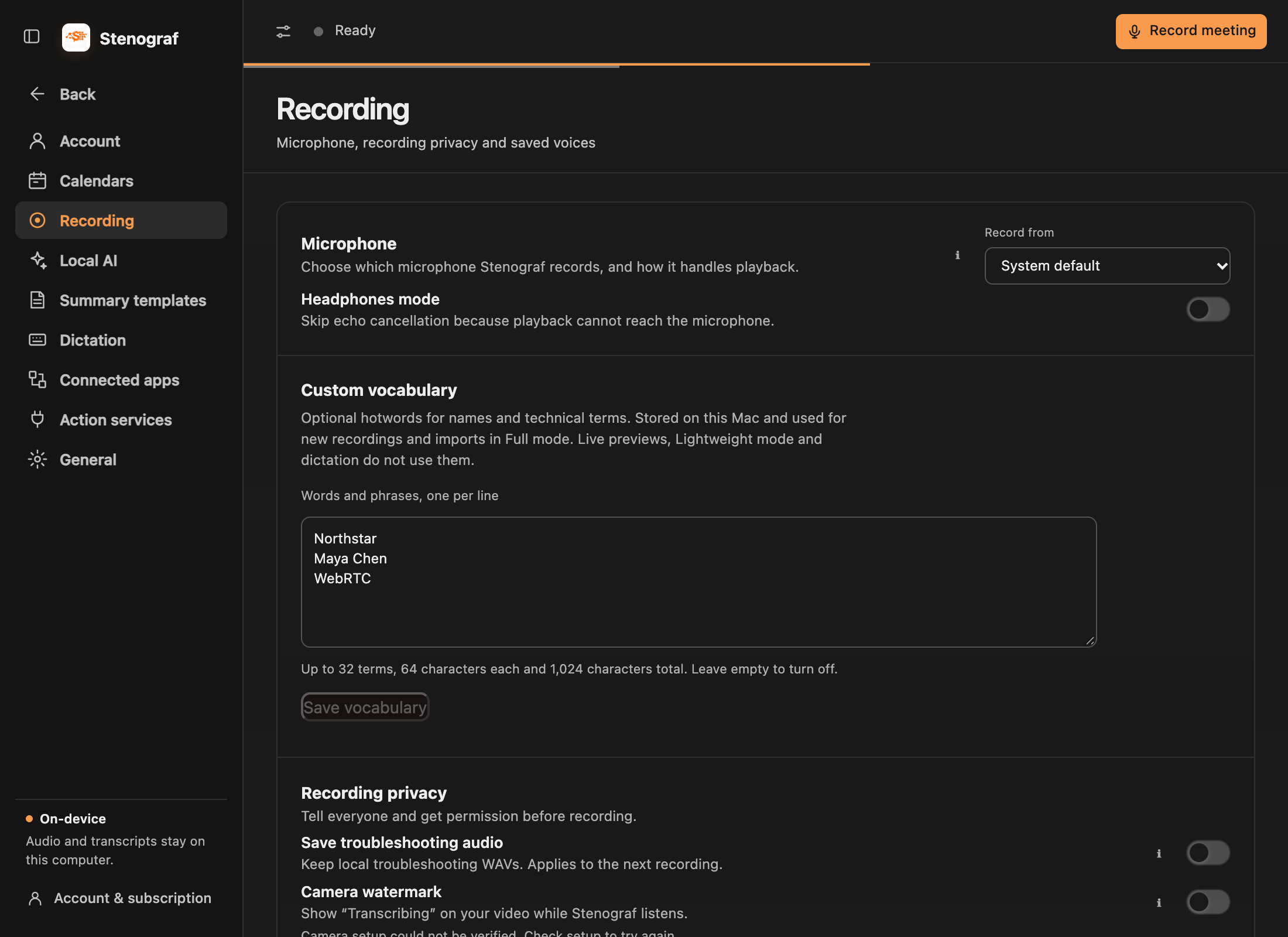
เสียงคอมพิวเตอร์นำมาจากแอปที่กำลังเล่นอยู่ ดังนั้นจึงไม่มีอะไรให้เลือก เลือกไมโครโฟนใน การตั้งค่า → การบันทึก → ไมโครโฟน ตัวเลือกนี้ใช้กับการบันทึกครั้งถัดไป หากไมโครโฟนที่คุณเลือกไม่ได้เสียบปลั๊ก Stenograf จะหยุดและพูดเช่นนั้น แทนที่จะบันทึกเสียงอีกอันอย่างเงียบๆ
เปิดโหมดหูฟังเมื่อลำโพงไม่สามารถเข้าถึงไมโครโฟนได้ โดยจะปิดการยกเลิกเสียงก้อง ซึ่งจำเป็นเฉพาะเมื่อมีการโทรออกเสียงดังเท่านั้น
ลำโพงและชื่อ
ไมโครโฟนของคุณจะฉันเสมอ เสียงอื่นๆ จะได้รับหมายเลขจนกว่าคุณจะตั้งชื่อ: เลือก ตั้งชื่อผู้พูด ขณะบันทึก และ Stenograf จะบันทึกเสียงนั้นบนคอมพิวเตอร์เครื่องนี้และจดจำได้ในการบันทึกในภายหลัง การเปลี่ยนชื่อวิทยากรใน การประชุม จะเปลี่ยนเฉพาะการบันทึกนั้นเท่านั้น
เมื่อ Stenograf ไม่แน่ใจว่าประโยคนั้นเป็นเสียงของใคร มันจะปล่อยให้บรรทัดนั้นไม่มีป้ายกำกับแทนที่จะเดา ชื่อที่หายไปถือเป็นการจงใจ ผิดจะแย่ลง
คำศัพท์ที่กำหนดเอง (คำที่นิยม)
บน macOS ให้เปิด การตั้งค่า → การบันทึก → คำศัพท์ที่กำหนดเอง เพื่อเพิ่มชื่อ ชื่อผลิตภัณฑ์ หรือวลีทางเทคนิค หนึ่งรายการต่อบรรทัด เลือกบันทึกคำศัพท์ นี่เป็นคำแนะนำเพิ่มเติมสำหรับการถอดเสียง แบบเต็ม ไม่รับประกันการสะกดหรือแทนที่คำหลังจากการถอดเสียง
คำศัพท์จะยังคงอยู่ใน Mac นี้ และนำไปใช้กับการบันทึกหรือการนำเข้าเสียงครั้งถัดไป รวมถึงการบันทึกที่ได้รับจากโทรศัพท์ของคุณ การบันทึกระหว่างการบันทึกจะไม่เปลี่ยนแปลงการบันทึกหรือเขียนข้อความถอดเสียงที่มีอยู่ใหม่ การแสดงตัวอย่างสด โหมด Lightweight และการเขียนตามคำบอกไม่ได้ใช้คำแนะนำเหล่านี้
บันทึกได้สูงสุด 32 คำหรือวลี แต่ละรายการยาวไม่เกิน 64 อักขระ และรวมทั้งหมดไม่เกิน 1024 อักขระ ล้างรายการแล้วบันทึกเพื่อปิดคำแนะนำ ขณะนี้ยังไม่มีคลังคำศัพท์ที่กำหนดเองบน Windows
การแจ้งเตือนการประชุม
เชื่อมต่อ Google Calendar, Outlook Calendar หรือบน Mac แอปปฏิทินใน Settings → Calendars และ Stenograf แจ้งเตือนคุณเมื่อการประชุมออนไลน์เริ่มต้นขึ้น โดยมี เข้าร่วมและฟังเพื่อเปิด และเริ่มบันทึกได้ในคลิกเดียว ไม่มีอะไรเริ่มต้นหากไม่มีการคลิกนั้น การบันทึกจะเก็บชื่อการประชุมและผู้เข้าร่วมประชุม ซึ่งจะช่วยให้แชทค้นหาการประชุมได้ในภายหลัง คู่มือ ปฏิทิน มีส่วนที่เหลือทั้งหมด
นำเข้าการบันทึก
พลาดการบันทึกการประชุมใช่ไหม ในการประชุม ให้เลือกนำเข้าเสียง และเลือกไฟล์ จะต้องผ่านการถอดเสียงและการจดจำผู้พูดเช่นเดียวกับการบันทึกสดและลงวันที่ในไฟล์ ขณะนี้การนำเข้าเสียงอยู่ใน macOS
นำการประชุมมาจากเครื่องมืออื่น
เชื่อมต่อ Granola, Otter.ai หรือ Fireflies.ai ใน การตั้งค่า → แอปที่เชื่อมต่อ เพื่อนำเข้าข้อความถอดเสียงที่เข้าถึงได้ สำหรับ Zoom หรือการบันทึกเสียงอื่น ให้ใช้ การประชุม → นำเข้าเสียง บน macOS คู่มือการเคลื่อนย้ายจะอธิบายแต่ละเส้นทางและขีดจำกัด
การบันทึกอย่างมีความรับผิดชอบ
ตามค่าเริ่มต้น Stenograf จะไม่เก็บเสียง: จะถอดเสียงในหน่วยความจำและบันทึกเฉพาะข้อความ บันทึกเสียงสำหรับการแก้ปัญหา ในส่วน การตั้งค่า → การบันทึก → ความเป็นส่วนตัวในการบันทึก จะเก็บไฟล์เสียงในเครื่องเป็นเวลา 24 ชั่วโมงเมื่อคุณต้องการรายงานปัญหา