
Después de la reunión
Encuentre una reunión guardada, revise su resumen, edite sus notas y haga preguntas con los pasajes fuente al lado.
Comenzar en reuniones
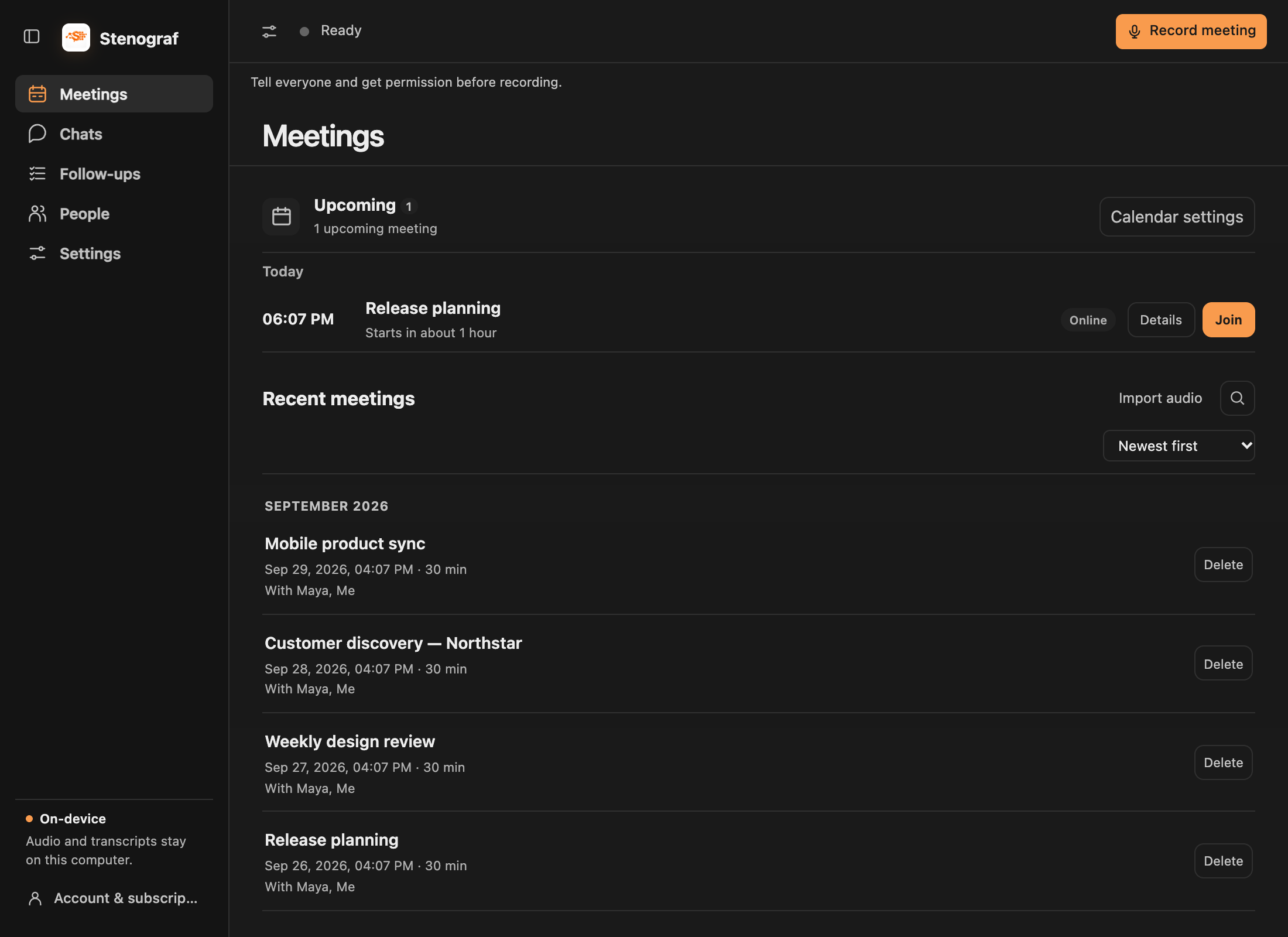
Reuniones reúne las próximas llamadas y las grabaciones recientes. Busque sus reuniones guardadas, filtre por etiqueta o cambie su orden de clasificación. Importar audio está al lado de buscar en macOS.
Cuando dejas de grabar en la vista de grabación, Stenograf abre esa reunión en Resumen. Si está trabajando en otro lugar, un aviso de Reunión guardada ofrece Reunión abierta sin alejarlo.
Revise el resumen y sus pruebas
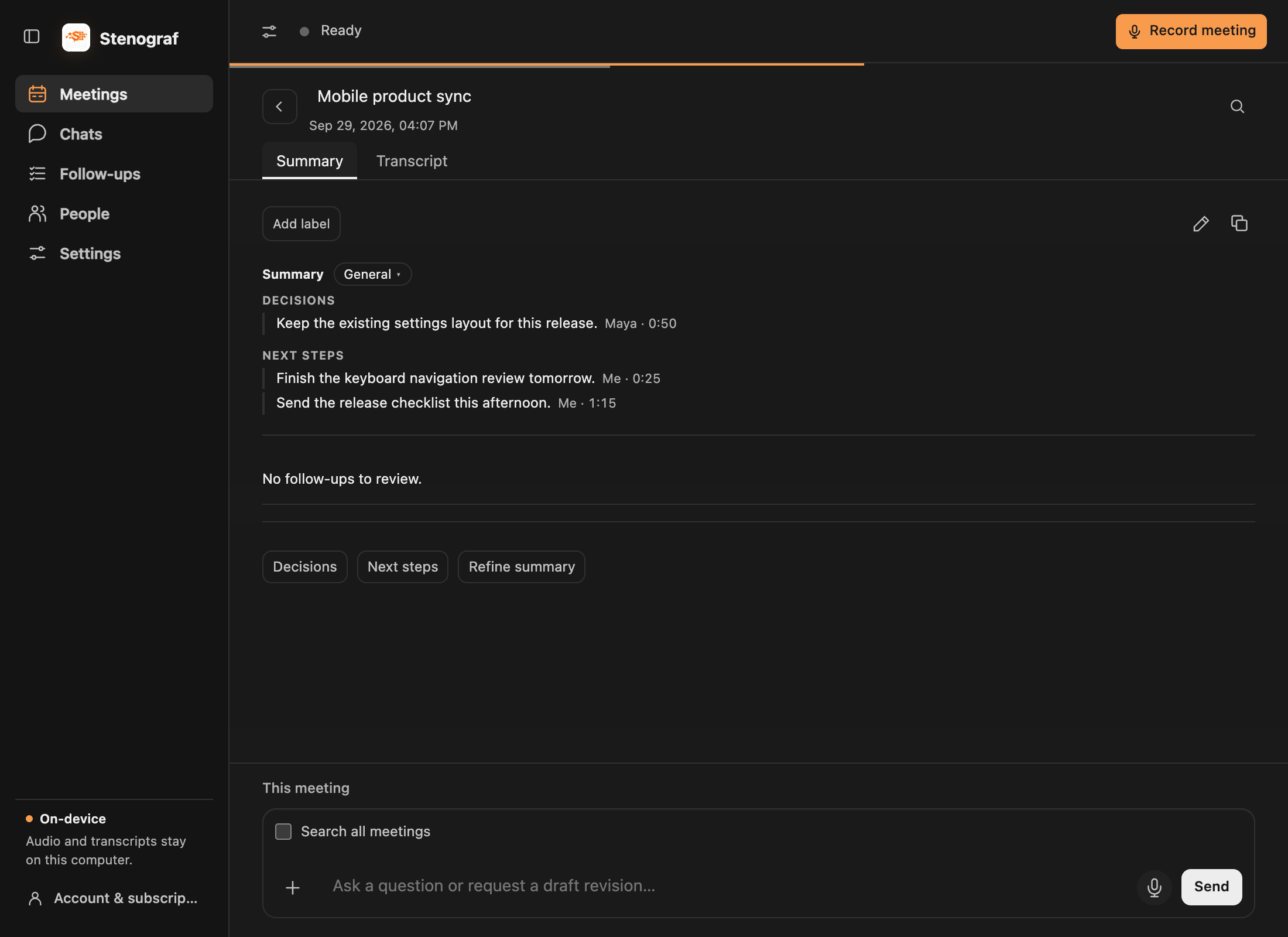
Se abre una reunión guardada en Resumen. Seleccione una referencia fuente para leer el pasaje detrás de un punto. Cambie a Transcripción cuando necesite la conversación completa. Un resumen generado puede omitir o leer mal algo; verifique su evidencia antes de confiar en él.
Edite su resumen directamente
Elija el lápiz al lado de las etiquetas en la pestaña Resumen. Edítalo en el lugar con títulos, negrita, cursiva y listas, luego elige Guardar. Cancelar mantiene la versión guardada. El icono de copiar copia el resumen actual; en la pestaña Transcripción, copia la transcripción.
También puede preguntar en el chat de la reunión: Actualizar mi resumen con los próximos pasos que acordamos. Una revisión propuesta permanece separada hasta que elija Revisar cambios y luego Aplicar cambios. Edite la propuesta primero si es necesario o elija Mantener actual. Guarde o cancele cualquier edición manual antes de solicitar otra revisión.
Elija una plantilla de resumen
Abra Configuración → Plantillas de resumen para elegir el valor predeterminado y si Stenograf debe elegir una plantilla automáticamente después de la grabación. Utilice Administrar para editar secciones de plantilla en el mismo editor de texto enriquecido. Al editar una plantilla incorporada, se guarda su propia copia.
Las plantillas incluyen General, Standup, 1:1, Llamada de ventas, Entrevista, Retro o planificación y Conferencia. Para cambiar un resumen existente, elija su plantilla y Regenerar.
Corregir una transcripción
Cambie a Transcripción y use un lápiz de párrafo para corregir su palabras. Reemplazar texto corrige errores repetidos en esa grabación. Verifique el resumen nuevamente después de corregir su fuente.
Buscar reuniones a través de Personas
Personas agrupa las entradas de las reuniones por correo electrónico y mantiene separadas las entradas de los oradores que solo mencionan el nombre. Busque por nombre o correo electrónico y luego ordene por Más reuniones o alfabéticamente. Tus propias cuentas reconocidas y Yo están ocultas. Una invitación se marca por separado de la transcripción del orador; no prueba que alguien haya hablado.
Abra una persona para ver sus reuniones e inicie un chat sobre esas reuniones.
Continuar en el chat
El compositor debajo de la reunión ya tiene esa reunión como contexto. Haga una pregunta, adjunte un documento con + o dicte con el botón del micrófono. Consulte Chats y fuentes para seleccionar contexto, evidencia y conversaciones guardadas.