
Grabación
Qué escucha Stenograf, cómo distingue las voces y cómo grabar una reunión a la que te perdiste.
Tu micrófono
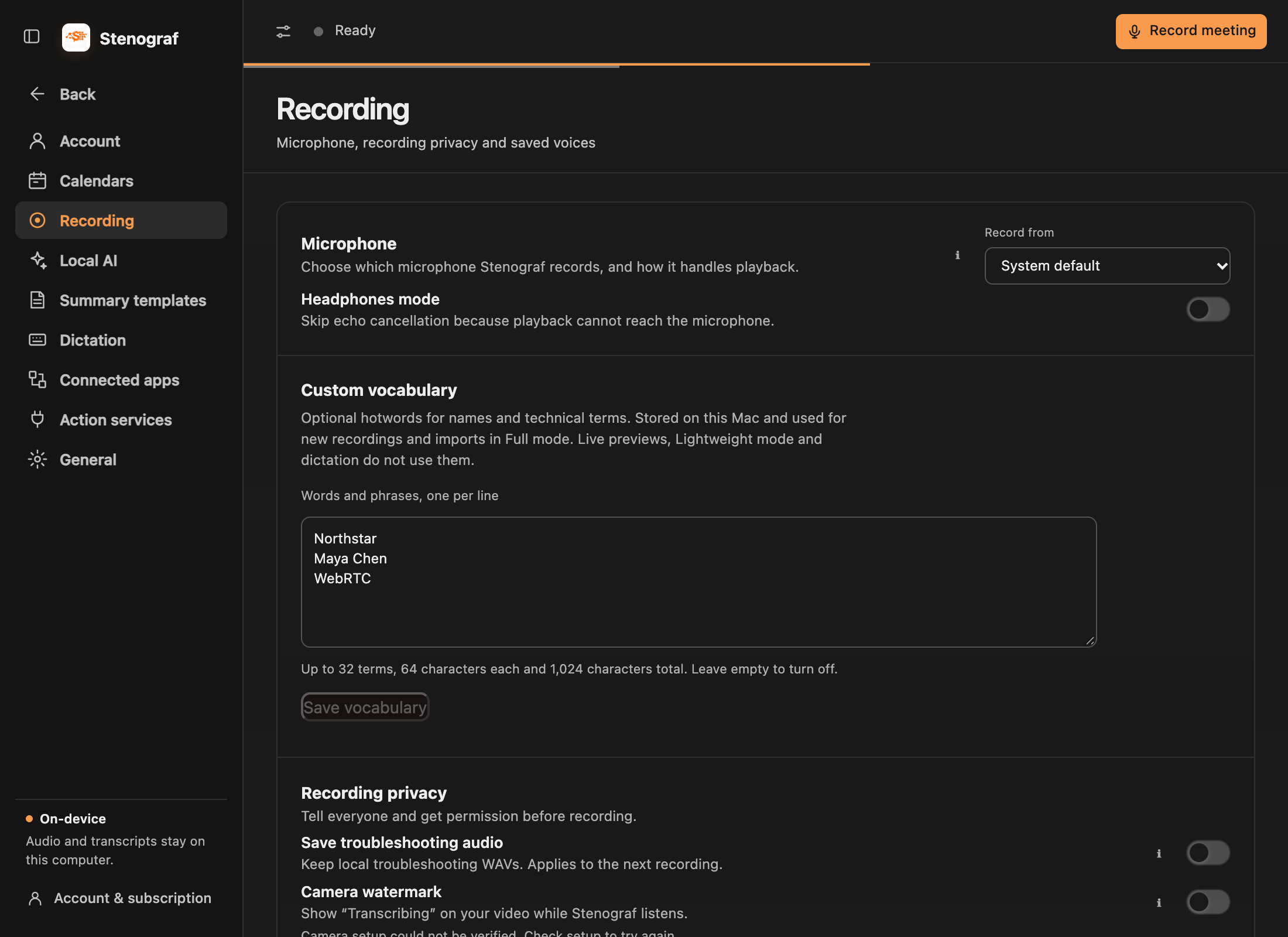
El audio de la computadora se toma de las aplicaciones que se están reproduciendo, por lo que no hay nada que elegir. Elija el micrófono en Configuración → Grabación → Micrófono. La elección se aplica a la siguiente grabación. Si el micrófono que eligió está desconectado, Stenograf se detiene y lo dice en lugar de grabar otro en voz baja.
Activa el modo de auriculares cuando los altavoces no puedan alcanzar el micrófono. Desactiva la cancelación de eco, que sólo es necesaria cuando la llamada se reproduce en voz alta.
Oradores y nombres
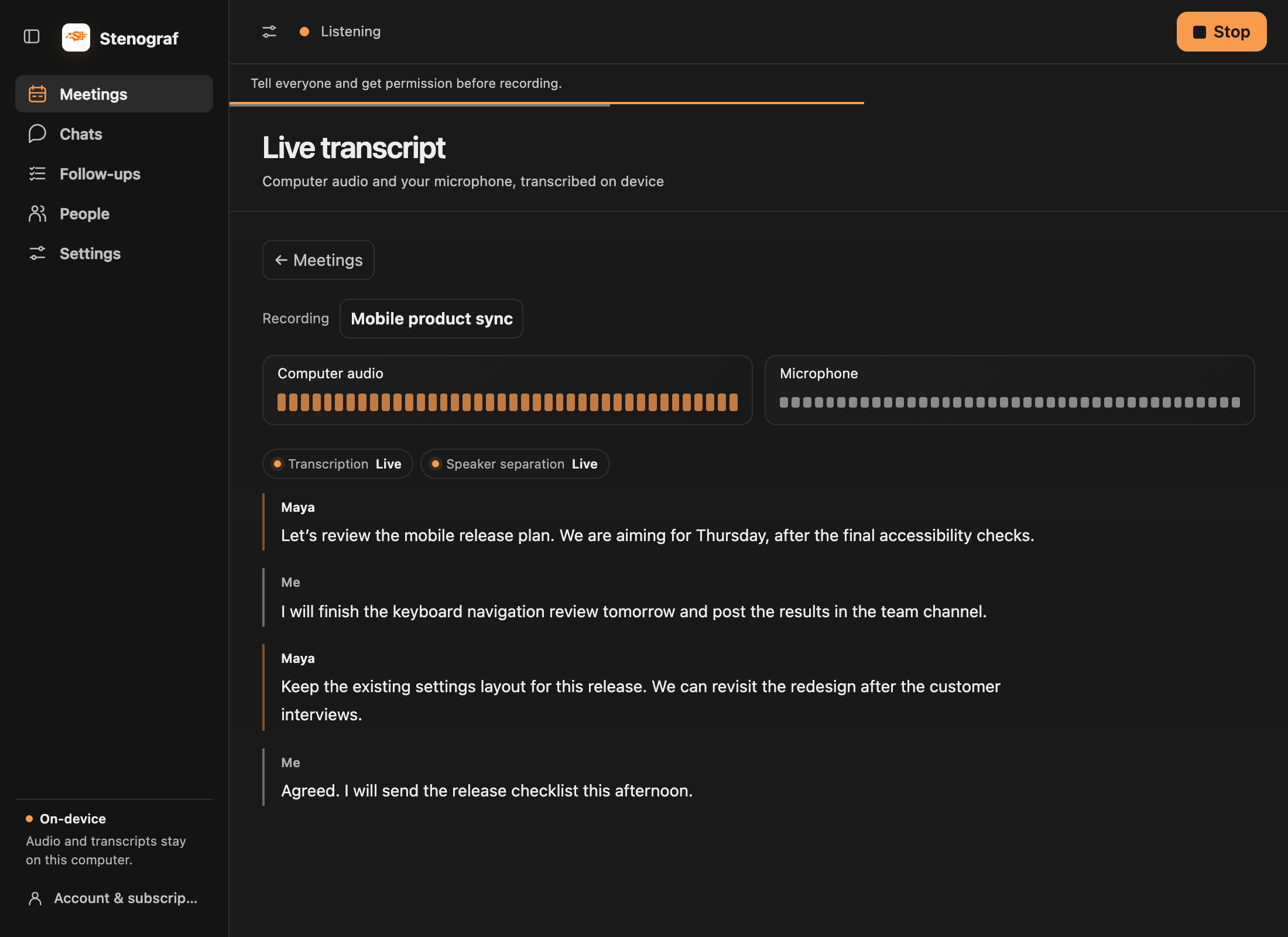
Tu micrófono siempre soy Yo. Otras voces obtienen números hasta que les asignas un nombre: elige Nombre del hablante durante la grabación y Stenograf guarda esa voz en esta computadora y la reconoce en grabaciones posteriores. Cambiar el nombre de un orador en Reuniones cambia solo esa grabación.
Cuando Stenograf no está seguro de quién es la voz de una línea, deja la línea sin etiquetar en lugar de adivinar. La falta de un nombre es deliberada; uno equivocado sería peor.
Personalizado vocabulario (hotwords)
En macOS, abra Configuración → Grabación → Vocabulario personalizado para agregar nombres, nombres de productos o frases técnicas, uno por línea. Elija Guardar vocabulario. Estas son sugerencias opcionales para la transcripción completa; no garantizan la ortografía ni reemplazan las palabras después de la transcripción.
El vocabulario permanece en este Mac y se aplica a la siguiente grabación o importación de audio, incluidas las grabaciones recibidas desde su teléfono. Guardar durante una grabación no cambia esa grabación ni reescribe las transcripciones existentes. Las vistas previas en vivo, el modo ligero y el dictado no utilizan estas sugerencias.
Puede guardar hasta 32 términos, con 64 caracteres por término y 1024 caracteres en total. Borre la lista y guárdela para desactivar las sugerencias. El vocabulario personalizado no está disponible actualmente en Windows.
Recordatorios de reuniones
Conecte Google Calendar, Outlook Calendar o, en un Mac, la aplicación Calendario en Configuración → Calendarios y Stenograf le recordará cuando comience una reunión en línea, con Únete y escucha para abrirlo y comenzar a grabar con un solo clic. Nada comienza sin ese clic. La grabación conserva el título de la reunión y los asistentes, lo que luego ayuda al chat a encontrarla. La guía Calendarios tiene el resto.
Importar una grabación
¿Te perdiste la grabación de una reunión? En Reuniones, elija Importar audio y elija el archivo. Pasa por la misma transcripción y reconocimiento del hablante que una grabación en vivo y está fechado por el archivo. La importación de audio está en macOS por ahora.
Traiga reuniones desde otra herramienta
Conecte Granola, Otter.ai o Fireflies.ai en Configuración → Aplicaciones conectadas para importar transcripciones accesibles. Para Zoom u otra grabación de audio, use Reuniones → Importar audio en macOS. Las guías en movimiento explican cada ruta y sus límites.
Grabación responsable
Por defecto Stenograf no guarda audio: transcribe en memoria y guarda sólo el texto. Guardar audio de solución de problemas, en Configuración → Grabación → Privacidad de grabación, guarda los archivos de audio locales durante 24 horas cuando los necesita para informar un problema.