
Servicios de acción e integraciones
Conecte un servicio, prepare una acción a partir de una reunión y revise exactamente qué se enviará y adónde irá.
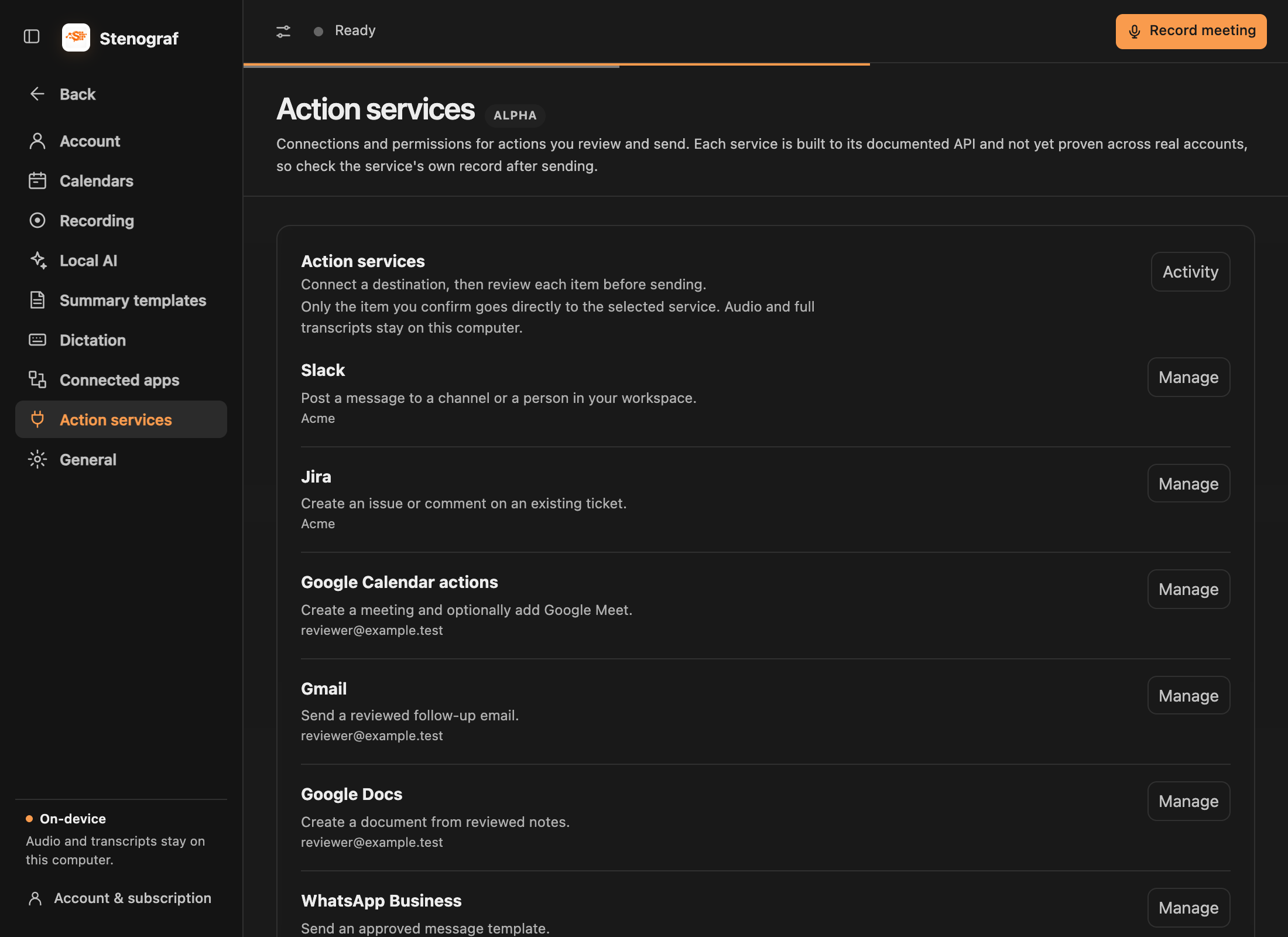
Elija la página de configuración adecuada
- Aplicaciones conectadas trae reuniones desde Granola, Otter y Luciérnagas y contiene conexiones de enlace telefónico, navegador y asistente local.
- Calendarios proporciona próximas reuniones y recordatorios de grabación.
- Servicios de acción conecta las aplicaciones que reciben mensajes, documentos, tareas y eventos revisados.
Acciones de servicio disponibles
| Servicio | Qué puedes preparar |
|---|---|
| Slack | Un mensaje a un canal o persona |
| Microsoft Teams | Un canal o mensaje de chat |
| Google Chat | Un mensaje a un espacio |
| Jira | Un nuevo problema o un comentario sobre un problema existente |
| Google Calendar | Una reunión, opcionalmente con Google Meet |
| Gmail | Un seguimiento correo electrónico |
| Google Docs | Un documento nuevo |
| HubSpot y Salesforce | Una tarea o nota en un registro de CRM existente |
| WhatsApp Business | Una plantilla de mensaje aprobada |
| Telegram | Un mensaje de bot |
Conectar y habilitar un servicio
Abra Configuración → Servicios de acción y elija un servicio. Siga sus instrucciones de configuración: algunos usan la autorización del navegador, otros necesitan un token de bot, un webhook o credenciales proporcionadas por el administrador. Active su permiso de acción cuando desee utilizarlo. Es posible que su organización deba aprobar la conexión.
Slack y Jira abren sus páginas de inicio de sesión de proveedor. Los servicios de Google solicitan permisos para la acción que elijas. WhatsApp Business requiere una cuenta comercial y plantillas aprobadas, en lugar de un inicio de sesión personal de WhatsApp. La fila de servicio explica los detalles requeridos de la cuenta.
Revisar y enviar
- Abra el elemento preparado en Seguimientos y verifique sus pasajes originales.
- Elija Revisar acción de servicio. Si falta la configuración, primero conecte el servicio en Configuración.
- Seleccione el destino y edite el contenido saliente, incluidos los destinatarios, los detalles del problema o los asistentes al evento, cuando corresponda.
- Revise el elemento completo y luego elija Confirmar y enviar o Confirmar y crear.
El permiso para utilizar un servicio no autoriza todos los envíos futuros. El anfitrión envía el artículo confirmado directamente a ese proveedor utilizando la conexión almacenada en su dispositivo. Lea la política de privacidad para conocer los detalles de la exportación.
Compruebe el resultado
El elemento muestra lo que devolvió el proveedor, como Enviado, Creado o Rechazado, y abre el objeto creado cuando hay un enlace disponible. Configuración → Servicios de acción → Actividad mantiene el historial de envíos. Si un resultado es incierto, consulte con el proveedor antes de volver a enviar. Un envío exitoso permanece en el historial en lugar de quedar como una revisión pendiente.
Para preguntas de la reunión y resúmenes editables, consulte Después de la reunión. Para las transcripciones entrantes, consulte Pasar de otro tomador de notas.