
Comience
Instale Stenograf en Mac o Windows, inicie la prueba gratuita y realice su primera grabación. Lleva unos minutos, la mayoría de ellos los dedicó a descargar los modelos de voz una vez.
1. Instalar
Descargar Stenograf desde consola.soniqo.audio/descargar . En un Mac, abra la imagen del disco y arrastre Stenograf a Aplicaciones. En Windows, ejecute el instalador.
Necesitas una Mac con Apple silicon en macOS 15 o posterior, o una PC con Windows 11. Los resúmenes, los chats y la traducción necesitan 16 GB de memoria y, en Windows, una tarjeta gráfica NVIDIA; sin uno, Windows usa una transcripción ligera, que nombra a los hablantes más tarde y puede ser menos precisa. Los requisitos del sistema indican qué ejecuta cada computadora.
2. Inicie sesión e inicie la prueba
Abra Configuración y elija Iniciar sesión e iniciar la prueba gratuita. Iniciar sesión no inicia la prueba: comienza cuando presionas Iniciar prueba gratuita y no se renueva por sí sola. Después de la prueba, Stenograf es $12 al mes.
3. Permitir audio en un Mac
Stenograf registra dos cosas: lo que reproduce su computadora y su micrófono. macOS solicita ambas cosas la primera vez que grabas: Micrófono y Grabación de audio del sistema para el sonido de tus llamadas. Si una llamada registra solo silencio, abra Configuración del sistema → Privacidad y seguridad → Grabación de audio del sistema y pantalla y active Stenograf.
4. Registre
Los modelos de voz se descargan una vez, después de que comienza la prueba; Grabar reunión estará disponible cuando estén listos. En un Mac, si Hugging Face es lento o está bloqueado donde estás, elige China mirror (hf-mirror.com) en Configuración → Cuenta → Descargas de modelos primero. Presione Grabar reunión e inicie su llamada, o simplemente comience a hablar. Los subtítulos aparecen a medida que la gente habla y son reemplazados por el texto final unos segundos después. Su propio micrófono siempre está etiquetado como Yo.
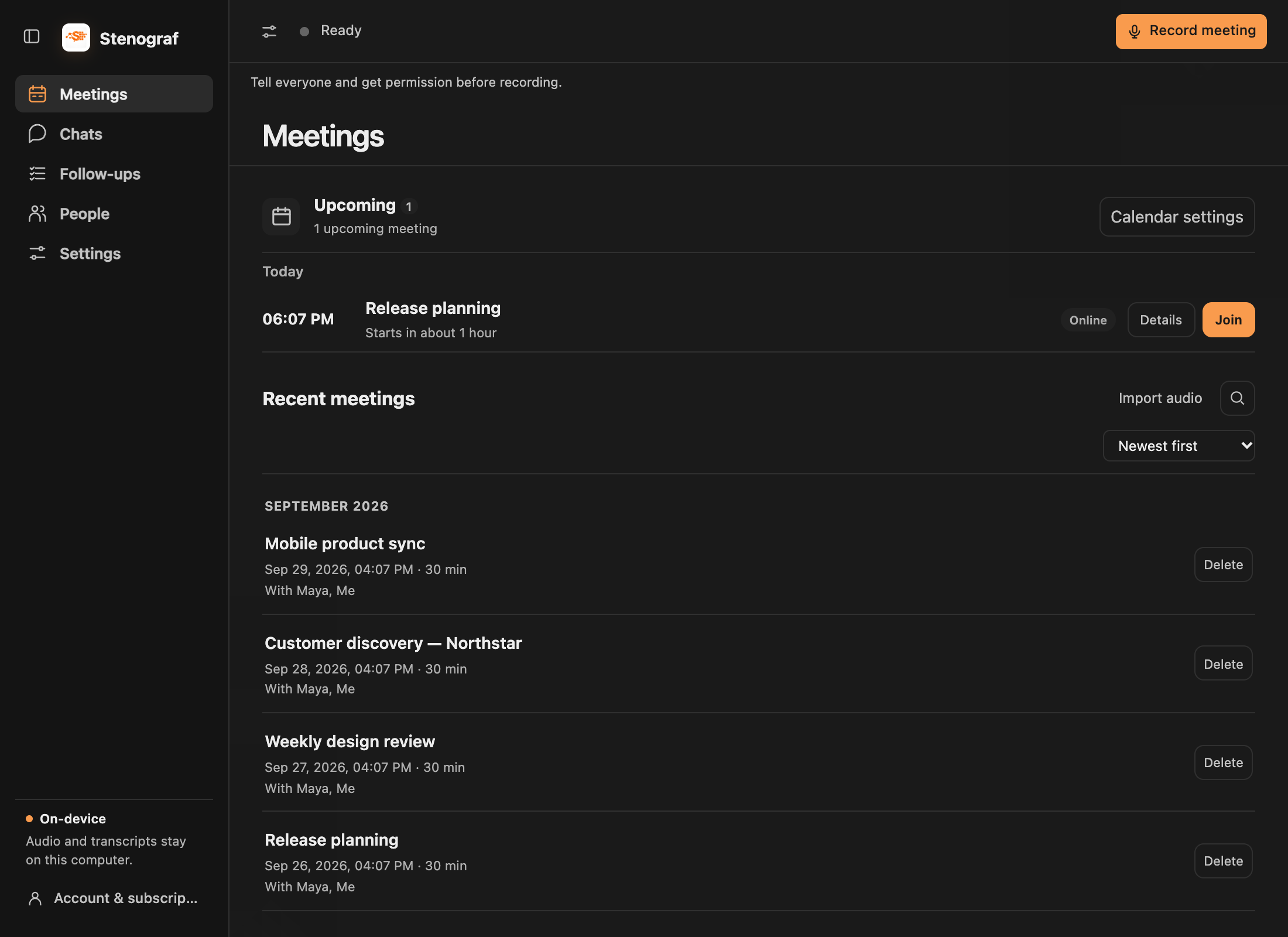
Presione Detener cuando haya terminado. La grabación se guarda en Reuniones. Desde la vista de grabación, se abre su Resumen para que pueda revisar y continuar en el chat. Aparece un resumen una vez que se configura el modelo de idioma local (consulte Chats).
5. Próximos pasos opcionales
- Conecte un calendario en Configuración → Calendarios: Google Calendar, Outlook Calendar o, en un Mac, la aplicación Calendario, para recordatorios de reuniones con un solo clic Únete y escucha. Escuchar nunca espera, por lo que un calendario guardado en otro lugar no le cuesta nada. Consulte Calendarios.
- Abrir al iniciar sesión está activado de forma predeterminada, por lo que Stenograf ya se está ejecutando cuando comienza una reunión.
Versiones en GitHub
Los instaladores firmados para Mac y sus notas están disponibles en las versiones de Stenograf en GitHub. Comprueba la plataforma y las limitaciones conocidas antes de instalar. La versión incluye una suma de verificación del archivo descargado.