
Conecte Claude Code o Codex
Stenograf puede brindarle a un asistente de IA acceso de solo lectura a sus grabaciones guardadas a través del Protocolo de contexto modelo (MCP). Está apagado hasta que lo enciendes y cada asistente obtiene su propio acceso que puedes restringir o revocar.
1. Encienda el servidor MCP
Abra Configuración → Integraciones → Acceso MCP y active Habilitar servidor MCP. Su estado debería ser En ejecución.
2. Agregue el asistente
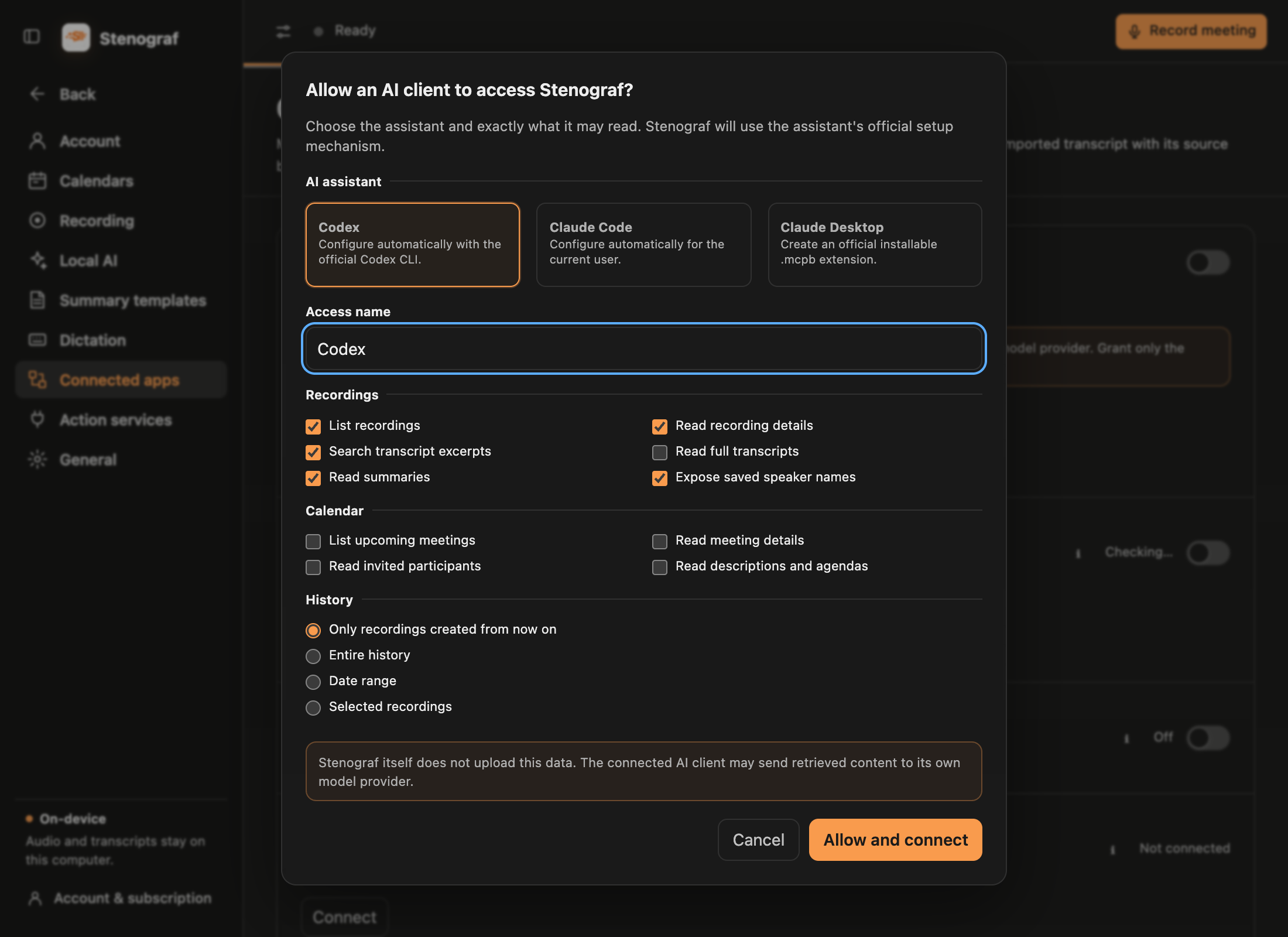
Elija Agregar cliente MCP, luego Claude Code o Codex. Asigne un nombre al acceso, elija sus permisos y elija qué grabaciones puede leer:
- Solo grabaciones creadas a partir de ahora: el inicio recomendado
- Historial completo
- Rango de fechas
- Grabaciones seleccionadas
Los nombres de los oradores son una opción separada, Exponer los nombres de los oradores guardados. Cuando está desactivado, su propia voz se muestra como Yo y otras voces como Orador 1, Orador 2, en la transcripción y en el resumen, que nombra a un orador en cada punto que presenta. Cuando un nombre no se puede reemplazar con certeza, como en el caso de dos personas que comparten el mismo nombre, el resumen se retiene a ese asistente en lugar de enviarse parcialmente redactado. Su resumen guardado conserva sus nombres reales.
Elija Permitir y conectarse. Mantenga la ventana abierta hasta que se complete la configuración: el token de acceso se muestra solo allí y desaparece cuando la cierra.
3. Termine en Claude Code
Stenograf encuentra la herramienta de línea de comandos Claude Code y se registra para su usuario con el comando claude mcp add --transport stdio --scope user de Claude Code. Inicie una nueva sesión de Claude Code o ejecute /mcp para verificar la conexión.
3. O terminar en Codex
Stenograf se registra con el comando codex mcp add propio de Codex. Inicie una nueva tarea Codex para que cargue el servidor; una tarea que ya estaba abierta no la verá.
Si Stenograf no puede encontrar ninguna herramienta, instálela o actualícela y elija Intentar de nuevo. Claude Desktop también funciona: elija Guardar .mcpb, abra el archivo en Claude Desktop y pegue el token de acceso cuando lo solicite.
4. Preguntar
Stenograf debe estar ejecutándose mientras el asistente lo usa. Luego pregunte con palabras sencillas, por ejemplo: busque dónde se acordó la fecha de lanzamiento de Atlas y cítela, o enumere las acciones de la reunión de ayer con quién es el propietario de cada una. El asistente cita lo dicho y puede abrir el pasaje exacto para comprobar el texto. También puede leer estas guías de ayuda, por lo que ¿cómo puedo llevar mis reuniones de Otter a Stenograf? se responde con las propias palabras de Stenograf, sin conexión y sin tocar sus grabaciones.
Lo que puede y no puede hacer
- Lee solo lo que usted concedió: grabaciones, transcripciones, resúmenes y detalles de reuniones, cada uno como un permiso independiente. No puede cambiar nada.
- Nunca recibe audio, una grabación en curso ni enlaces para unirse a reuniones.
- Ver registro de acceso muestra qué grabaciones lee cada asistente, nunca su contenido, y Revocar finaliza su acceso de inmediato.
- El asistente mantiene su token en su propia configuración. Trate esas configuraciones como confidenciales y no reutilice un token para otro cliente.
Configuración manual
Para solucionar problemas, Copiar configuración manual de la ventana de conexión proporciona una entrada stdio estándar con su ruta real y token:
{
  "command": "/path/to/stenograf-mcp",
  "env": {
    "STENOGRAF_MCP_ACCESS_TOKEN": "..."
  }
}
Cualquier cliente que ejecute servidores stdio MCP toma la misma entrada: Cursor y Windsurf en mcpServers en su mcp.json, VS Code en servers en su mcp.json, Gemini CLI en mcpServers en ~/.gemini/settings.json. Stenograf registra Claude Code y Codex para usted; para los demás, pegue la entrada a mano.