
Chats y fuentes
Pregunte sobre una reunión, las reuniones de una persona, los documentos adjuntos o sus reuniones guardadas. Lea las fuentes detrás de la respuesta.
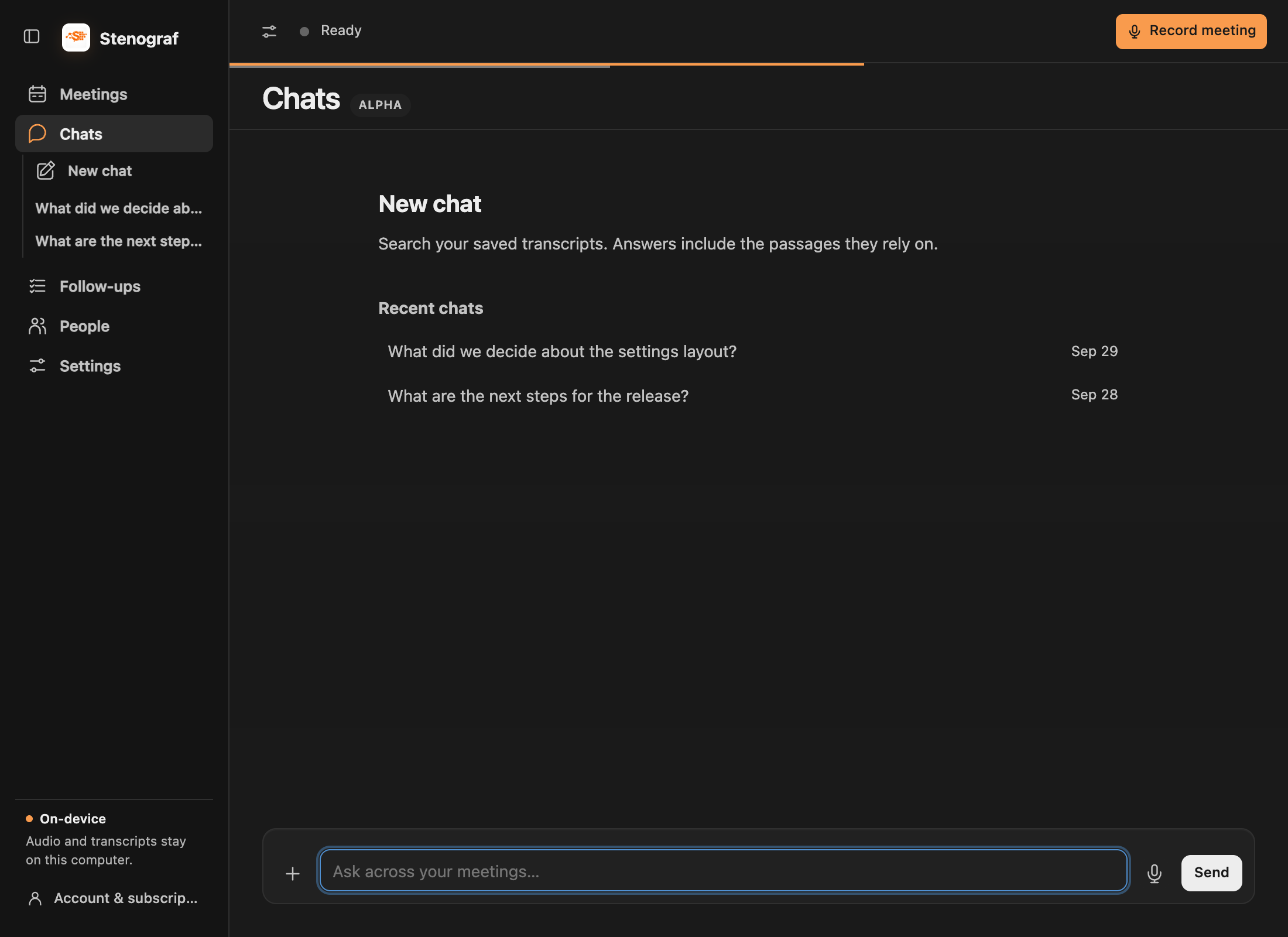
Iniciar un chat o reanudarlo
Abra Chats para iniciar una nueva conversación. Escribe el compositor o elige un chat reciente en la página principal. La barra lateral también guarda tus conversaciones y una acción de Nuevo chat.
Preguntar sobre una reunión
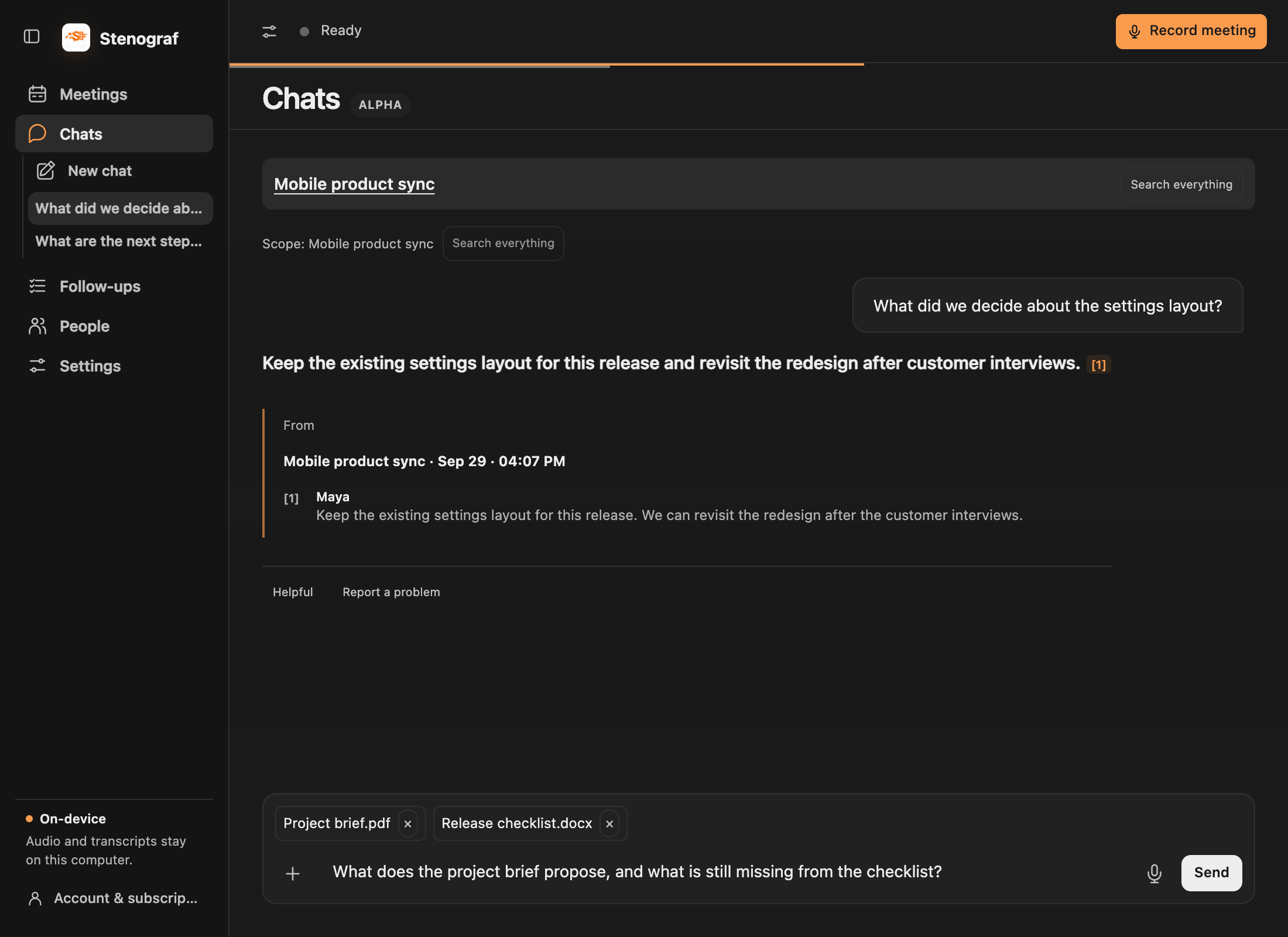
Abrir una reunión guardada en Reuniones y use el chat debajo de su Resumen o Transcripción. El compositor muestra sobre qué reunión estás preguntando. Las preguntas de seguimiento continúan esa conversación y al regresar a la reunión se restaura el chat guardado.
Active Buscar en todas las reuniones cuando la respuesta pueda depender de otras grabaciones. Es opcional: no es necesario seleccionar primero un modo separado de "esta reunión". Para preguntar sobre reuniones que involucran a una persona, ábrelas en Personas e inicia un chat allí.
Agregue sus propios documentos
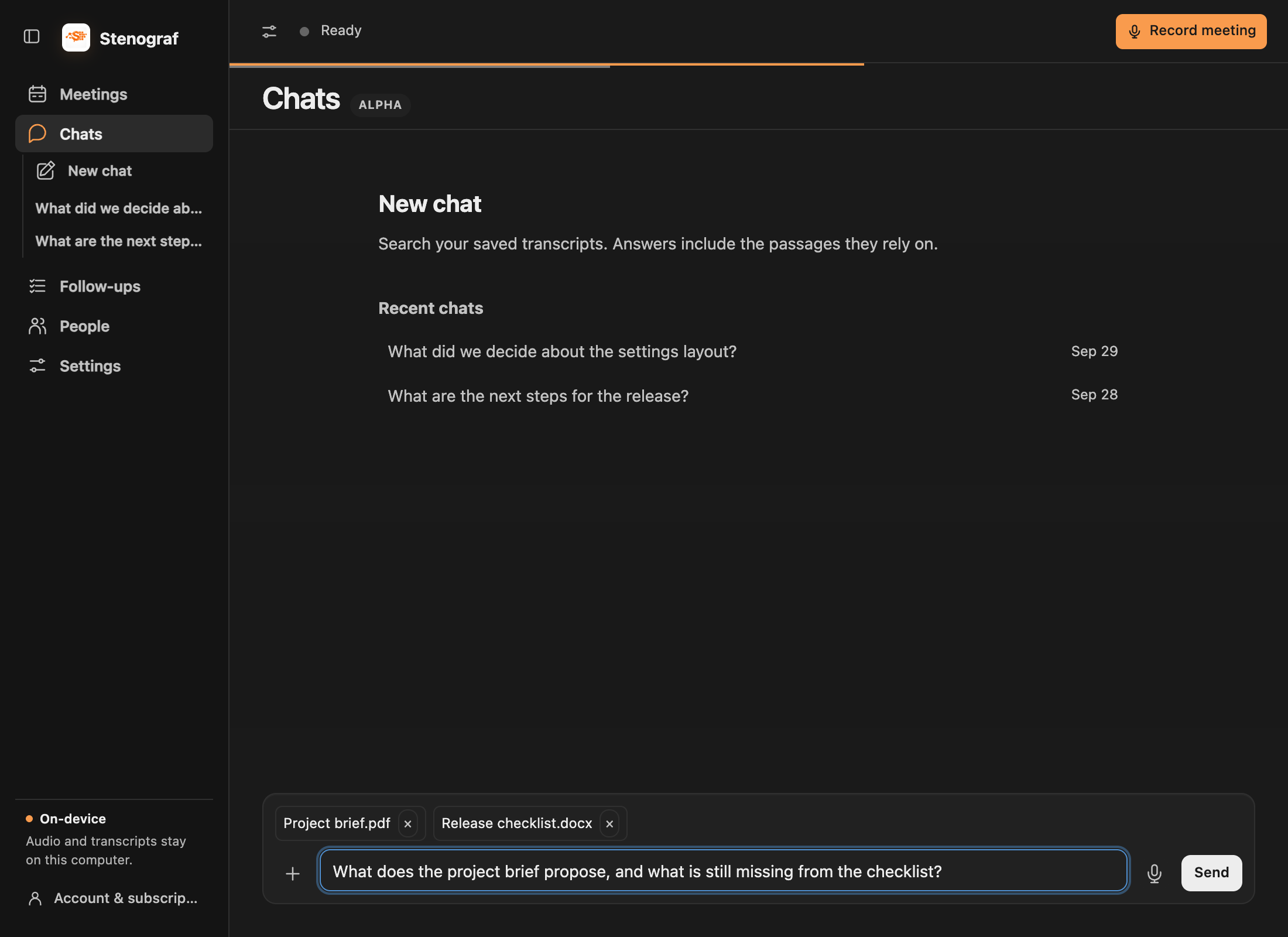
Adjunte material de referencia a un nuevo chat o a un chat de reunión: por ejemplo, un resumen del proyecto, una propuesta, una agenda o una hoja de cálculo. No es necesario que un documento provenga de una grabación o una invitación de calendario. Pregunte sobre el documento en sí o utilícelo junto con el contexto de su reunión.
Utilice + al lado del campo de mensaje para adjuntar un documento PDF, Word (.docx), Excel (.xlsx), Markdown (.md) o texto (.txt), hasta 20 MB por archivo. Los archivos adjuntos aparecen por nombre y se incluyen como contexto. Elimina un archivo cuando ya no quieras que se incluya. Un archivo que no se puede convertir muestra un error; para archivos PDF escaneados, pruebe con una exportación basada en texto.
Los documentos grandes se leen en secciones. El progreso identifica el archivo y cuánto se ha leído. Si una ejecución se detiene antes de que haya suficiente evidencia disponible, revise el resultado parcial y use Continuar cuando se le ofrezca. Adjuntar un archivo no significa que ya se hayan leído todas las secciones.
Dice una pregunta
El botón del micrófono dicta al compositor. Verifique las palabras reconocidas antes de elegir Enviar.
Lea la evidencia
Haga una pregunta concreta, como ¿Qué acordamos sobre la fecha de lanzamiento? Enlace de respuestas a la transcripción pasajes o extractos de documentos adjuntos utilizados. Siga una referencia para inspeccionarlo. La aplicación puede decir que necesita más investigación en lugar de presentar una respuesta no respaldada.
Revisar el resumen a través del chat
En el chat de una reunión, solicite explícitamente actualizar su resumen. Revisar el texto propuesto antes de aplicarlo; una respuesta normal no sobrescribe sus notas. Consulte edición de resúmenes.
Configurar el modelo local
Los chats, los resúmenes, la traducción y la asistencia en vivo comparten un modelo de idioma local. Abra Configuración → IA local → Modelo de idioma local, elija Integrado o Ollama y luego Configurar modelo. El modelo integrado es Gemma 4. Ollama se ejecuta por separado en esta computadora y le permite elegir otro modelo local instalado. Los modelos en la nube en Ollama son rechazados.
Estas funciones necesitan suficiente memoria para el modelo seleccionado. Consulte los requisitos del sistema antes de descargar.
Califica una respuesta
La calificación es opcional. Antes de enviarlo, revise el archivo adjunto que muestra la pregunta, la respuesta y los pasajes citados que lo acompañarán. No se agrega nada más de la grabación a esa calificación.