
Na de vergadering
Zoek een opgeslagen bijeenkomst, bekijk de samenvatting, bewerk uw notities en stel vragen met de bron-passages ernaast.
Beginnen met vergaderingen
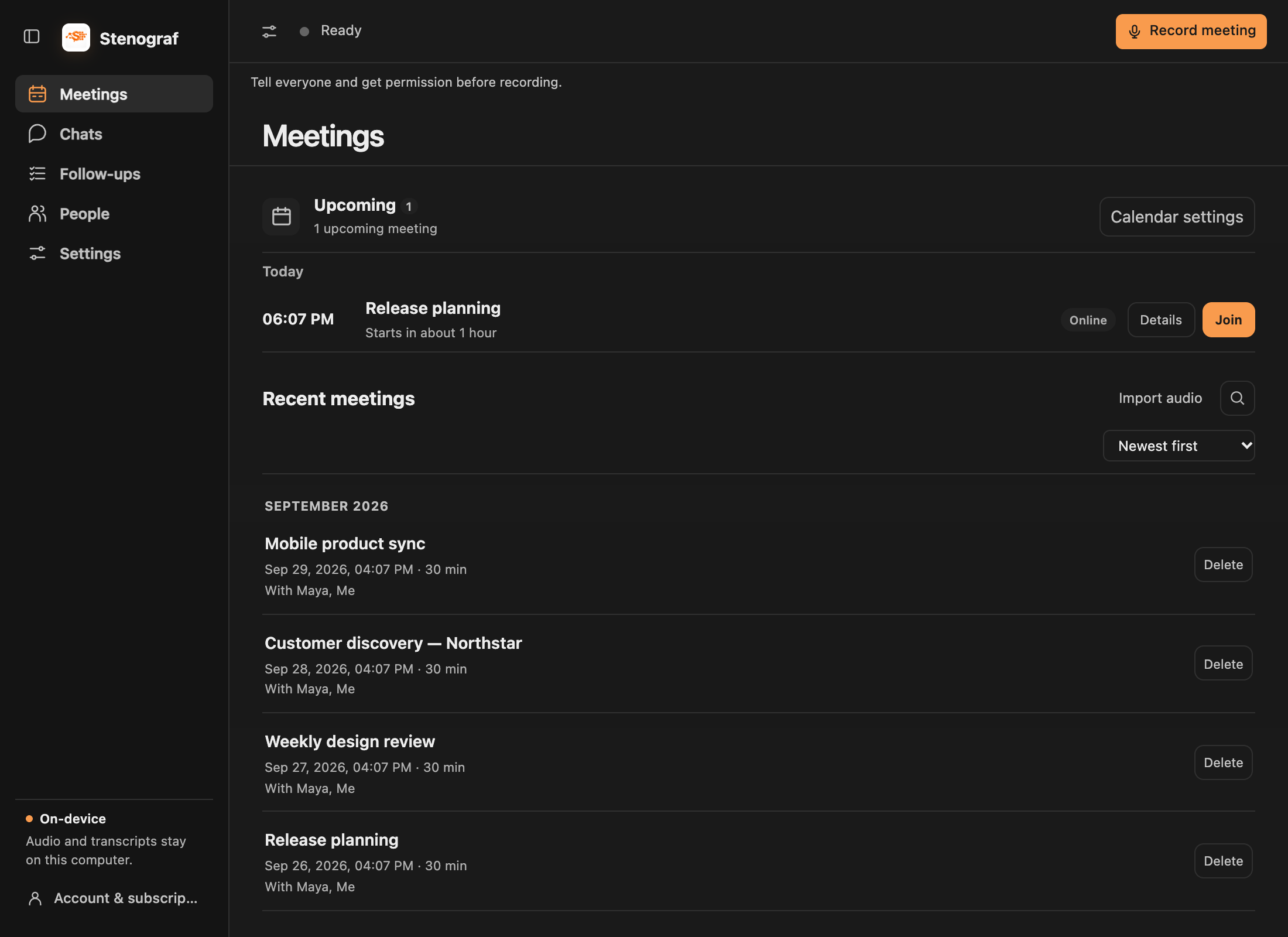
Meetings brengt aankomende oproepen en recente opnames samen. Zoek je opgeslagen vergaderingen, filter per label of wijzig hun sorteervolgorde. Audio importeren is naast zoeken op macOS.
Als je stopt met opnemen in de opnameweergave, opent Stenograf die bijeenkomst op Samenvatting. Als je ergens anders werkt, biedt een Steenografbericht ontvangen Open bijeenkomst zonder je te verplaatsen.
Herziening van de samenvatting en het bewijsmateriaal
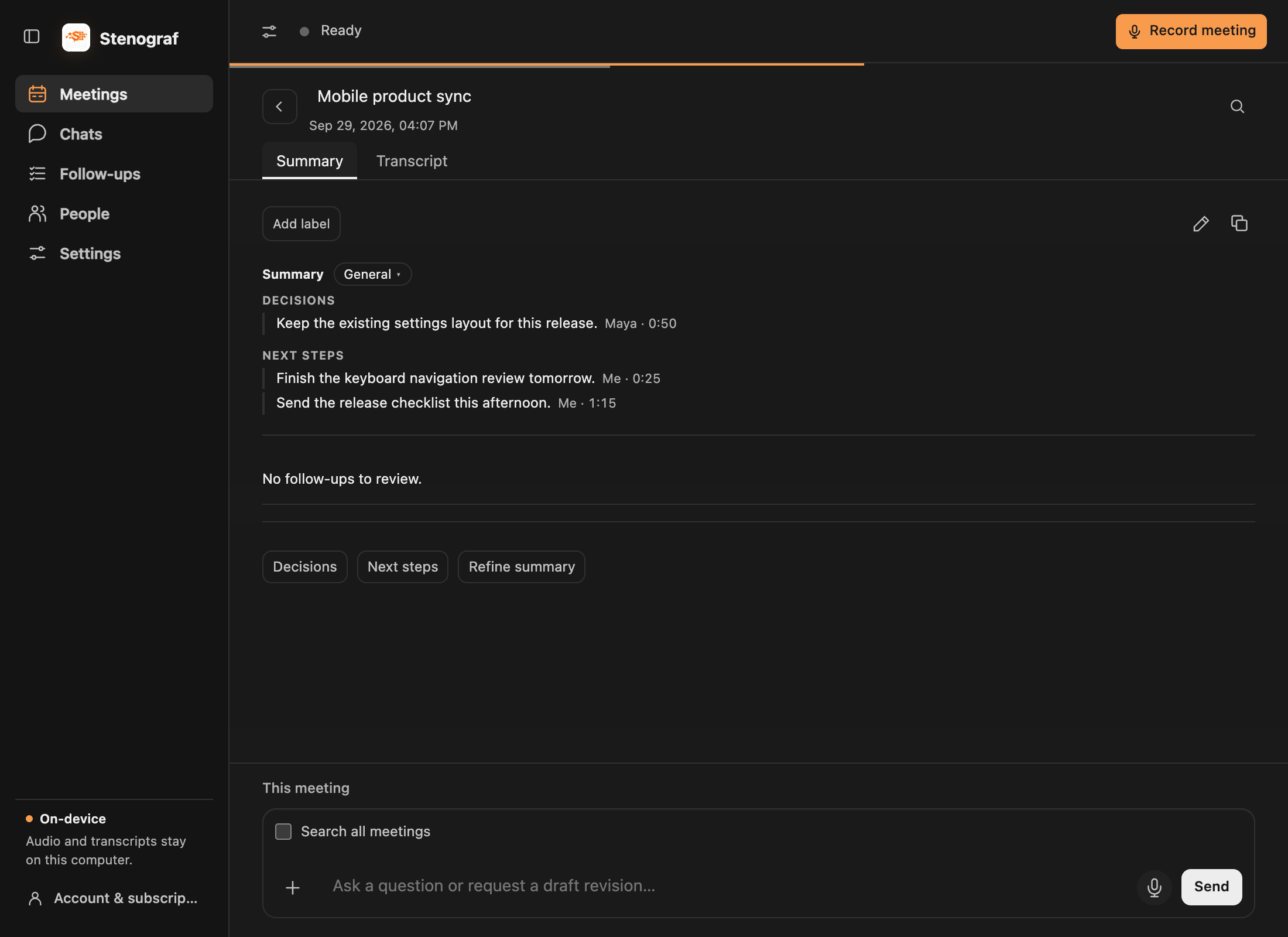
Een opgeslagen bijeenkomst opent op Samenvatting. Selecteer een bronreferentie om de passage achter een punt te lezen. Ga naar Transcript wanneer u het volledige gesprek nodig hebt. Een gegenereerde samenvatting kan iets missen of verkeerd lezen; controleer het bewijs alvorens erop te vertrouwen.
Uw samenvatting direct bewerken
Kies het potlood naast de labels op het tabblad Samenvatting. Bewerken in plaats van de kopteksten, vet, cursief en lijsten, kies dan Opslaan. Annuleren houdt de opgeslagen versie. Het kopieerpictogram kopieert de huidige samenvatting; op het Transcript tabblad kopieert het transcript.
U kunt ook vragen in de meeting chat: Mijn samenvatting bijwerken met de volgende stappen die we hebben afgesproken. Een voorgestelde herziening blijft apart totdat u Bekijk wijzigingen en vervolgens Wijzigingen toepassen. Bewerk het voorstel eerst indien nodig, of kies Houd huidige . Bewaar of annuleer handmatige bewerkingen voordat u om een andere revisie vraagt.
Kies een samenvattingsjabloon
Open Instellingen → Samenvattingsjablonen om de standaardinstellingen te kiezen en of Stenograf automatisch een sjabloon moet kiezen na het opnemen. Gebruik Manage om sjablonen in dezelfde rijke teksteditor te bewerken. Een ingebouwde sjablone bewerken slaat uw eigen kopie op.
Sjablonen omvatten Algemeen, Stand-up, 1:1, Sales call, Interview, Retro of planning, en Lecture. Om een bestaande samenvatting te wijzigen, kies de sjabloon en Regenerate.
Een transcript corrigeren
Schakel over op Transcript en gebruik een alinea-potlood om de woorden ervan te corrigeren. Vervang tekst lost herhaalde fouten op bij die opname. Controleer de samenvatting opnieuw na het corrigeren van de bron.
Bijeenkomsten vinden via People
People groepen vergaderen items per e-mail en houden alleen naam speaker items gescheiden. Zoek op naam of e-mail, sorteer vervolgens op Meest vergaderingen of alfabetisch.Je eigen erkende accounts en Me zijn verborgen.Een uitnodiging wordt apart van een transcript speaker gemarkeerd; het bewijst niet dat iemand gesproken heeft.
Open een persoon om hun vergaderingen te zien en een praatje te maken over die bijeenkomsten.
Doorgaan in de chat
De componist onder de bijeenkomst heeft die bijeenkomst al als context. Stel een vraag, voeg een document toe met +, of dicteer met de microfoonknop. Zie Katsen en bronnen voor contextselectie, bewijs en opgeslagen gesprekken.