
Verbinden Claude Code of Codex
Stenograf kan een AI-assistent alleen-lezen toegang geven tot uw opgeslagen opnames via het Model Context Protocol (MCP). Het is uit totdat u het aan zet, en elke assistent krijgt zijn eigen toegang die u kunt vernauwen of herroepen.
1. Schakel de MCP server in
Open Instellingen → Integraties → MCP Toegang en zet in Schakel MCP server aan. De status ervan moet draaien lezen.
2. Voeg de assistent toe
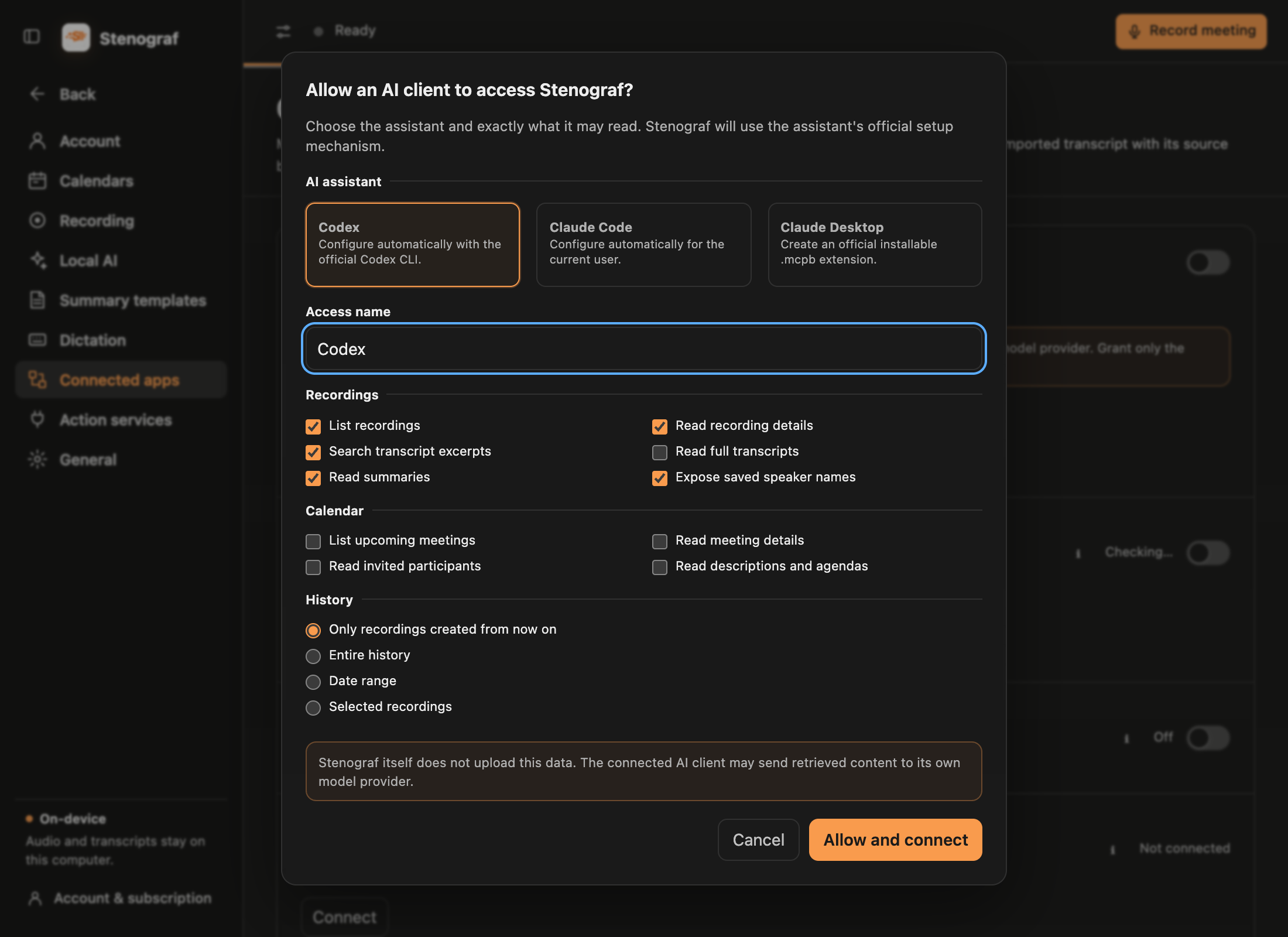
Kies Toevoegen MCP client, dan Claude Code of Codex. Geef de toegang een naam, kies de toegangsrechten en kies welke opnames het mag lezen:
- Alleen opnamen die vanaf nu zijn gemaakt op
- Volledige geschiedenis
- Datumbereik
- Geselecteerde opnames
Speakernamen zijn een aparte keuze, Breng opgeslagen luidsprekernamen. Wanneer deze uitgeschakeld is, toont uw eigen stem als Me en andere stemmen als Speaker 1, Speader 2
Kies Langzaam verbinden en verbinden. Houd het venster open totdat de instelling voltooid is: het toegangs token wordt alleen daar getoond en verdwijnt wanneer u het sluit.
3. Voltooien in Claude Code
Stenograf vindt de Claude Code command-line tool en registreert zichzelf voor uw gebruiker met Claude Code z claude mcp add --transport stdio --scope user commando. Start een nieuwe Claude Code sessie, of voer /mcp om de verbinding te controleren.
3. Of eindigen in Codex
Stenograf registreert zichzelf met Codex codex mcp add commando. Start een nieuwe Codex taak zodat het de server laadt; een taak die al geopend was zal het niet zien.
Als Stenograf geen gereedschap kan vinden, installeren of bijwerken en opnieuw proberen . Claude Desktop werkt ook: kies Save .mcpb, open het bestand in Claude Desktop en plak het toegangsteken wanneer het wordt gevraagd.
4. Vraag
Stenograf moet worden uitgevoerd terwijl de assistent het gebruikt. Vraag dan in gewone woorden, bijvoorbeeld: vind waar de startdatum van de Atlas is overeengekomen en citeer het, of lijst de acties van gisteren met de eigenaar van elke . De assistent citeert wat gezegd is en kan de exacte passage openen om de tekst te controleren. Het kan ook deze hulpgidsen lezen, dus hoe kan ik mijn Otter-bijeenkomsten in Stenograf zetten? wordt beantwoord vanuit Stenograf
Wat het wel en niet kan doen
- Het leest alleen wat je hebt verleend: opnames, transcripten, samenvattingen en vergadergegevens, elk als een aparte toestemming. Het kan niets veranderen.
- Het krijgt nooit audio, een opname in uitvoering, of vergadering join links.
- Toegangslogboek bekijken toont welke opnames elke assistent leest, nooit de inhoud ervan, en Herroep sluit de toegang onmiddellijk af.
- De assistent houdt zijn token in zijn eigen instellingen. Behandel deze instellingen als gevoelig, en gebruik geen token voor een andere client.
Handmatig instellen
Voor het oplossen van problemen geeft het verbindingsvensters Manuele configuratie kopiëren een standaard stdio ingang met je echte pad en token:
{
  "command": "/path/to/stenograf-mcp",
  "env": {
    "STENOGRAF_MCP_ACCESS_TOKEN": "..."
  }
}
Elke client die stdio MCP servers draait heeft dezelfde ingang: Cursor en Windsurf onder mcpServers in hun mcp.json, VS Code onder servers in de mcp.json, Gemini CLI onder mcpServers in ~/.gemini/settings.json. Stenograf registreert Claude Code en Codex voor u; voor de anderen plakt u het item met de hand.