
Aan de slag
Installeer Stenograf op Mac of Windows en maak uw eerste opname. De Mac download bevat gratis transcriptie. De initiële installatie duurt enkele minuten, de meeste van hen besteedden één keer spraakmodellen te downloaden.
1. Installeren
Download Stenograf van console.soniqo.audio/download . Op een Mac opent u de schijfafbeelding en sleept Stenograf naar toepassingen. Op Windows start de installatie.
Je hebt een Mac nodig met Apple silicon op macOS 15 of later, of een Windows 11 PC. Samenvattingen, chats en vertalingen hebben 16 GB geheugen nodig, en op Windows een NVIDIA grafische kaart; zonder één, Windows maakt gebruik van lichtgewicht transcriptie, die luidsprekers later noemt en minder nauwkeurig kan zijn. De systeemvereisten zeggen wat elke computer uitvoert.
2. Aanmelden
Open Instellingen → Account en kies Inloggen. In Mac zijn downloaden, opnemen, transcripten, zoeken, kopiëren/plakken en agendaherinneringen gratis. U hoeft geen proefversie te starten of een abonnement te kopen om op Mac te registreren. De huidige Windows download behoudt zijn bestaande proef- en abonnementsaanbieding.
Een abonnement voegt samenvattingen, chats, follow-ups, aangesloten tools en opname-instellingen toe voor $12 per maand. Start een proef of beheer uw abonnement in Account. Beschikbare functies worden automatisch bijgewerkt nadat uw plan is geverifieerd.
3. Laat audio op een Mac
Stenograf neemt twee dingen op: wat je computer speelt, en je microfoon. macOS vraagt zowel om de eerste keer dat je .. Microphone opneemt, als Systeemaudio opnemen voor het geluid van je oproepen. Als een oproep alleen stilte opneemt, open dan Systeminstellingen → Privacy & Beveiliging → Screen & System Audio opnemen en zet Stenograf aan.
4. Opname
De spraakmodellen downloaden eenmaal tijdens de setup; Recordvergadering komt beschikbaar wanneer ze klaar zijn. Kies op een Mac, als Hugging Face langzaam is of geblokkeerd waar je bent, kies Chinaspiegel (hf-mirror.com) onder Instellingen → Account → Modeldownloads eerst. Druk Record meeting en begin gewoon met bellen, of begin gewoon met praten. Captions verschijnen zoals mensen spreken en worden een paar seconden later vervangen door de definitieve tekst. Je eigen microfoon wordt altijd geëtiketteerd Me.
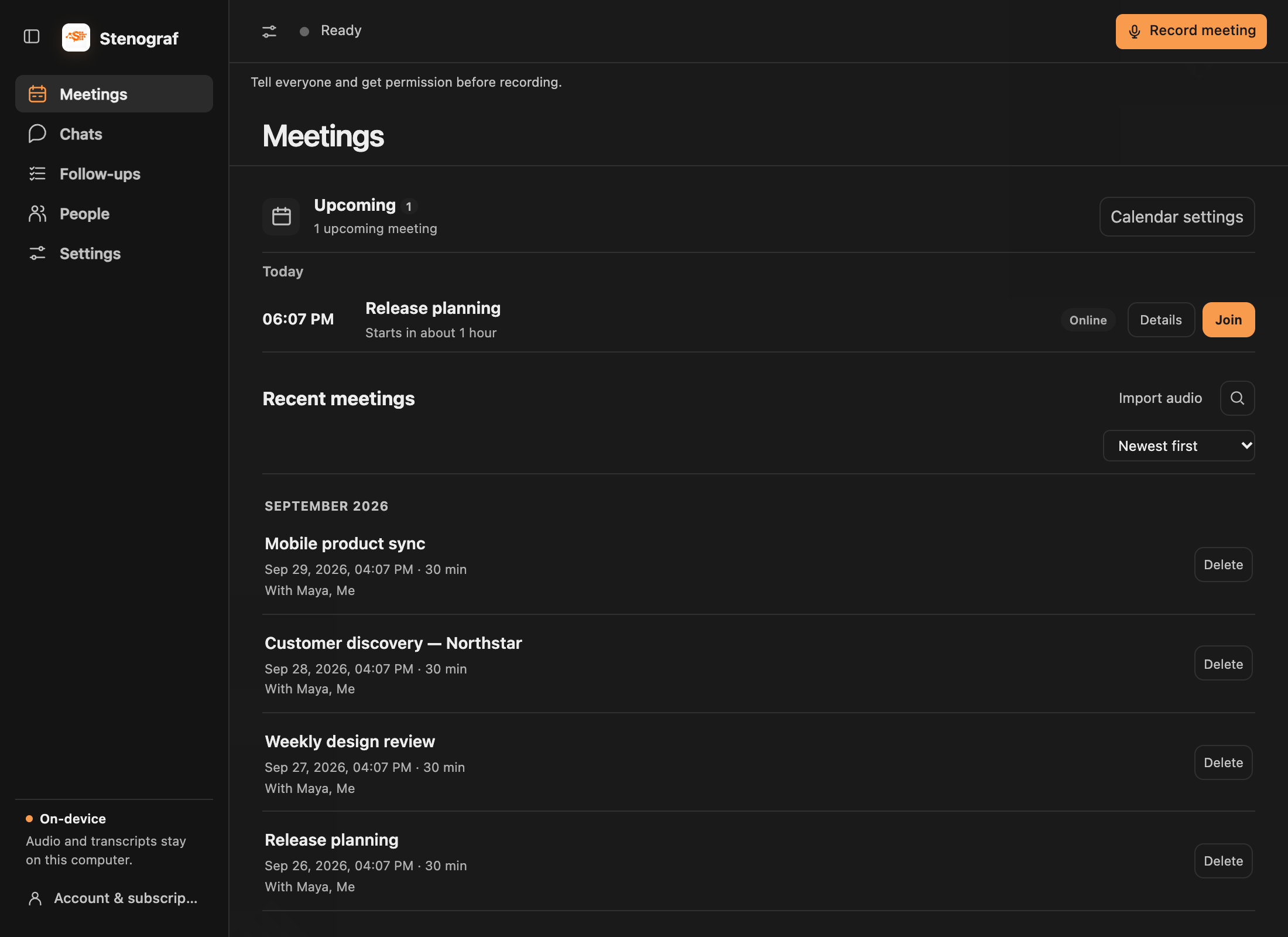
Druk op Stop wanneer u klaar bent. De opname wordt opgeslagen in Meetings, waar u de transcriptie kunt lezen, zoeken en kopiëren. Met een abonnement en een lokaal taalmodel dat is ingesteld, kunt u ook de samenvatting ervan bekijken en doorgaan in de chat (zie Chats).
5. Optionele volgende stappen
- Een agenda verbinden met Instellingen → Agenda's Google Calendar, Outlook Calendar of, op een Mac de Agenda-app ..voor het ontmoeten van herinneringen met één klik & Luisteren. Luister nooit wacht erop, dus een kalender die elders bewaard wordt kost je niets. Agenda's.
- Openen bij inloggen is standaard ingeschakeld, dus Stenograf draait al wanneer een bijeenkomst begint.