
Actiediensten en integratie
Sluit een dienst aan, bereid een actie van een vergadering voor, en bekijk precies wat er wordt verzonden en waar het heen zal gaan.
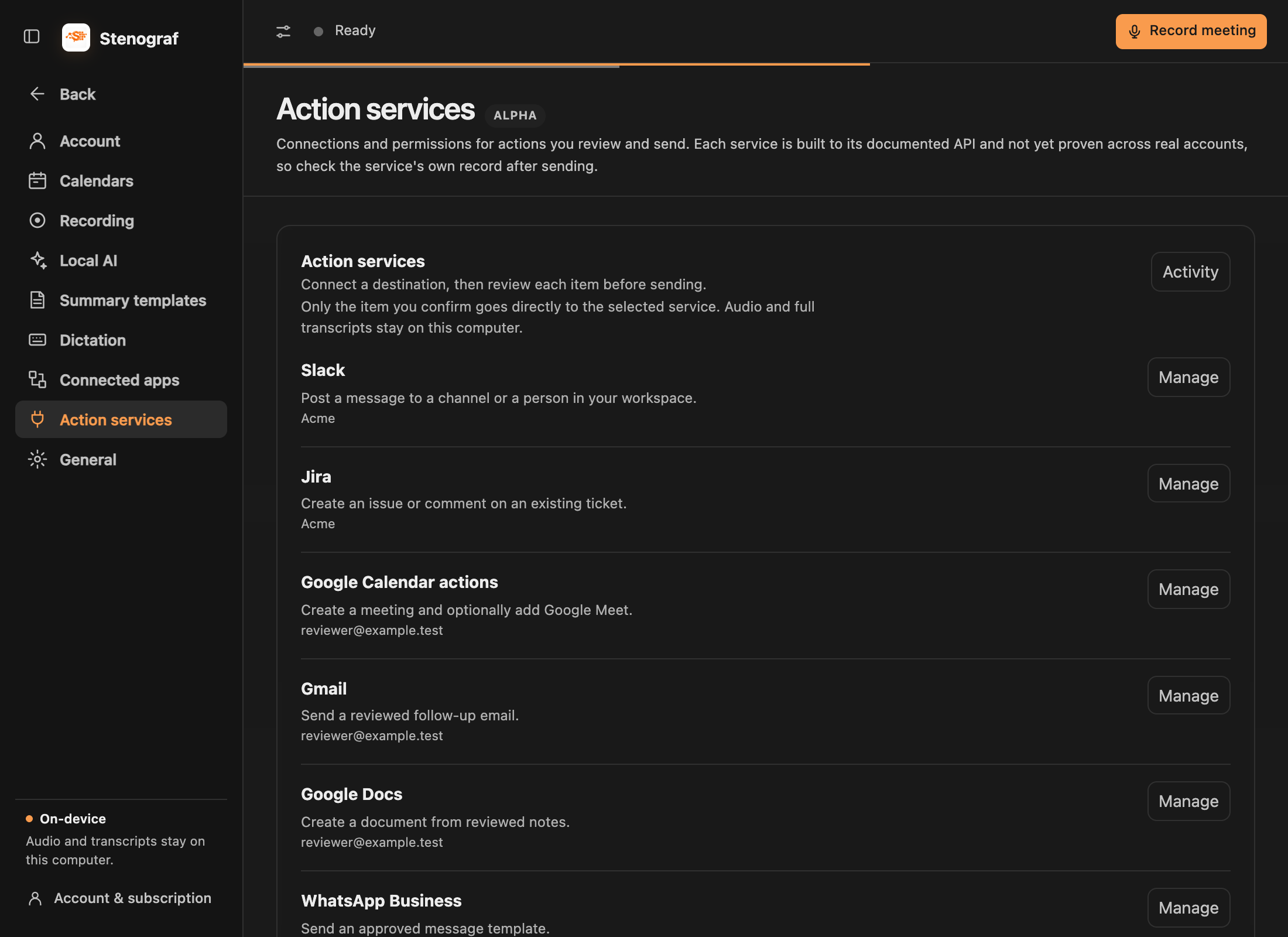
Kies de juiste pagina Instellingen
- Verbindingen met apps brengt vergaderingen binnen van Granola, Otter en Fireflies en bevat telefoon-link, browser en lokale assistent-verbindingen.
- Calendars biedt aankomende bijeenkomsten en opnameherinneringen.
- Action services verbindt de apps die herziene berichten, documenten, taken en gebeurtenissen ontvangen.
Beschikbare diensten
| Dienst | Wat je kunt voorbereiden |
|---|---|
| Slack | Een bericht aan een kanaal of persoon |
| Microsoft Teams | Een kanaal of chatbericht |
| Google Chat | Een bericht naar een spatie |
| Jira | Een nieuw nummer of commentaar op een bestaand nummer |
| Google Calendar | Een bijeenkomst, optioneel met Google Meet |
| Gmail | Een vervolgmail |
| Google Docs | Een nieuw document |
| HubSpot en Salesforce | Een taak of notitie op een bestaand CRM-record |
| WhatsApp Business | Een goedgekeurd berichtsjabloon |
| Telegram | Een bot-bericht |
Een dienst verbinden en inschakelen
Open Instellingen → Actiediensten en kies een service. Volg de instructies voor het instellen ervan: sommige browsermachtiging gebruiken, anderen hebben een bot token, webhook of door de beheerder verstrekte referenties nodig. Schakel de toestemming voor de actie in wanneer u deze wilt gebruiken. Uw organisatie moet mogelijk de verbinding goedkeuren.
Slack en Jira openen de aanmeldpagina's van de provider. Google-services vragen toestemming voor de actie die u kiest. WhatsApp Business vereist een bedrijfsaccount en goedgekeurde sjablonen, in plaats van een persoonlijke WhatsApp login. De servicerij legt de vereiste accountgegevens uit.
Evaluatie en verzending
- Open het voorbereide item in Follow-ups en controleer de bronpassages.
- Kies Service-actie opnieuw bekijken. Als de instelling ontbreekt, sluit u eerst de dienst in Instellingen aan.
- Selecteer de bestemming en bewerk de uitgaande inhoud, inclusief ontvangers, geef indien van toepassing details of evenementbezoekers.
- Bekijk het volledige item, kies dan Bevestig en stuur of Bevestigen en aanmaken.
Toestemming voor het gebruik van een dienst staat niet elke toekomstige verzending toe. De host stuurt het bevestigde item rechtstreeks naar die provider via de verbinding die is opgeslagen op uw apparaat. Lees het privacybeleid voor de exportgegevens.
Controleer het resultaat
Het item toont wat de provider heeft teruggestuurd, zoals Verzonden, Gemaakt of Afgewezen, en opent het aangemaakte object wanneer er een link beschikbaar is. Instellingen → Actiediensten → Activiteit houdt de verzendgeschiedenis bij. Als een resultaat onzeker is, controleer de provider alvorens opnieuw te verzenden. Een succesvol versturen blijft in de geschiedenis in plaats van een lopende beoordeling te blijven.
Zie Na de bijeenkomst voor vergadervragen en bewerkbare samenvattingen. Zie Beweeg van een andere notetaker voor inkomende transcripties.