
Gesprekken en bronnen
Vraag naar één vergadering, een persoon vergaderingen, bijgevoegde documenten of uw opgeslagen vergaderingen. Lees de bronnen achter het antwoord.
Een gesprek starten of een gesprek hervatten
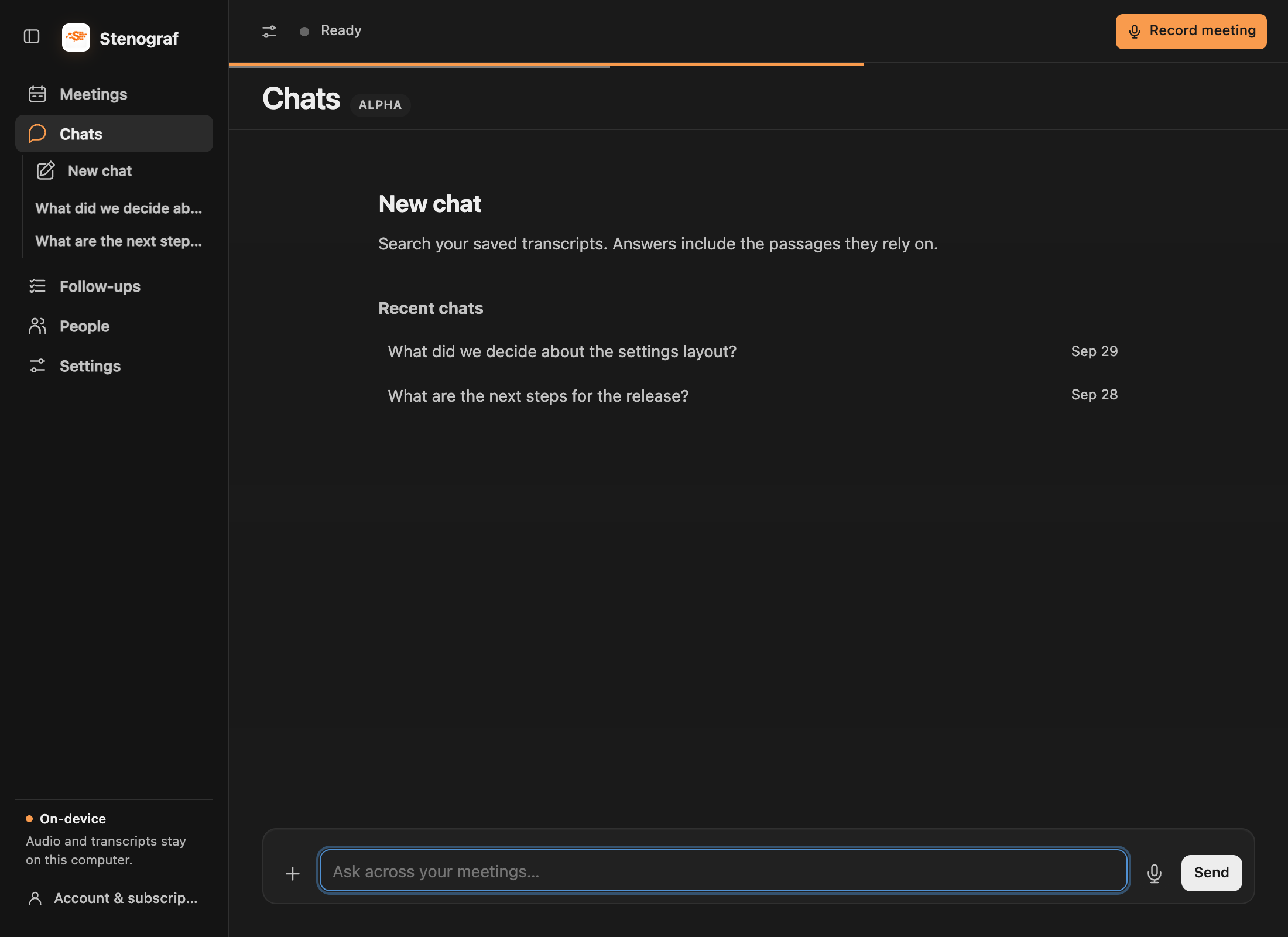
Open Chats om een nieuw gesprek te starten. Typ in de componist of kies een recente chat op de hoofdpagina. De zijbalk houdt ook uw gesprekken en een nieuwe chat actie.
Vraag naar een vergadering
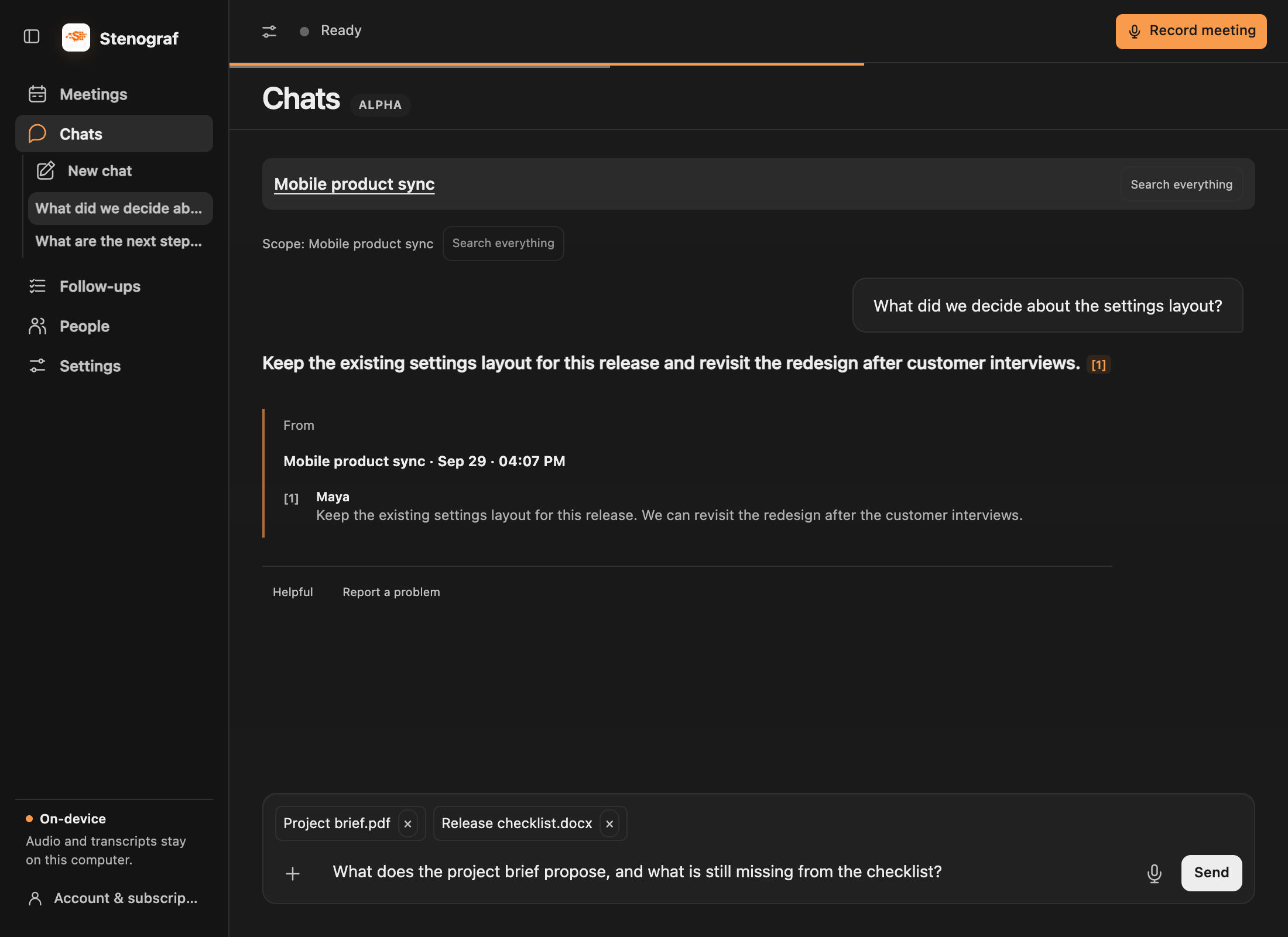
Open een opgeslagen bijeenkomst in Meetings en gebruik de chat onder de Samenvatting of Transcript. De componist toont welke bijeenkomst u vraagt. De vervolgvragen gaan verder met dat gesprek en keren terug naar de bijeenkomst herstelt de opgeslagen chat.
Schakel Zoek alle vergaderingen in wanneer het antwoord afhankelijk is van andere opnames. Het is optioneel: u hoeft niet eerst een aparte bijeenkomst te selecteren. Om vragen te stellen over vergaderingen waarbij een persoon betrokken is, opent u deze in People en start daar een chat.
Uw eigen documenten toevoegen
Voeg referentiemateriaal toe aan een nieuwe chat of een bijeenkomstchat: bijvoorbeeld een projectbeschrijving, een voorstel, een agenda of een spreadsheet. Een document hoeft niet van een opname of een agenda-uitnodiging te komen. Vraag naar het document zelf of gebruik het naast uw vergadercontext.
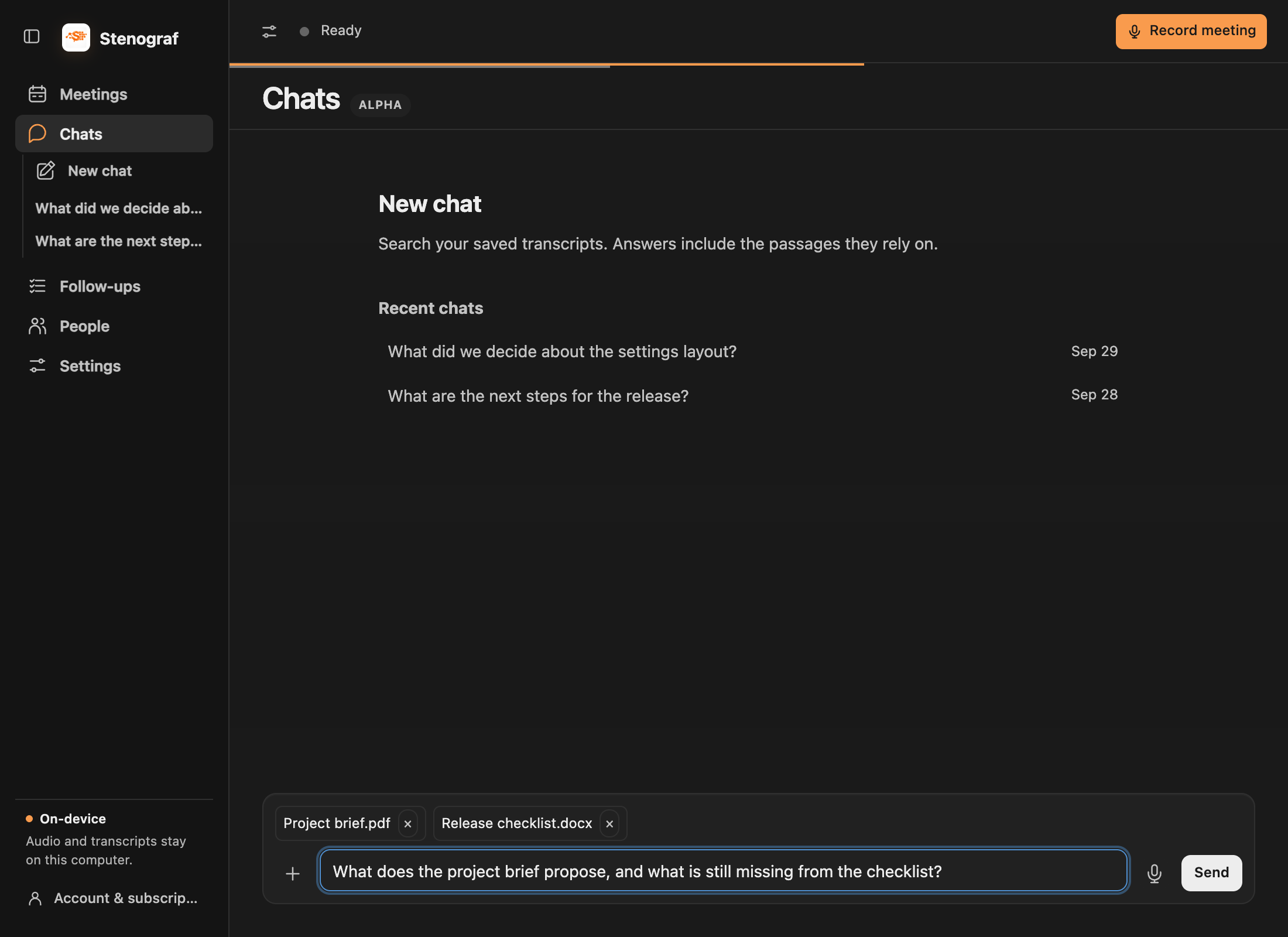
Gebruik + naast het berichtveld om een PDF, Word (.docx), Excel (.xlsx), Markdown (.md) of tekst (.txt) document bij te voegen, tot 20 MB per bestand. Bijgevoegde bestanden verschijnen op naam en worden opgenomen als context. Verwijder een bestand wanneer je het niet meer wilt. Een bestand dat niet kan worden omgezet toont een fout; voor gescande PDF's, probeer een tekstgebaseerde export.
Grote documenten worden gelezen in secties. Vooruitgang identificeert het bestand en hoeveel is gelezen. Als een run stopt voordat er voldoende bewijs beschikbaar is, bekijk dan het gedeeltelijke resultaat en gebruik Doorgaan indien aangeboden. Bijvoegen van een bestand betekent niet dat elke sectie al gelezen is.
Een vraag beantwoorden
De microfoonknop dicteert in de componist. Controleer de herkende woorden voordat u Verzenden kiest.
Lees het bewijs.
Stel een concrete vraag, zoals Wat hebben we afgesproken over de releasedatum? Antwoorden link naar de transcript passages of bijgevoegde-documentfragmenten gebruikt. Volg een verwijzing om het te inspecteren. De app kan zeggen dat het meer onderzoek nodig heeft in plaats van een niet ondersteund antwoord te geven.
Samenvatting wijzigen via chat
Vraag in een vergaderingschat expliciet om uw samenvatting bij te werken. Bekijk de voorgestelde tekst alvorens deze toe te passen; een gewoon antwoord overschrijft uw notities niet. Zie samenvattingen bewerken.
Stel het lokale model in
Chats, samenvattingen, vertaling en Live-hulp delen één lokaal taalmodel. Open Instellingen → Lokale AI → Lokaal taalmodel, kies Ingebouwd of Ollama, dan Instellen van model. Het ingebouwde model is Gemma 4. Ollama draait apart op deze computer en laat je een ander geïnstalleerd lokaal model kiezen. Cloud-modellen in Ollama worden geweigerd.
Deze functies hebben voldoende geheugen nodig voor het geselecteerde model. Zie de systeemvereisten voordat u downloadt.
Beoordeel een antwoord
Een rating is optioneel. Bekijk voordat u het verstuurt de bijlage met de vraag, het antwoord en de geciteerde passages die het zal vergezellen. Er wordt niets anders toegevoegd aan de opname.