
Opname
Wat Stenograf hoort, hoe het stemmen uit elkaar houdt en hoe je een gemiste bijeenkomst opneemt.
Uw microfoon
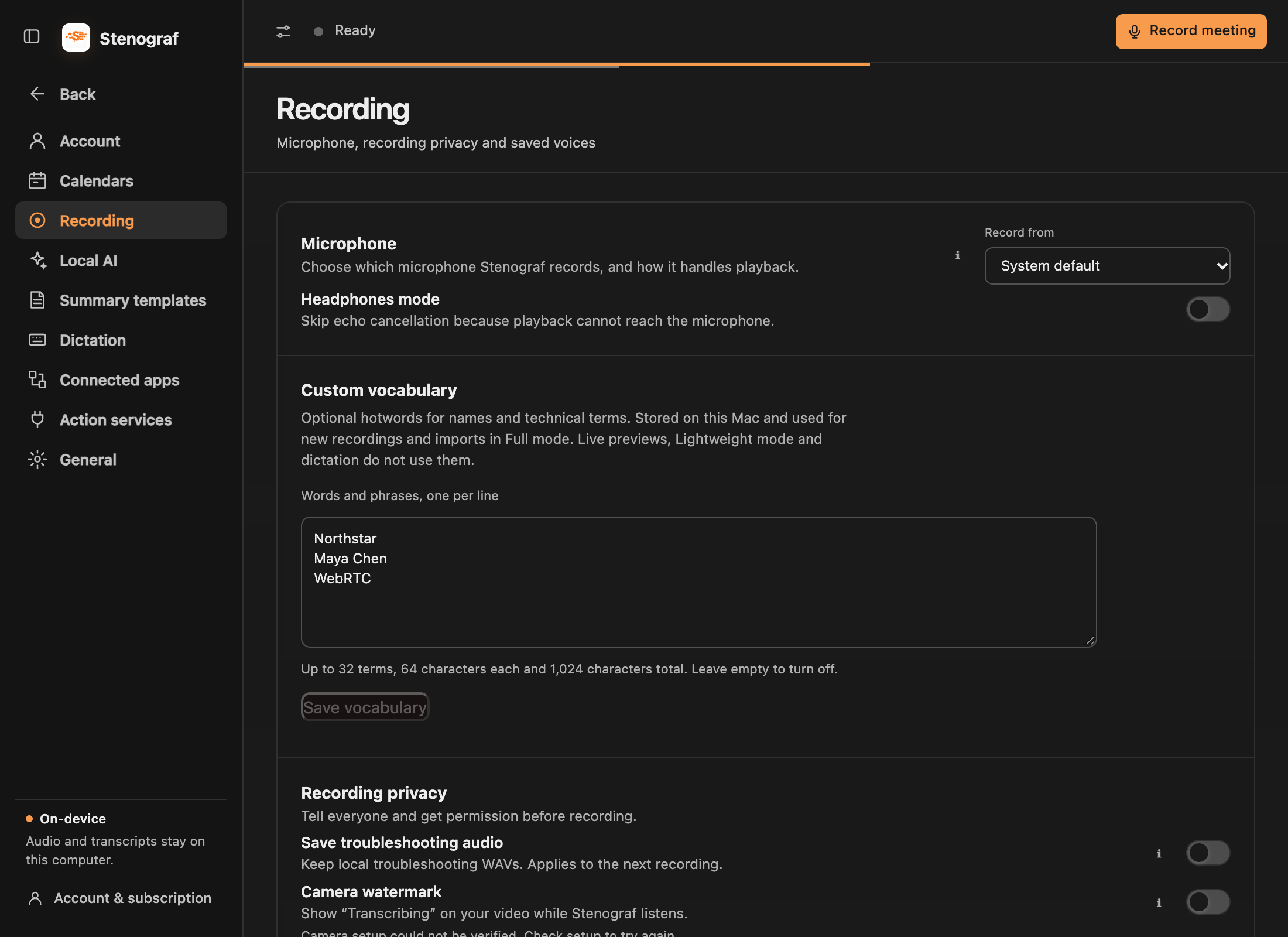
Computeraudio wordt genomen uit de apps die worden afgespeeld, dus er is niets om voor te kiezen. Kies de microfoon in Instellingen → Opname → Microfoon. De keuze is van toepassing op de volgende opname. Als de microfoon die u koos is uitgeschakeld, stopt Stenograf en zegt dat in plaats van stilletjes een andere opname.
Schakel Hoofdtelefoonmodus in wanneer uw luidsprekers uw microfoon niet kunnen bereiken. Het schakelt echo-annulering uit, wat alleen nodig is als de oproep hardop afspeelt.
Sprekers en namen
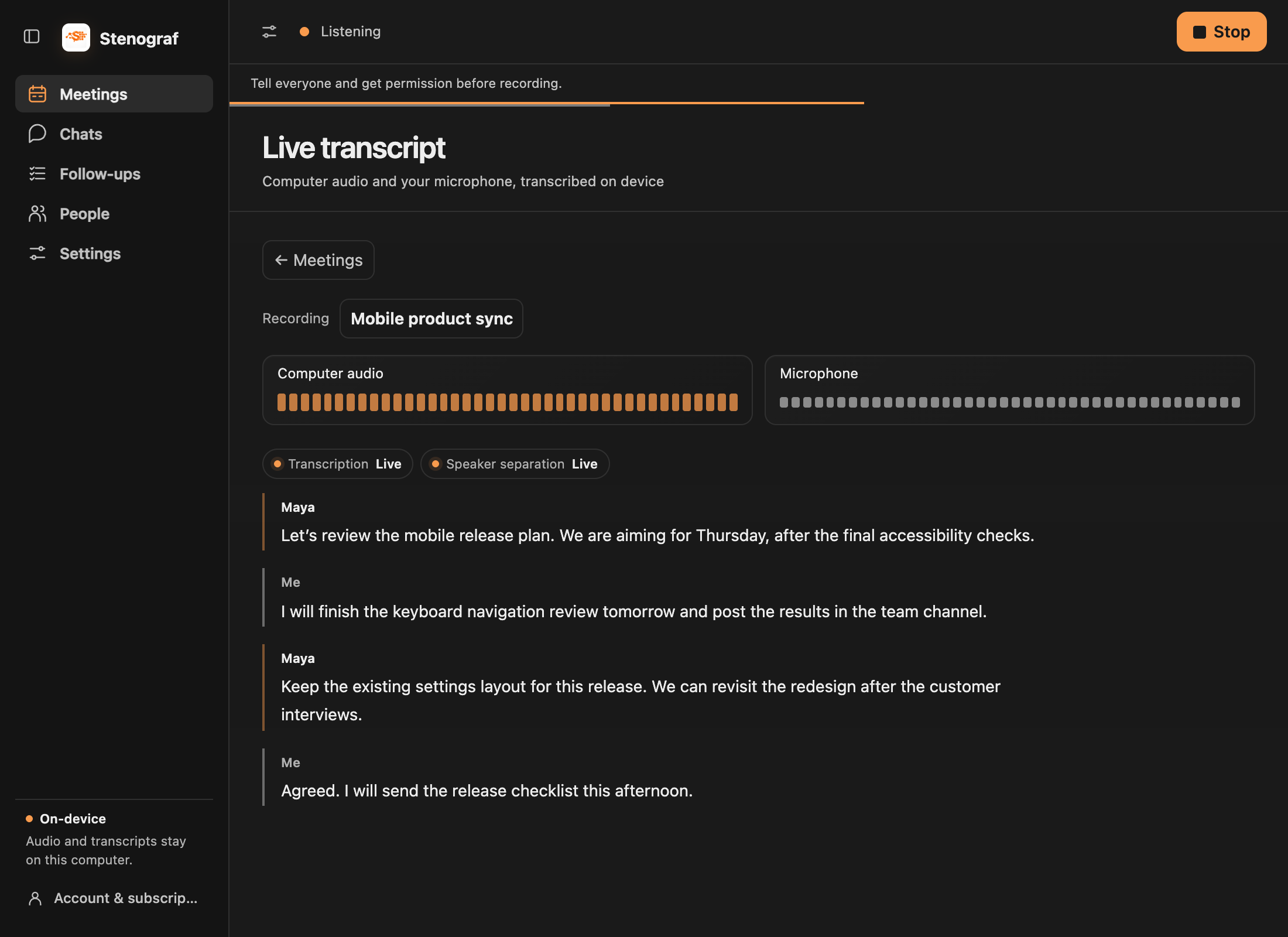
Je microfoon is altijd Me. Andere stemmen krijgen nummers totdat je ze een naam geeft: kies Naamspreker tijdens het opnemen, en Stenograf slaat die stem op deze computer op en herkent deze in latere opnames. Een luidspreker hernoemen in Vergaderen verandert alleen die opname.
Wanneer Stenograf niet zeker weet wiens stem een regel is, laat het de regel ongelabeld achter in plaats van te raden. Een ontbrekende naam is opzettelijk; een verkeerde zou erger zijn.
Eigen woordenschat (hotwords)
Op macOS, open Instellingen → Opname → Aangepaste woordenschat om namen, productnamen of technische zinnen toe te voegen, één per regel. Kies Save vocabulary. Dit zijn optionele hints voor Volledig transcriptie; ze garanderen geen spelling of vervanging van woorden na transcriptie.
De woordenschat blijft op deze Mac staan en is van toepassing op de volgende opname- of audio-import, inclusief opnames ontvangen van uw telefoon. Opslaan tijdens een opname verandert niet dat opnemen of herschrijven van bestaande transcripten. Live previews, Lichtgewicht modus en dictie gebruiken deze hints niet.
U kunt maximaal 32 termen opslaan, met 64 tekens per term en 1024 tekens in totaal. Wis de lijst en sla op om hints uit te schakelen. Aangepaste woordenschat is momenteel niet beschikbaar op Windows.
Ontmoetingsherinneringen
Verbinden Google Calendar, Outlook Calendar of, op een Mac, de agenda-app in Instellingen → Agenda's en Stenograf herinnert u eraan dat een online bijeenkomst begint, met Word lid en luister om deze te openen en met één klik te beginnen. Niets begint zonder die klik. De opname houdt de titel en de aanwezigen van de bijeenkomst, die later helpt om deze te vinden. De Calendars heeft de rest.
Een opname importeren
Gemiste opname van een bijeenkomst? In Meetings, kies Audio importeren en kies het bestand. Het gaat door dezelfde transcriptie en luidsprekerherkenning als een live opname en wordt gedateerd door het bestand.Het importeren van audio is op macOS voorlopig.
Ontmoetingen van een ander hulpmiddel meenemen
Verbind Granola, Otter.ai of Fireflies.ai in Instellingen → Aangesloten apps voor het importeren van toegankelijke transcripten. Voor Zoom of een andere audio-opname, gebruik Bijeenkomsten → Geluid importeren op macOS. bewegende gidsen uitleg van elke route en de grenzen ervan.
Verantwoord registreren
Standaard houdt Stenograf geen audio: het transcribeert in het geheugen en slaat alleen de tekst op. Spaar probleemoplossing audio, onder Instellingen → Opname → Privacy opnemen, houdt lokale audiobestanden 24 uur bij wanneer u ze nodig hebt om een probleem te melden.