
Après la réunion
Recherchez une réunion enregistrée, consultez son résumé, modifiez vos notes et posez des questions avec les passages sources à côté.
Démarrer dans les réunions
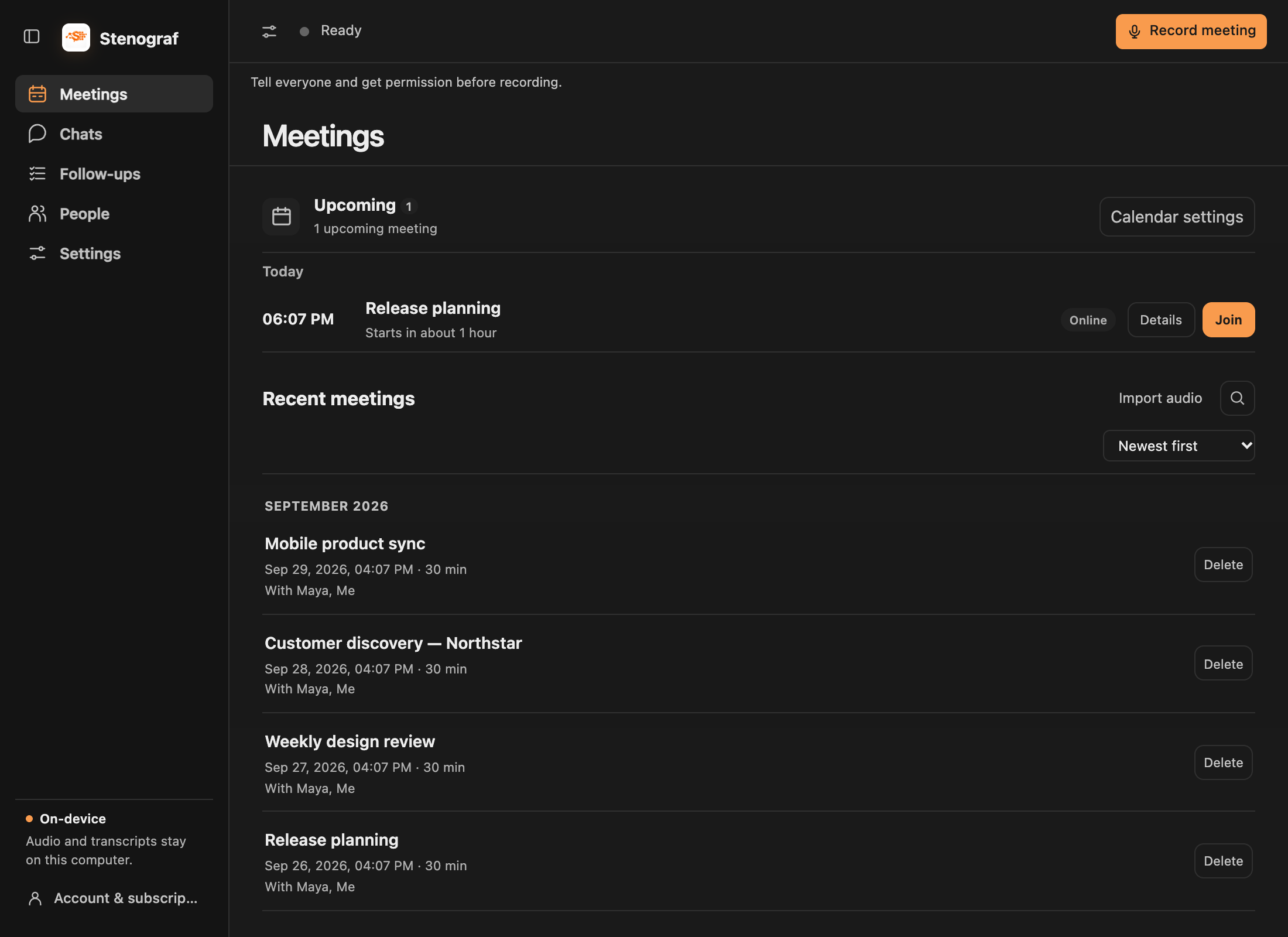
Réunions rassemble les appels à venir et les enregistrements récents. Recherchez vos réunions enregistrées, filtrez par étiquette ou modifiez leur ordre de tri. Importer de l'audio se trouve à côté de la recherche sur macOS.
Lorsque vous arrêtez l'enregistrement dans la vue d'enregistrement, Stenograf ouvre cette réunion sur le Résumé. Si vous travaillez ailleurs, un avis de Réunion enregistrée propose une Réunion ouverte sans vous éloigner.
Examinez le résumé et ses preuves
Une réunion enregistrée s'ouvre sur Résumé. Sélectionnez une référence source pour lire le passage derrière un point. Passez à la Transcription lorsque vous avez besoin de la conversation complète. Un résumé généré peut manquer ou mal lire quelque chose ; vérifiez ses preuves avant de vous y fier.
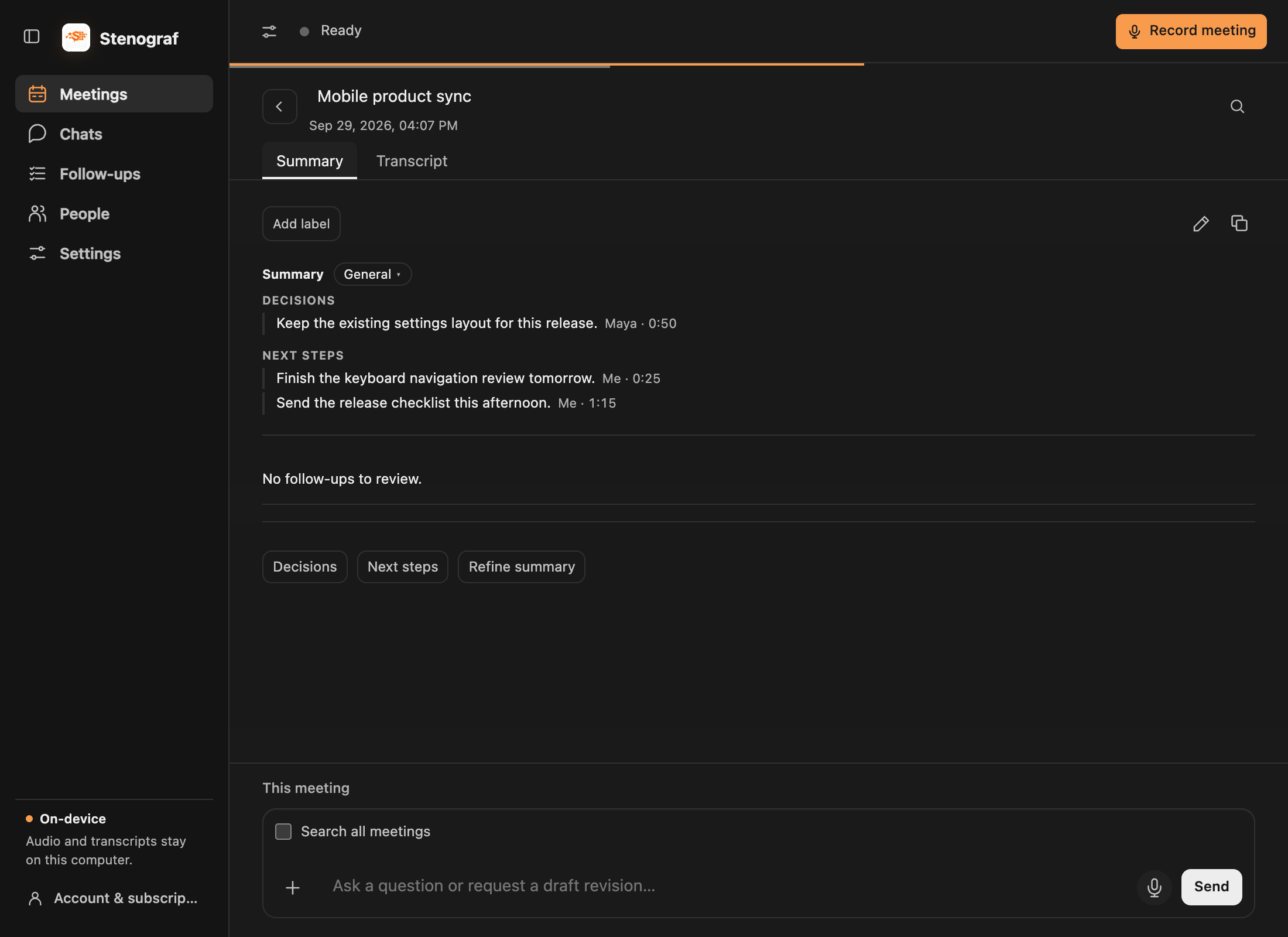
Modifiez votre résumé directement
Choisissez le crayon à côté des étiquettes sur l'onglet Résumé. Modifiez sur place avec des titres, des caractères gras, italiques et des listes, puis choisissez Enregistrer. Annuler conserve la version enregistrée. L'icône de copie copie le résumé actuel ; dans l'onglet Transcription, il copie la transcription.
Vous pouvez également demander dans le chat de la réunion : Mettre à jour mon résumé avec les prochaines étapes convenues. Une révision proposée reste séparée jusqu'à ce que vous choisissiez Examiner les modifications puis Appliquer changements. Modifiez d'abord la proposition si nécessaire, ou choisissez Conserver à jour. Enregistrez ou annulez toute modification manuelle avant de demander une autre révision.
Choisissez un modèle de résumé
Ouvrez Paramètres → Modèles de résumé pour choisir la valeur par défaut et si Stenograf doit choisir un modèle automatiquement après l'enregistrement. Utilisez Gérer pour modifier les sections du modèle dans le même éditeur de texte enrichi. La modification d'un modèle intégré enregistre votre propre copie.
Les modèles incluent Général, Standup, 1:1, Appel commercial, Entretien, Rétro ou planification et Conférence. Pour modifier un résumé existant, choisissez son modèle et Régénérer.
Corriger une transcription
Passer à Transcription et utiliser le crayon d'un paragraphe pour corriger ses propos. Remplacer le texte corrige les erreurs répétées dans cet enregistrement. Vérifiez à nouveau le résumé après avoir corrigé sa source.
Rechercher des réunions via des personnes
Les personnes regroupent les entrées de réunion par e-mail et séparent les entrées des intervenants avec le nom uniquement. Recherchez par nom ou par adresse e-mail, puis triez par La plupart des réunions ou par ordre alphabétique. Vos propres comptes reconnus et Moi sont masqués. Une invitation est marquée séparément d'un orateur de transcription ; cela ne prouve pas que quelqu'un a parlé.
Ouvrez une personne pour voir ses réunions et démarrer une discussion à propos de ces réunions.
Continuer dans la discussion
Le compositeur sous la réunion a déjà cette réunion comme contexte. Posez une question, joignez un document avec + ou dictez avec le bouton du microphone. Consultez Chats et sources pour la sélection du contexte, les preuves et les conversations enregistrées.