
Services d'action et intégrations
Connectez un service, préparez une action à partir d'une réunion et vérifiez exactement ce qui sera envoyé et où il ira.
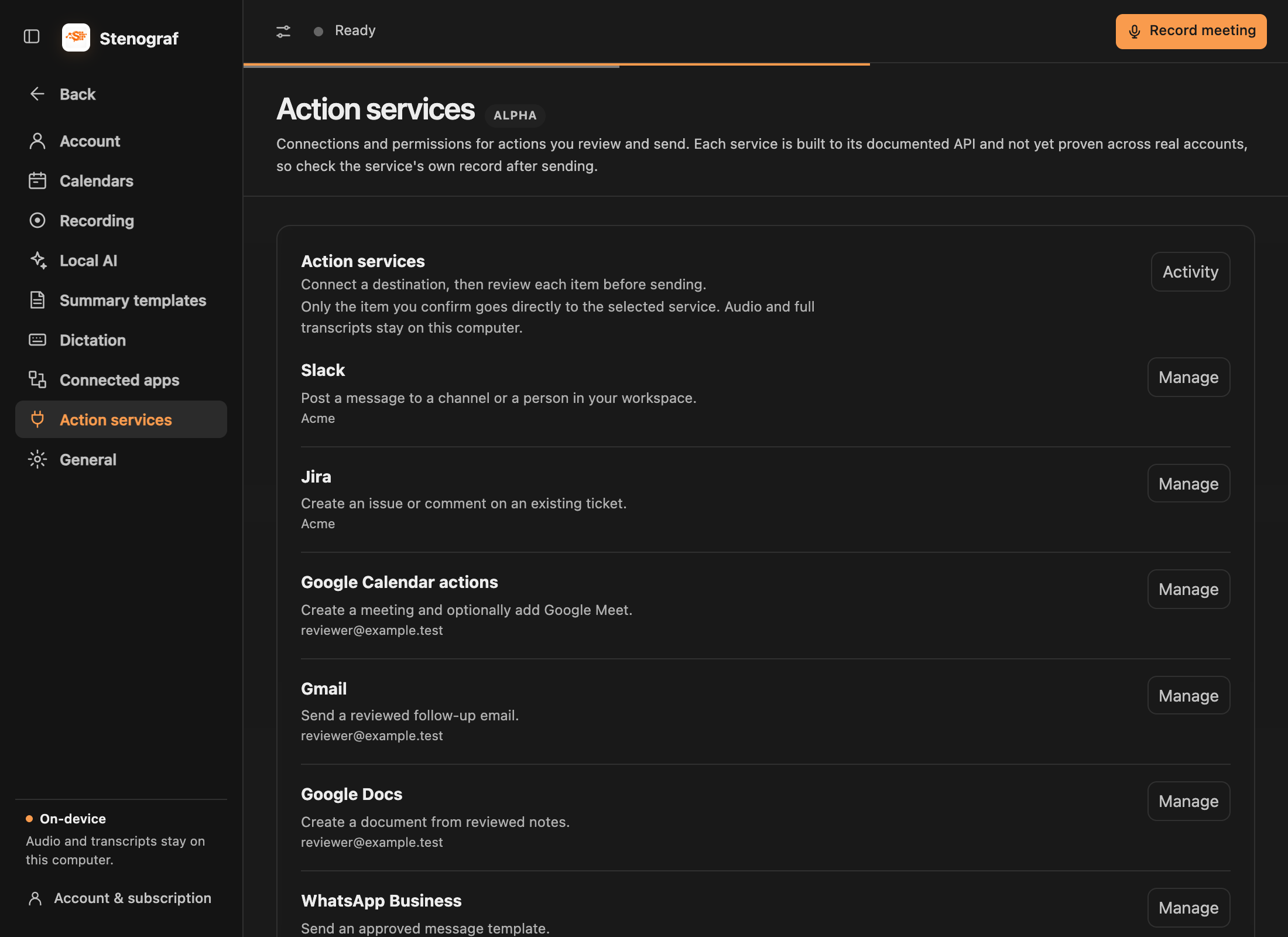
Choisissez la bonne page Paramètres
- Les applications connectées permettent d'accéder à des réunions depuis Granola, Otter et Fireflies et contient des connexions par liaison téléphonique, par navigateur et par assistant local.
- Calendriers fournit des réunions à venir et des rappels d'enregistrement.
- Services d'action connecte les applications qui reçoivent les messages révisés, documents, tâches et événements.
Actions de service disponibles
| Service | Ce que vous pouvez préparer |
|---|---|
| Slack | Un message adressé à un canal ou à une personne |
| Microsoft Teams | Un message de chaîne ou de chat |
| Google Chat | Un message envoyé à un espace |
| Jira | Un nouveau problème ou un commentaire sur un problème existant |
| Google Calendar | Une réunion, éventuellement avec Google Meet |
| Gmail | Un suivi envoyer un e-mail |
| Google Docs | Un nouveau document |
| HubSpot et Salesforce | Une tâche ou une note sur un enregistrement CRM existant |
| WhatsApp Business | Un modèle de message approuvé |
| Telegram | Un message de robot |
Connectez-vous et activez un service
Ouvrez Paramètres → Services d'action et choisissez un service. Suivez ses instructions de configuration : certains utilisent l'autorisation du navigateur, d'autres ont besoin d'un jeton de bot, d'un webhook ou d'informations d'identification fournies par l'administrateur. Activez son autorisation d'action lorsque vous souhaitez l'utiliser. Votre organisation devra peut-être approuver la connexion.
Slack et Jira ouvrent leurs pages de connexion de fournisseur. Les services Google demandent des autorisations pour l'action que vous choisissez. WhatsApp Business nécessite un compte professionnel et des modèles approuvés, plutôt qu'une connexion WhatsApp personnelle. La ligne du service explique les détails du compte requis.
Examinez et envoyez
- Ouvrez l'élément préparé dans Suivi et vérifiez ses passages sources.
- Choisissez Examiner l'action de service. Si la configuration est manquante, connectez d'abord le service dans Paramètres.
- Sélectionnez la destination et modifiez le contenu sortant, y compris les destinataires, les détails du problème ou les participants à l'événement, le cas échéant.
- Examinez l'élément complet, puis choisissez Confirmer et envoyer ou Confirmer et créer.
L'autorisation d'utiliser un service n'autorise pas chaque envoi futur. L'hôte soumet l'élément confirmé directement à ce fournisseur en utilisant la connexion stockée sur votre appareil. Lisez la politique de confidentialité pour les détails de l'exportation.
Vérifiez le résultat
L'élément affiche ce que le fournisseur a renvoyé, comme Envoyé, Créé ou Rejeté, et ouvre l'objet créé lorsqu'un lien est disponible. Paramètres → Services d'action → Activité conserve l'historique des envois. Si un résultat est incertain, vérifiez auprès du fournisseur avant de procéder à un nouvel envoi. Un envoi réussi reste dans l'historique plutôt que de rester en attente de révision.
Pour les questions de réunion et les résumés modifiables, voir Après le réunion. Pour les transcriptions entrantes, voir Passer d'un autre preneur de notes.