
Connectez Claude Code ou Codex
Stenograf peut donner à un assistant IA un accès en lecture seule à vos enregistrements sauvegardés. le protocole de contexte de modèle (MCP). Il est désactivé jusqu'à ce que vous l'activiez, et chaque assistant obtient son propre accès que vous pouvez restreindre ou révoquer.
1. Allumez le serveur MCP
Ouvrez Paramètres → Intégrations → Accès MCP et activez Activer le serveur MCP. Son état doit être En cours d'exécution.
2. Ajoutez l'assistant
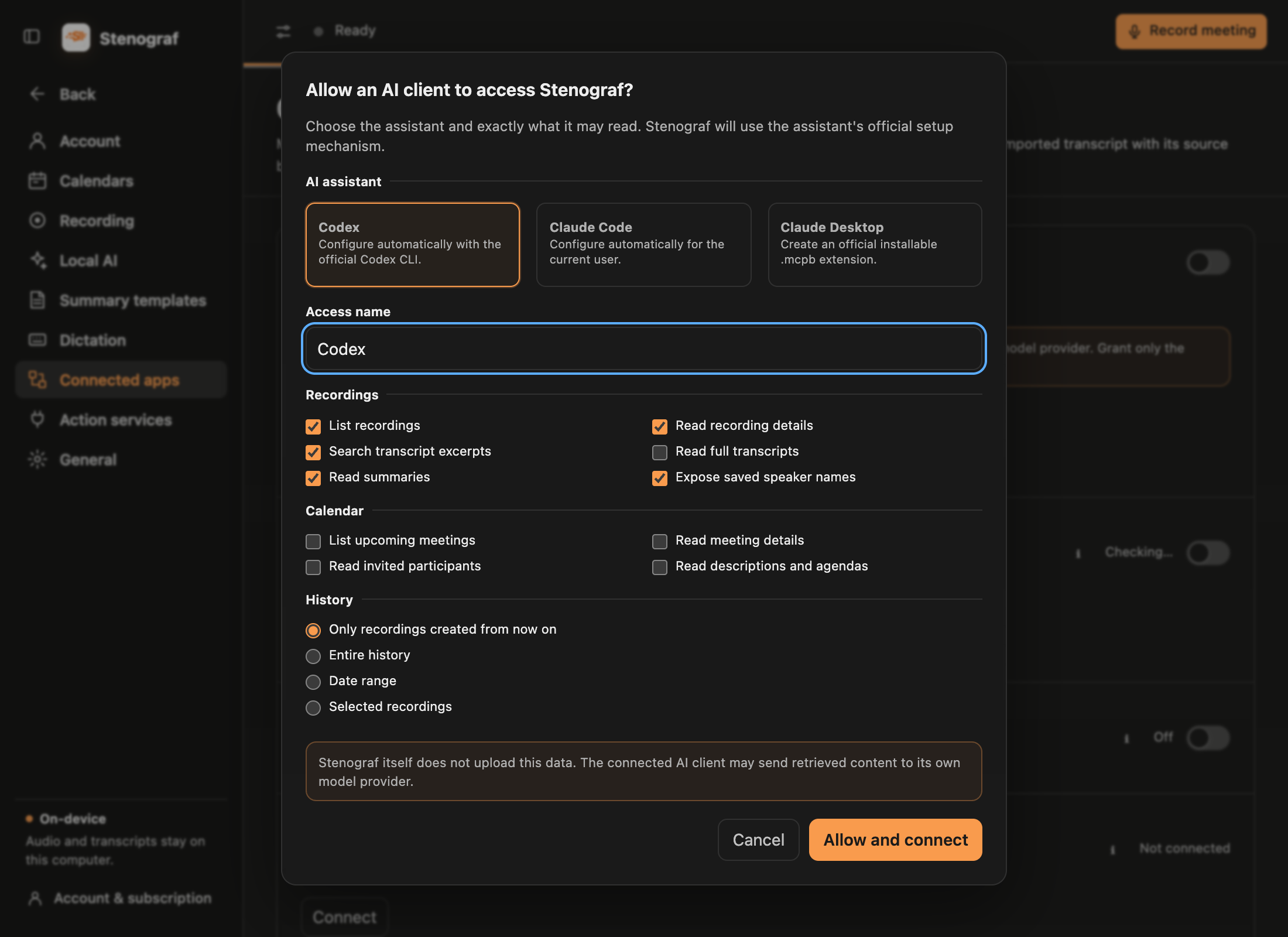
Choisissez Ajouter un client MCP, puis Claude Code ou Codex. Donnez un nom à l'accès, choisissez ses autorisations et choisissez les enregistrements qu'il peut lire :
- Uniquement les enregistrements créés à partir de maintenant — le démarrage recommandé
- Historique complet
- Plage de dates
- Enregistrements sélectionnés
Les noms des intervenants sont un choix distinct, Exposer les noms d'enceintes enregistrés. Lorsqu'elle est désactivée, votre propre voix s'affiche sous le nom de Moi et les autres voix sous le nom de Intervenant 1, Intervenant 2 — dans la transcription et dans le résumé, qui nomme un orateur dans chaque point qu'il soulève. Lorsqu'un nom ne peut pas être remplacé avec certitude, comme par exemple deux personnes partageant un prénom, le résumé n'est pas communiqué à cet assistant plutôt que d'être envoyé en partie expurgé. Votre résumé enregistré conserve ses vrais noms.
Choisissez Autoriser et vous connecter. Gardez la fenêtre ouverte jusqu'à ce que la configuration soit terminée : le jeton d'accès y est affiché uniquement et disparaît lorsque vous la fermez.
3. Terminez dans Claude Code
Stenograf trouve l'outil de ligne de commande Claude Code et s'enregistre pour votre utilisateur avec la commande claude mcp add --transport stdio --scope user de Claude Code. Démarrez une nouvelle session Claude Code ou exécutez /mcp pour vérifier la connexion.
3. Ou terminez dans le Codex
Stenograf s'enregistre avec la propre commande Codex codex mcp add. Démarrez une nouvelle tâche Codex pour qu'elle charge le serveur ; une tâche déjà ouverte ne la verra pas.
Si Stenograf ne trouve aucun des deux outils, installez-le ou mettez-le à jour et choisissez Réessayer. Claude Desktop fonctionne également : choisissez Enregistrer .mcpb, ouvrez le fichier dans Claude Desktop et collez le jeton d'accès lorsqu'il vous le demande.
4. Poser une question
Stenograf doit être en cours d'exécution pendant que l'assistant l'utilise. Demandez ensuite en termes simples, par exemple : trouvez où la date de lancement de l'Atlas a été convenue et citez-la, ou énumérez les actions du stand-up d'hier avec à qui appartient chacune. L'assistant cite ce qui a été dit et peut ouvrir le passage exact pour vérifier le libellé. Il peut également lire ces guides d'aide, donc comment puis-je intégrer mes réunions Otter dans Stenograf ? est répondu à partir des propres mots de Stenograf, hors ligne, sans toucher à vos enregistrements.
Ce qu'il peut et ne peut pas faire
- Il lit uniquement ce que vous avez accordé : les enregistrements, les transcriptions, les résumés et les détails des réunions, chacun étant une autorisation distincte. Cela ne peut rien changer.
- Il ne reçoit jamais d'audio, d'enregistrement en cours ou de liens de participation à une réunion.
- Afficher le journal d'accès montre quels enregistrements chaque assistant a lu, jamais leur contenu, et Révoquer met immédiatement fin à son accès.
- L'assistant conserve son token dans ses propres paramètres. Considérez ces paramètres comme sensibles et ne réutilisez pas un jeton pour un autre client.
Configuration manuelle
Pour le dépannage, la Copier la configuration manuelle donne une entrée stdio standard avec votre chemin réel et votre jeton :
{
  "command": "/path/to/stenograf-mcp",
  "env": {
    "STENOGRAF_MCP_ACCESS_TOKEN": "..."
  }
}
Tout client qui exécute des serveurs MCP stdio prend la même entrée : Cursor et Windsurf sous mcpServers dans leur mcp.json, VS Code sous servers dans son mcp.json, Gemini CLI sous mcpServers dans ~/.gemini/settings.json. Stenograf enregistre le Claude Code et le Codex pour vous ; pour les autres, collez l'entrée à la main.