
Commencez
Installez Stenograf sur Mac ou Windows, démarrez l'essai gratuit et effectuez votre premier enregistrement. Cela prend quelques minutes, la plupart d'entre elles étant consacrées au téléchargement des modèles vocaux une seule fois.
1. Installez
Téléchargez Stenograf depuis console.soniqo.audio/download . Sur un Mac, ouvrez l'image disque et faites glisser Stenograf vers Applications. Sous Windows, exécutez le programme d'installation.
Vous avez besoin d'un Mac avec Apple silicon sur macOS 15 ou version ultérieure, ou d'un PC Windows 11. Les résumés, les discussions et la traduction nécessitent 16 Go de mémoire et, sous Windows, une carte graphique NVIDIA ; sans cela, Windows utilise la transcription légère, qui nomme les locuteurs plus tard et peut être moins précise. La configuration système requise indique ce que chaque ordinateur exécute.
2. Connectez-vous et démarrez l'essai
Ouvrez les Paramètres et choisissez Connectez-vous et démarrez l'essai gratuit. La connexion ne démarre pas l'essai : il démarre lorsque vous appuyez sur Démarrer l'essai gratuit et il ne se renouvelle pas tout seul. Après l'essai, Stenograf est 12 $ par mois.
3. Autoriser l'audio sur un Mac
Stenograf enregistre deux choses : ce que joue votre ordinateur et votre microphone. macOS vous demande à la fois la première fois que vous enregistrez : le Microphone et l'Enregistrement audio du système pour le son de vos appels. Si un appel n'enregistre que le silence, ouvrez Paramètres système → Confidentialité et sécurité → Enregistrement audio de l'écran et du système et activez Stenograf.
4. Enregistrez
Les modèles vocaux sont téléchargés une fois, après le début de votre essai ; L'Enregistrer la réunion devient disponible lorsqu'ils sont prêts. Sur un Mac, si Hugging Face est lent ou bloqué là où vous êtes, choisissez China Mirror (hf-mirror.com) sous Paramètres → Compte → Téléchargements de modèles en premier. Appuyez sur Enregistrer la réunion et démarrez votre appel, ou commencez simplement à parler. Les légendes apparaissent au fur et à mesure que les gens parlent et sont remplacées par le texte final quelques secondes plus tard. Votre propre microphone est toujours étiqueté Moi.
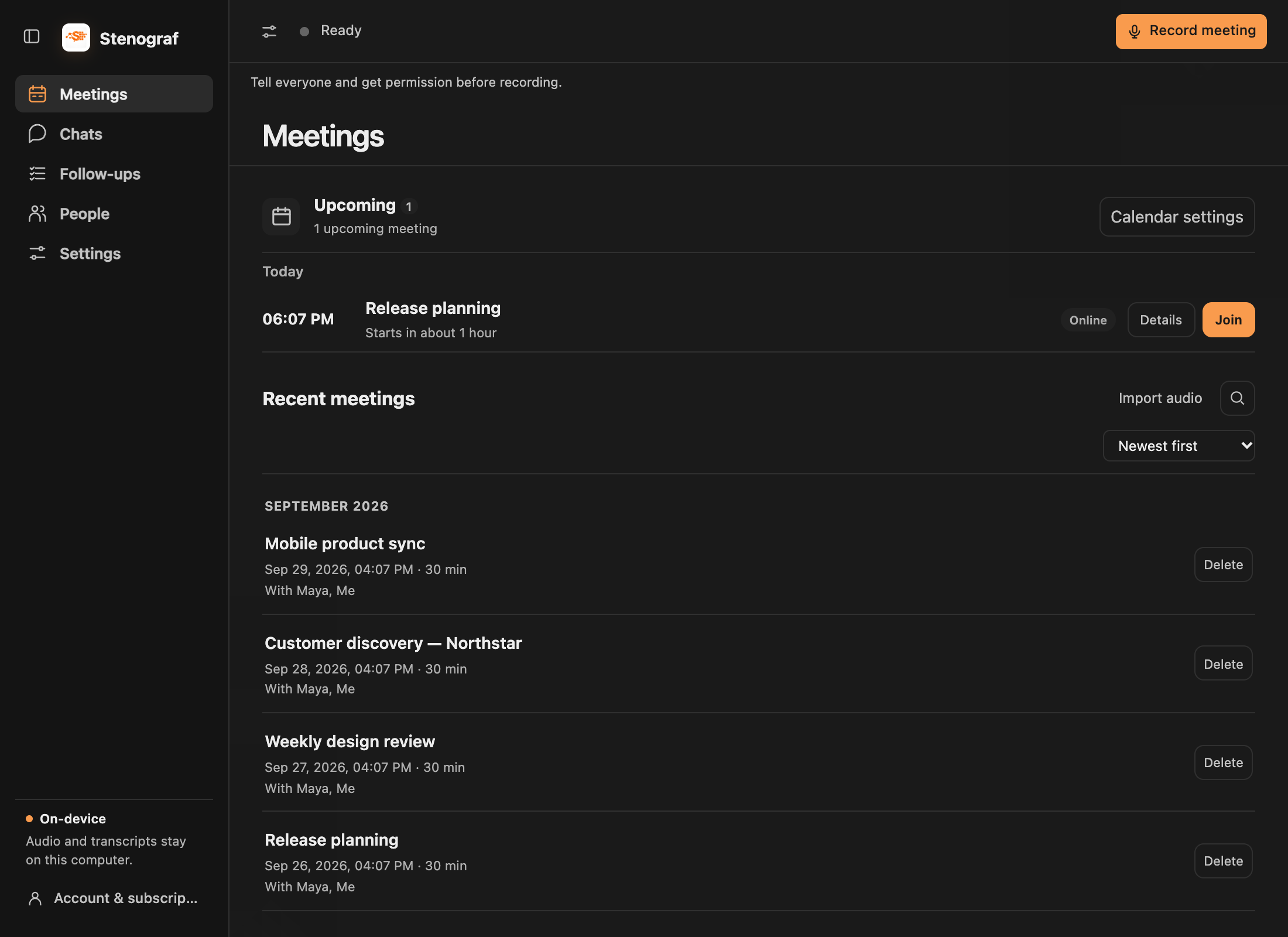
Appuyez sur Arrêter lorsque vous avez terminé. L'enregistrement est enregistré dans Réunions. Depuis la vue d'enregistrement, son résumé s'ouvre afin que vous puissiez le consulter et continuer le chat. Un résumé apparaît une fois le modèle de langue locale configuré (voir Chats).
5. Étapes suivantes facultatives
- Connectez un calendrier dans Paramètres → Calendriers — Google Calendar, Outlook Calendar ou, sur un Mac, l'application Calendrier — pour des rappels de réunion en un seul clic Rejoignez et écoutez. Écoutez, ne l'attendez jamais, alors un calendrier conservé ailleurs ne vous coûte rien. Voir Calendriers.
- Ouvrir à la connexion est activé par défaut, donc Stenograf est déjà en cours d'exécution lorsqu'une réunion démarre.
Versions sur GitHub
Les programmes d’installation Mac signés et leurs notes de version sont disponibles dans les versions de Stenograf sur GitHub. Vérifiez la plateforme et les limitations connues avant l’installation. La version comprend une somme de contrôle du fichier téléchargé.