
Enregistrement
Ce que Stenograf entend, comment il distingue les voix et comment enregistrer une réunion que vous avez manquée.
Votre microphone
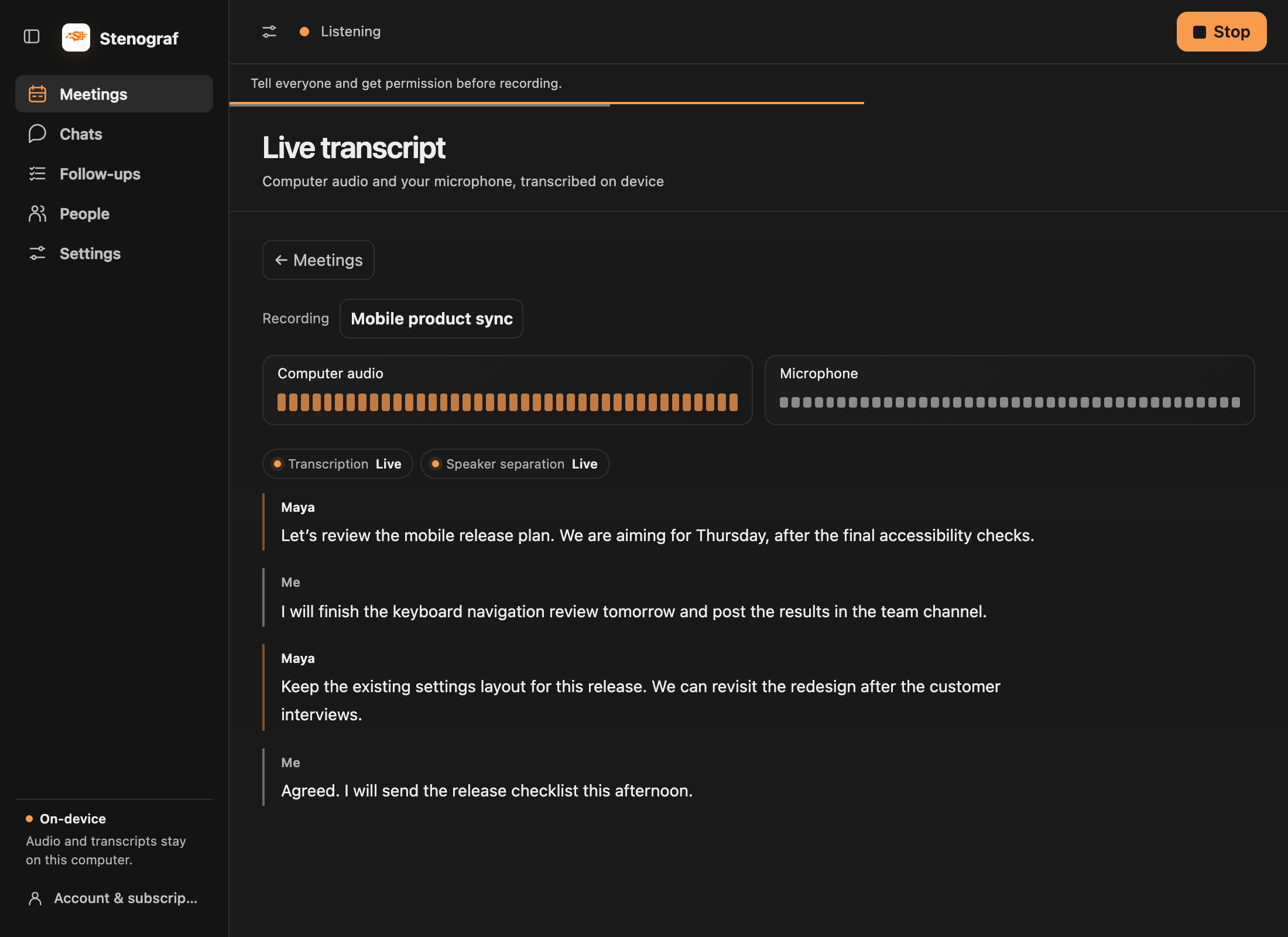
L'audio de votre ordinateur est extrait des applications en cours de lecture, vous n'avez donc rien à choisir. Choisissez le microphone dans Paramètres → Enregistrement → Microphone. Le choix s'applique au prochain enregistrement. Si le microphone que vous avez choisi est débranché, Stenograf s'arrête et le dit plutôt que d'en enregistrer un autre tranquillement.
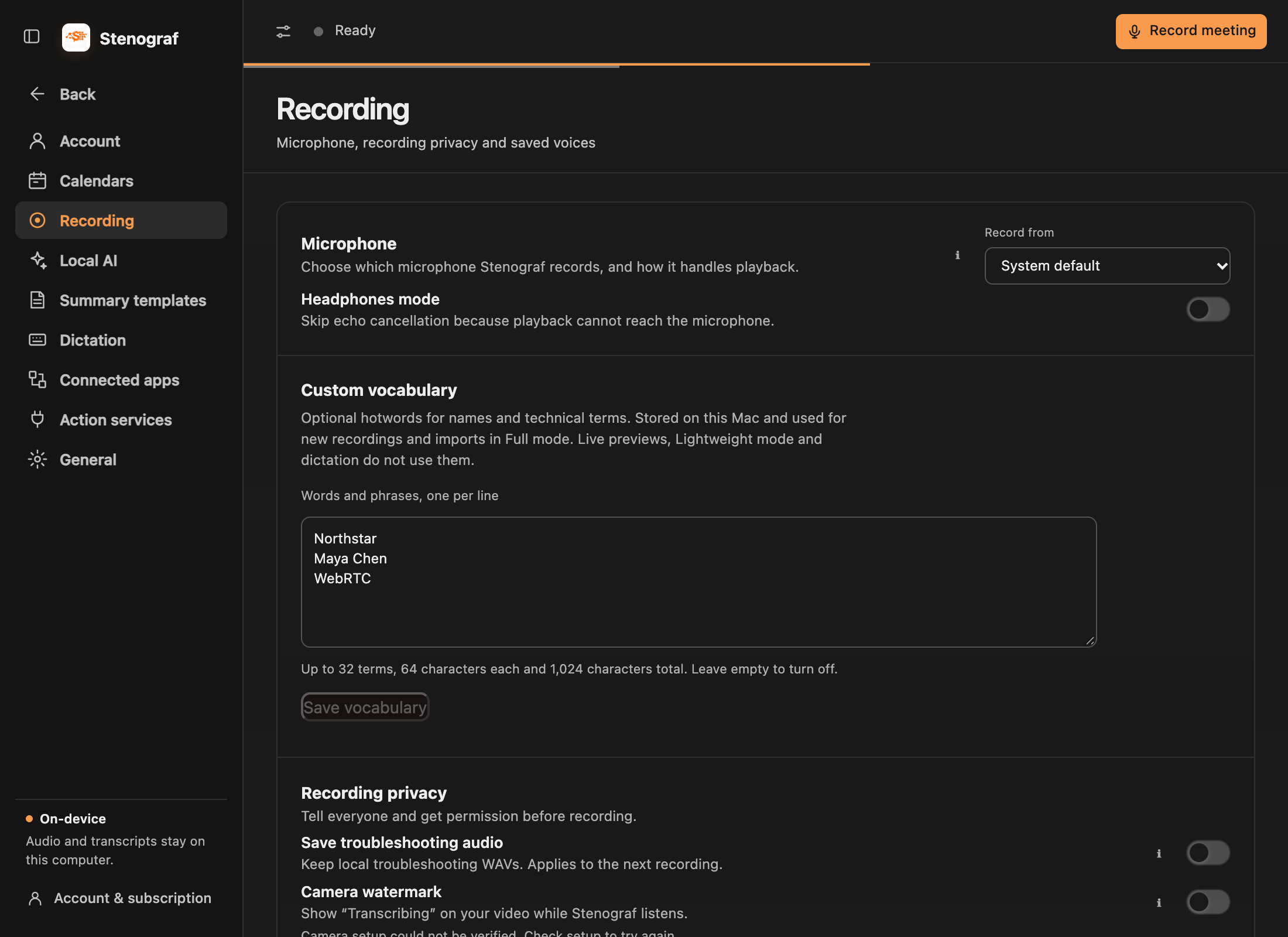
Activez le Mode casque lorsque vos haut-parleurs ne peuvent pas atteindre votre microphone. Il désactive l'annulation de l'écho, qui n'est nécessaire que lorsque l'appel est diffusé à haute voix.
Intervenants et noms
Votre microphone est toujours Moi. Les autres voix reçoivent des numéros jusqu'à ce que vous les nommiez : choisissez Nommer le locuteur pendant l'enregistrement, et Stenograf enregistre cette voix sur cet ordinateur et la reconnaît dans les enregistrements ultérieurs. Renommer un intervenant dans Réunions ne modifie que cet enregistrement.
Lorsque Stenograf n'est pas sûr de la voix d'une ligne, il laisse la ligne sans étiquette plutôt que de deviner. Un nom manquant est délibéré ; un mauvais serait pire.
Personnalisé vocabulaire (mots chauds)
Sur macOS, ouvrez Paramètres → Enregistrement → Vocabulaire personnalisé pour ajouter des noms, des noms de produits ou des expressions techniques, un par ligne. Choisissez Enregistrer le vocabulaire. Ce sont des conseils facultatifs pour la transcription Complète ; ils ne garantissent pas l'orthographe ni ne remplacent les mots après transcription.
Le vocabulaire reste sur ce Mac et s'applique au prochain enregistrement ou importation audio, y compris les enregistrements reçus de votre téléphone. L'enregistrement pendant un enregistrement ne modifie pas cet enregistrement ni ne réécrit les transcriptions existantes. Les aperçus en direct, le mode Léger et la dictée n'utilisent pas ces astuces.
Vous pouvez enregistrer jusqu’à 32 termes, avec 64 caractères par terme et 1024 caractères au total. Effacez la liste et enregistrez pour désactiver les indications. Le vocabulaire personnalisé n’est pas encore disponible sous Windows.
Rappels de réunion
Connectez Google Calendar, Outlook Calendar ou, sur un Mac, l'application Calendrier dans Paramètres → Calendriers et Stenograf vous rappelle le début d'une réunion en ligne, avec Rejoignez et écoutez pour l'ouvrir et commencer l'enregistrement en un clic. Rien ne démarre sans ce clic. L'enregistrement conserve le titre de la réunion et les participants, ce qui permet de le retrouver ultérieurement. Le guide Calendriers contient le reste.
Importer un enregistrement
Vous avez manqué l'enregistrement d'une réunion ? Dans Réunions, choisissez Importer l'audio et choisissez le fichier. Il subit la même transcription et reconnaissance du locuteur qu'un enregistrement live et est daté par le fichier. L'importation de l'audio se fait pour le moment sur macOS.
Organisez des réunions à partir d'un autre outil
Connectez Granola, Otter.ai ou Fireflies.ai dans Paramètres → Applications connectées pour importer des transcriptions accessibles. Pour Zoom ou un autre enregistrement audio, utilisez Réunions → Importer l'audio sur macOS. Les guides de déplacement expliquent chaque itinéraire et ses limites.
Enregistrement responsable
Par défaut Stenograf ne conserve aucun audio : il transcrit en mémoire et ne sauvegarde que les texte. Enregistrer l'audio de dépannage, sous Paramètres → Enregistrement → Confidentialité de l'enregistrement, conserve les fichiers audio locaux pendant 24 heures lorsque vous en avez besoin pour signaler un problème.