
Chats et sources
Renseignez-vous sur une réunion, les réunions d'une personne, les documents joints ou vos réunions enregistrées. Lisez les sources derrière la réponse.
Démarrez une discussion ou reprenez-en une
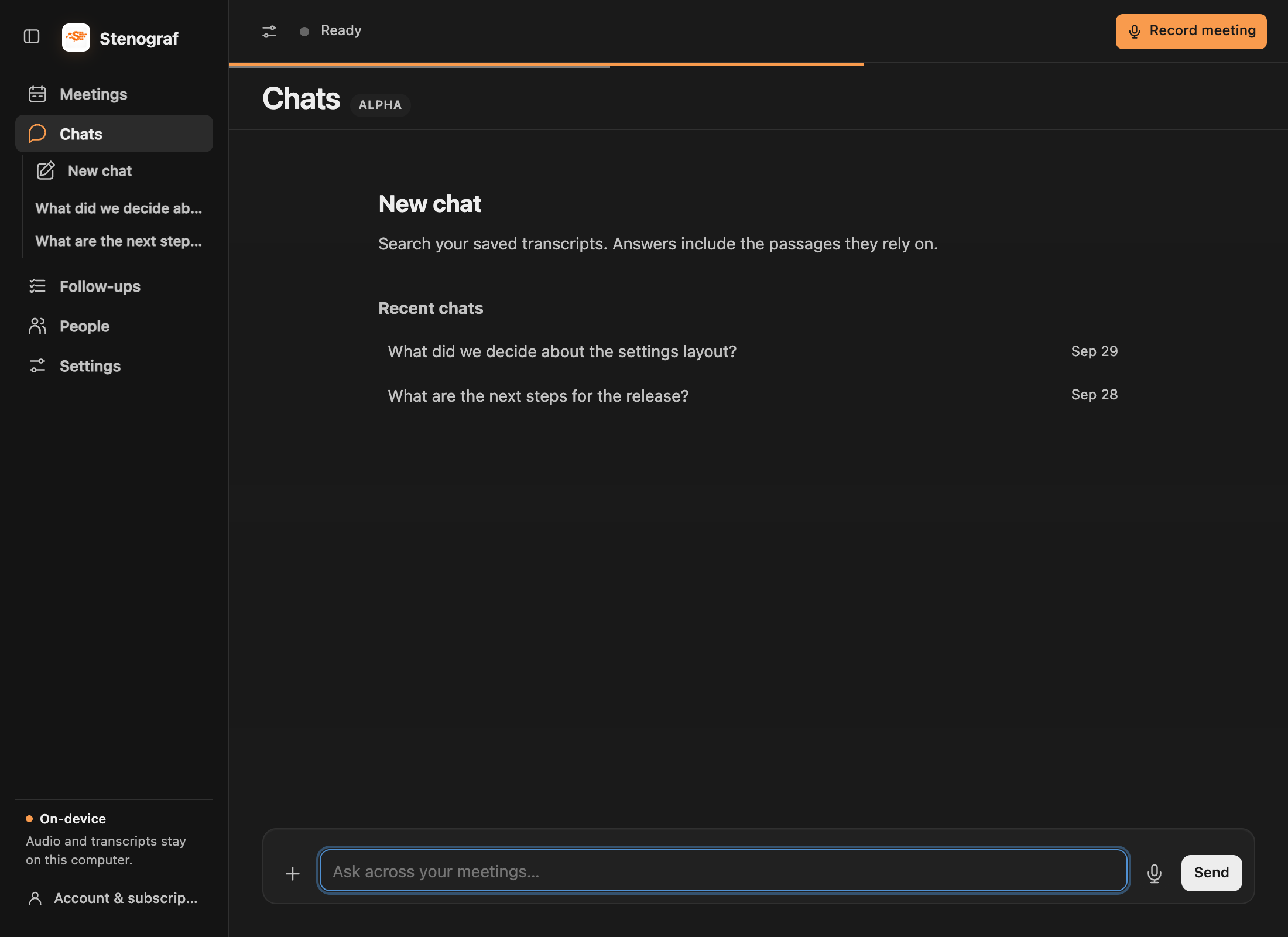
Ouvrez Chats pour démarrer une nouvelle conversation. Tapez dans le compositeur ou choisissez une discussion récente sur la page principale. La barre latérale conserve également vos conversations et une action Nouveau chat.
Demander une réunion
Ouvrir une réunion enregistrée dans Réunions et utilisez le chat sous son résumé ou sa transcription. Le compositeur indique de quelle réunion vous parlez. Les questions de suivi poursuivent cette conversation et le retour à la réunion restaure la discussion enregistrée.
Activez Rechercher dans toutes les réunions lorsque la réponse peut dépendre d'autres enregistrements. C’est facultatif : vous n’avez pas besoin de sélectionner au préalable un mode distinct « cette réunion ». Pour poser des questions sur des réunions impliquant une personne, ouvrez-les dans Personnes et démarrez une discussion là-bas.
Ajoutez vos propres documents
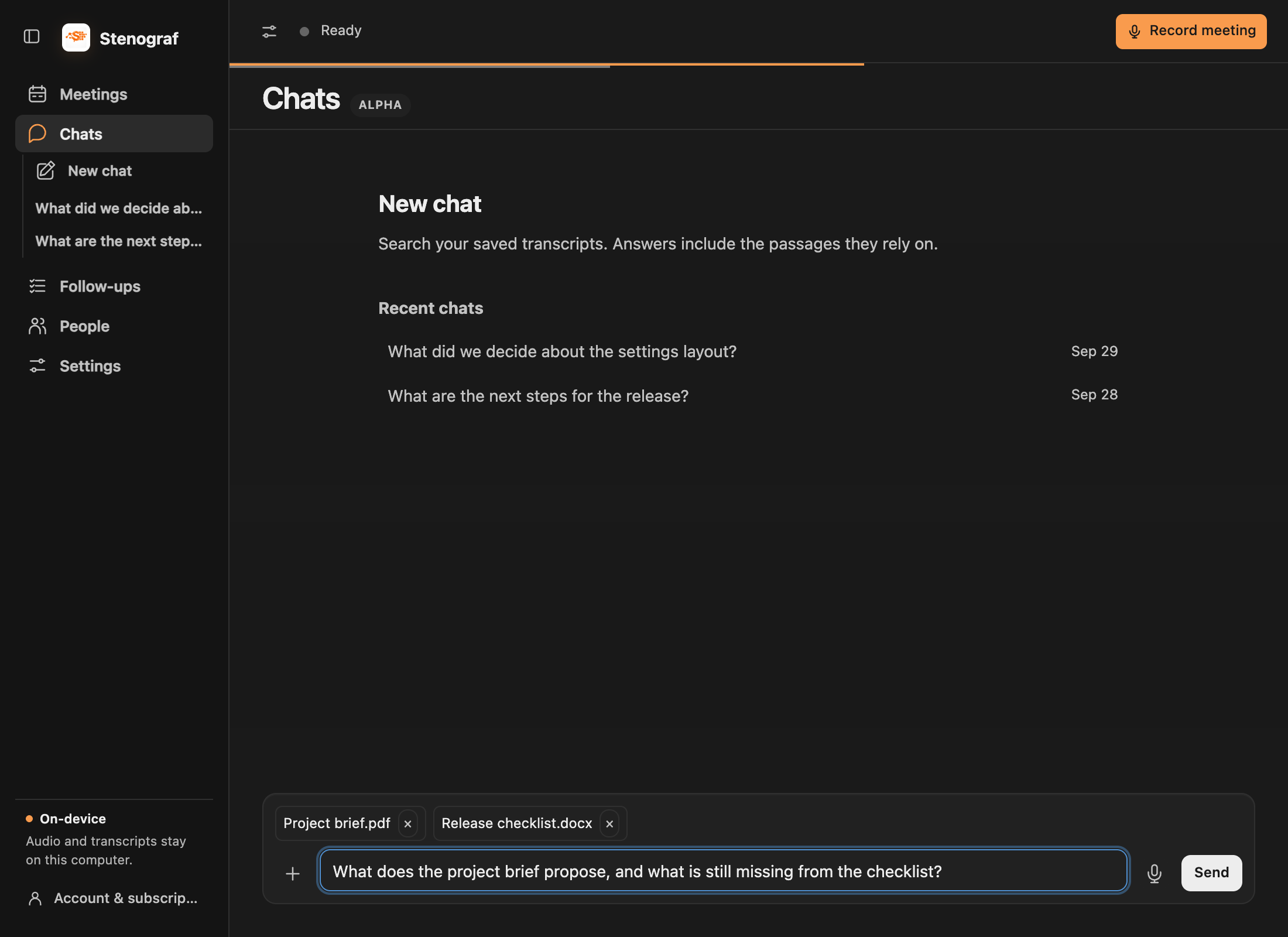
Joignez des documents de référence à une nouvelle discussion ou à une discussion de réunion : par exemple, un résumé de projet, une proposition, un ordre du jour ou une feuille de calcul. Il n’est pas nécessaire qu’un document provienne d’un enregistrement ou d’une invitation de calendrier. Renseignez-vous sur le document lui-même ou utilisez-le dans le contexte de votre réunion.
Utilisez + à côté du champ de message pour joindre un document PDF, Word (.docx), Excel (.xlsx), Markdown (.md) ou texte (.txt), jusqu'à 20 Mo par fichier. Les fichiers joints apparaissent par nom et sont inclus comme contexte. Supprimez un fichier lorsque vous ne souhaitez plus qu'il soit inclus. Un fichier qui ne peut pas être converti affiche une erreur ; pour les PDF numérisés, essayez une exportation textuelle.
Les documents volumineux sont lus par sections. La progression identifie le fichier et la quantité qui a été lue. Si une analyse s'arrête avant que suffisamment de preuves ne soient disponibles, examinez le résultat partiel et utilisez Continuer lorsque cela est proposé. Joindre un fichier ne signifie pas que chaque section a déjà été lue.
Dicter une question
Le bouton du microphone dicte dans le compositeur. Vérifiez les mots reconnus avant de choisir Envoyer.
Lisez les preuves
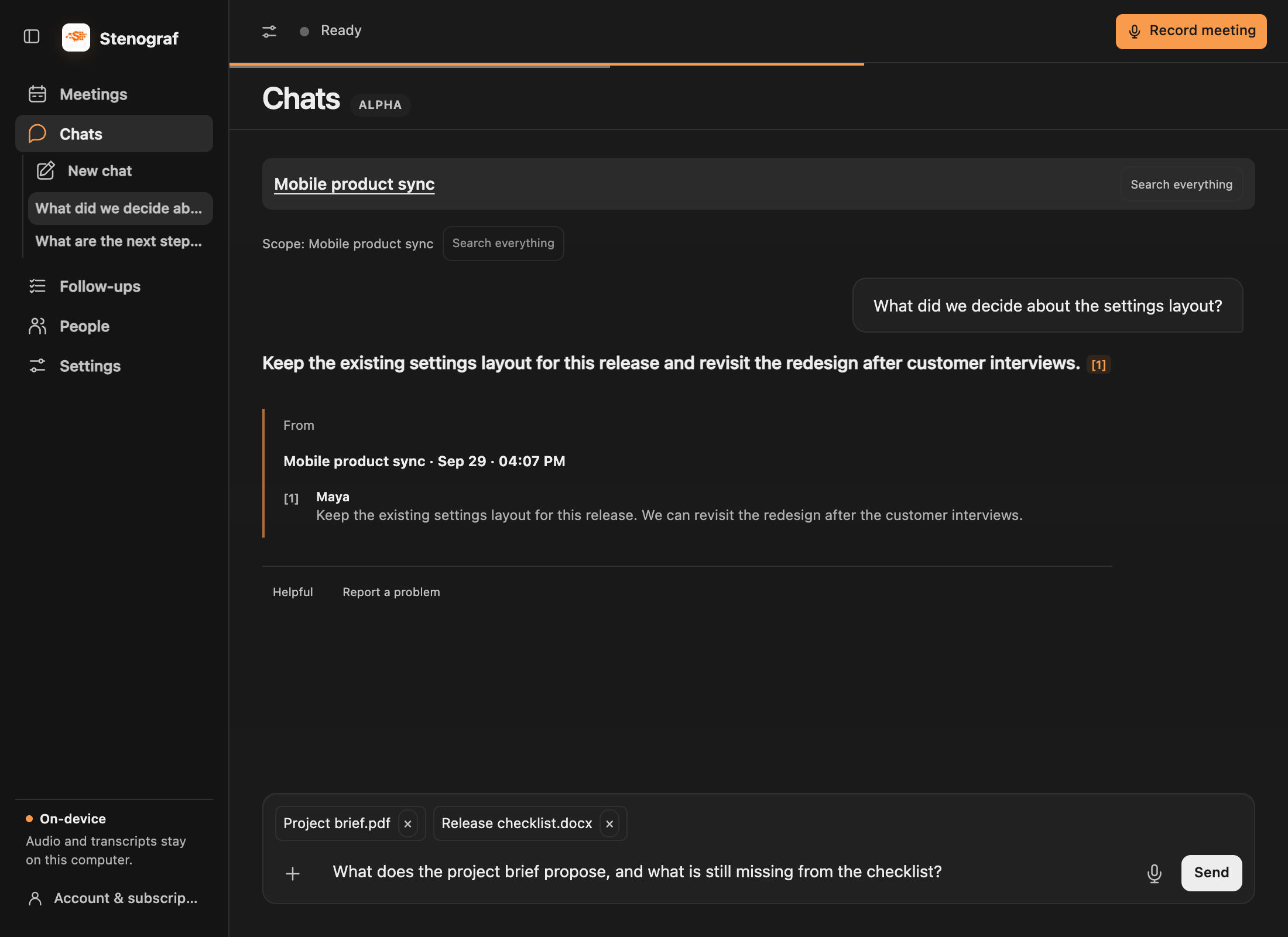
Posez une question concrète, telle que Qu'avons-nous convenu sur la date de sortie ? Lien vers les réponses vers le passages de transcription ou extraits de documents joints utilisés. Suivez une référence pour l’inspecter. L'application peut indiquer qu'elle a besoin de recherches supplémentaires plutôt que de présenter une réponse non prise en charge.
Réviser le résumé via le chat
Dans une discussion en réunion, demandez explicitement de mettre à jour votre résumé. Examiner le texte proposé avant de l'appliquer ; une réponse ordinaire n'écrase pas vos notes. Voir modification des résumés.
Configurer le modèle local
Les discussions, les résumés, la traduction et l'assistance en direct partagent un modèle de langue locale. Ouvrez Paramètres → IA locale → Modèle de langue locale, choisissez Intégré ou Ollama, puis Configurer le modèle. Le modèle intégré est Gemma 4. Ollama s'exécute séparément sur cet ordinateur et vous permet de choisir un autre modèle local installé. Les modèles cloud dans Ollama sont refusés.
Ces fonctionnalités nécessitent suffisamment de mémoire pour le modèle sélectionné. Consultez la configuration système requise avant de télécharger.
Évaluez une réponse
Une note est facultative. Avant de l'envoyer, examinez la pièce jointe montrant la question, la réponse et les passages cités qui l'accompagneront. Rien d'autre de l'enregistrement n'est ajouté à cette note.