
बैठक के बाद
एक सहेजी गई मीटिंग ढूंढें, उसके सारांश की समीक्षा करें, अपने नोट्स संपादित करें और बगल में स्रोत अंश के साथ प्रश्न पूछें उन्हें।
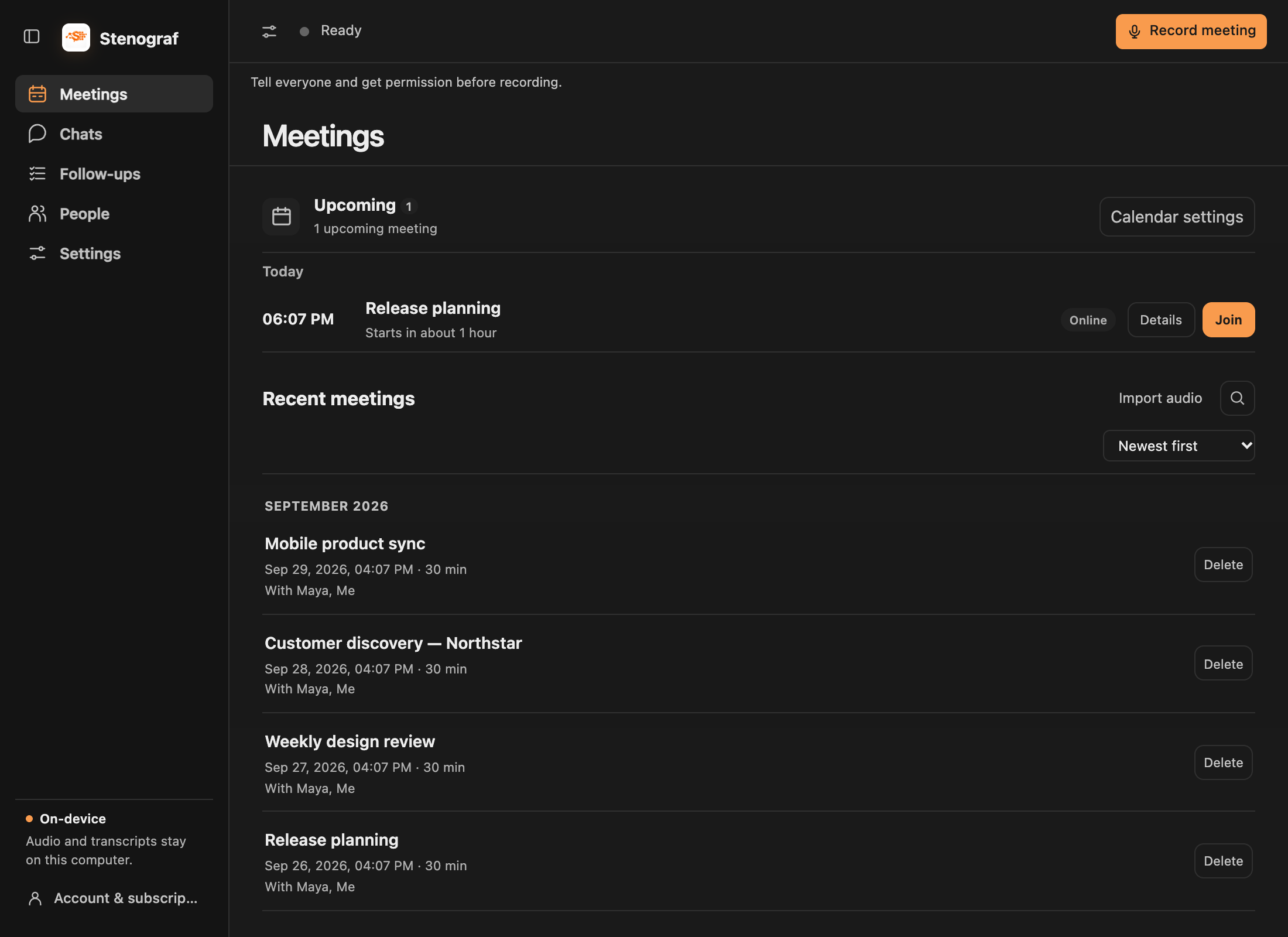
मीटिंग्स में प्रारंभ करें
मीटिंग्स आगामी कॉल और हाल की रिकॉर्डिंग को एक साथ लाता है। अपनी सहेजी गई मीटिंग खोजें, लेबल के आधार पर फ़िल्टर करें, या उनका क्रम बदलें। ऑडियो आयात करें macOS पर खोज के बगल में है।
जब आप रिकॉर्डिंग दृश्य में रिकॉर्डिंग बंद कर देते हैं, तो Stenograf उस मीटिंग को सारांश पर खोलता है। यदि आप कहीं और काम कर रहे हैं, तो मीटिंग सहेजी गई सूचना आपको दूर ले जाए बिना ओपन मीटिंग प्रदान करती है।
सारांश और उसके साक्ष्य की समीक्षा करें
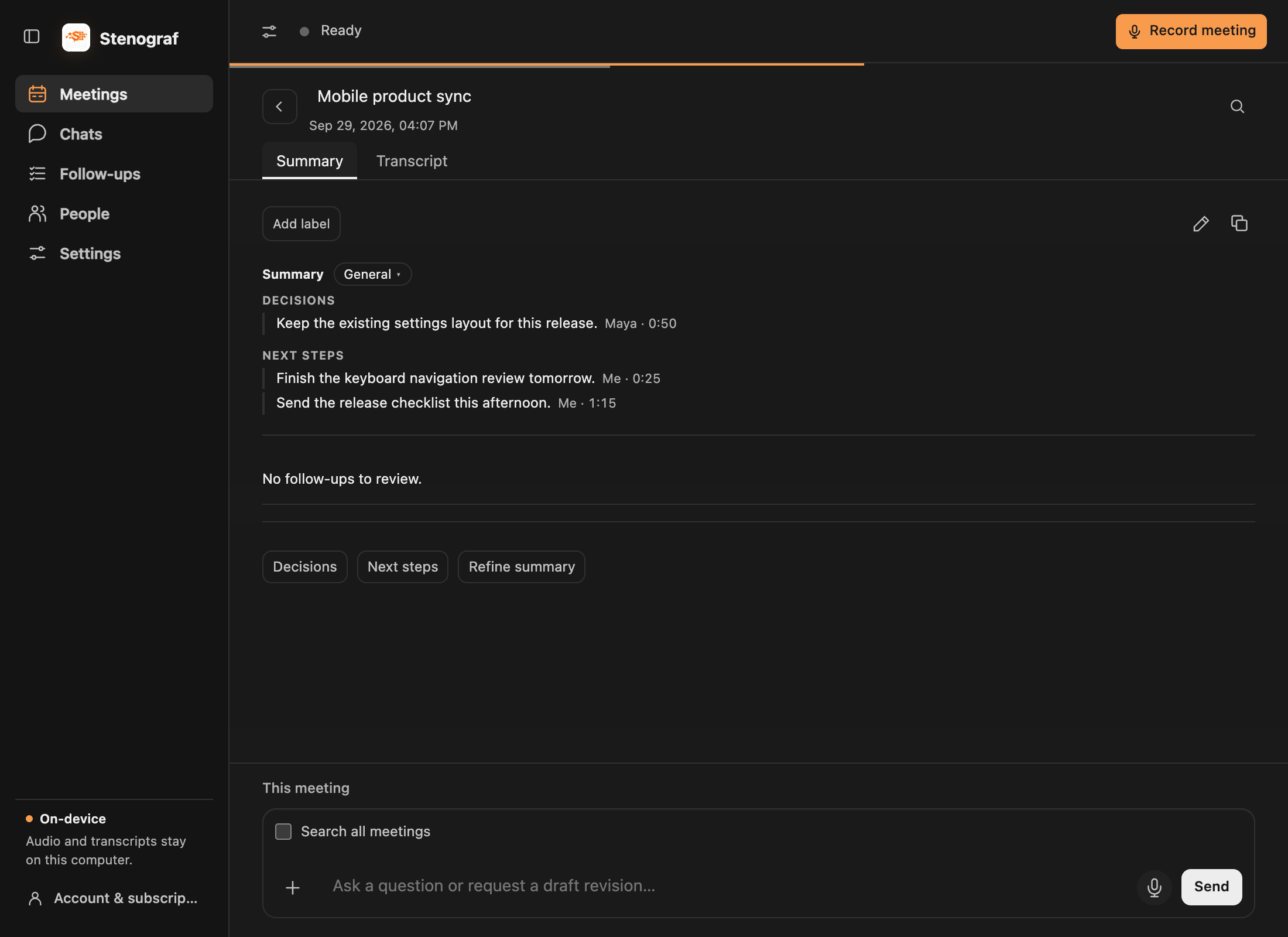
एक सहेजी गई मीटिंग सारांश पर खुलती है। किसी बिंदु के पीछे के अंश को पढ़ने के लिए स्रोत संदर्भ का चयन करें। जब आपको पूरी बातचीत की आवश्यकता हो तो ट्रांसक्रिप्ट पर स्विच करें। उत्पन्न सारांश में कुछ छूट सकता है या गलत पढ़ा जा सकता है; इस पर भरोसा करने से पहले इसके सबूत जांच लें।
अपना सारांश सीधे संपादित करें
सारांश टैब पर लेबल के बगल में पेंसिल चुनें। शीर्षकों, बोल्ड, इटैलिक और सूचियों के स्थान पर संपादित करें, फिर सहेजें चुनें। Cancel सहेजे गए संस्करण को रखता है। कॉपी आइकन वर्तमान सारांश की प्रतिलिपि बनाता है; ट्रांसक्रिप्ट टैब पर यह ट्रांसक्रिप्ट की प्रतिलिपि बनाता है।
आप मीटिंग चैट में भी पूछ सकते हैं: हमारे द्वारा सहमत अगले चरणों के साथ मेरे सारांश को अपडेट करें। एक प्रस्तावित संशोधन तब तक अलग रहता है जब तक आप परिवर्तनों की समीक्षा करें और फिर परिवर्तन लागू करें नहीं चुनते। यदि आवश्यक हो तो पहले प्रस्ताव को संपादित करें, या वर्तमान रखें चुनें। किसी अन्य संशोधन के लिए कहने से पहले किसी भी मैन्युअल संपादन को सहेजें या रद्द करें।
एक सारांश टेम्पलेट चुनें
डिफॉल्ट चुनने के लिए सेटिंग्स → सारांश टेम्प्लेट खोलें और क्या Stenograf को रिकॉर्डिंग के बाद स्वचालित रूप से एक टेम्प्लेट चुनना चाहिए। उसी रिच टेक्स्ट एडिटर में टेम्पलेट अनुभागों को संपादित करने के लिए Manage का उपयोग करें। अंतर्निहित टेम्पलेट को संपादित करने से आपकी स्वयं की प्रति सहेजी जाती है।
टेम्प्लेट में सामान्य, स्टैंडअप, 1:1, सेल्स कॉल, साक्षात्कार, रेट्रो या प्लानिंग और व्याख्यान शामिल हैं। किसी मौजूदा सारांश को बदलने के लिए, उसका टेम्प्लेट चुनें और Regenerate करें।
एक ट्रांसक्रिप्ट को सही करें
ट्रांसक्रिप्ट पर स्विच करें और पैराग्राफ के शब्दों को सही करने के लिए उसकी पेंसिल का उपयोग करें। टेक्स्ट बदलें उस रिकॉर्डिंग में बार-बार होने वाली गलतियों को ठीक करता है। इसके स्रोत को सही करने के बाद सारांश की दोबारा जाँच करें।
लोगों के माध्यम से मीटिंग ढूंढें
लोग मीटिंग प्रविष्टियों को ईमेल द्वारा समूहित करते हैं और केवल नाम वाले स्पीकर प्रविष्टियों को अलग रखते हैं। नाम या ईमेल के आधार पर खोजें, फिर अधिकांश मीटिंग या वर्णानुक्रम के अनुसार क्रमबद्ध करें। आपके स्वयं के मान्यता प्राप्त खाते और मैं छिपे हुए हैं। एक निमंत्रण को प्रतिलेख वक्ता से अलग से चिह्नित किया जाता है; इससे यह साबित नहीं होता कि किसी ने बात की है।
किसी व्यक्ति को उनकी मीटिंग देखने के लिए खोलें और उन मीटिंग के बारे में बातचीत शुरू करें।
चैट में जारी रखें
मीटिंग के नीचे कंपोजर के पास संदर्भ के रूप में वह मीटिंग पहले से ही मौजूद है। एक प्रश्न पूछें, + के साथ एक दस्तावेज़ संलग्न करें, या माइक्रोफ़ोन बटन से निर्देशित करें। संदर्भ चयन, साक्ष्य और सहेजी गई बातचीत के लिए चैट और स्रोत देखें।