
कार्रवाई सेवाएँ और एकीकरण
सेवा जोड़ें, बैठक से कोई कार्रवाई तैयार करें और जाँचें कि क्या भेजा जाएगा तथा कहाँ जाएगा।
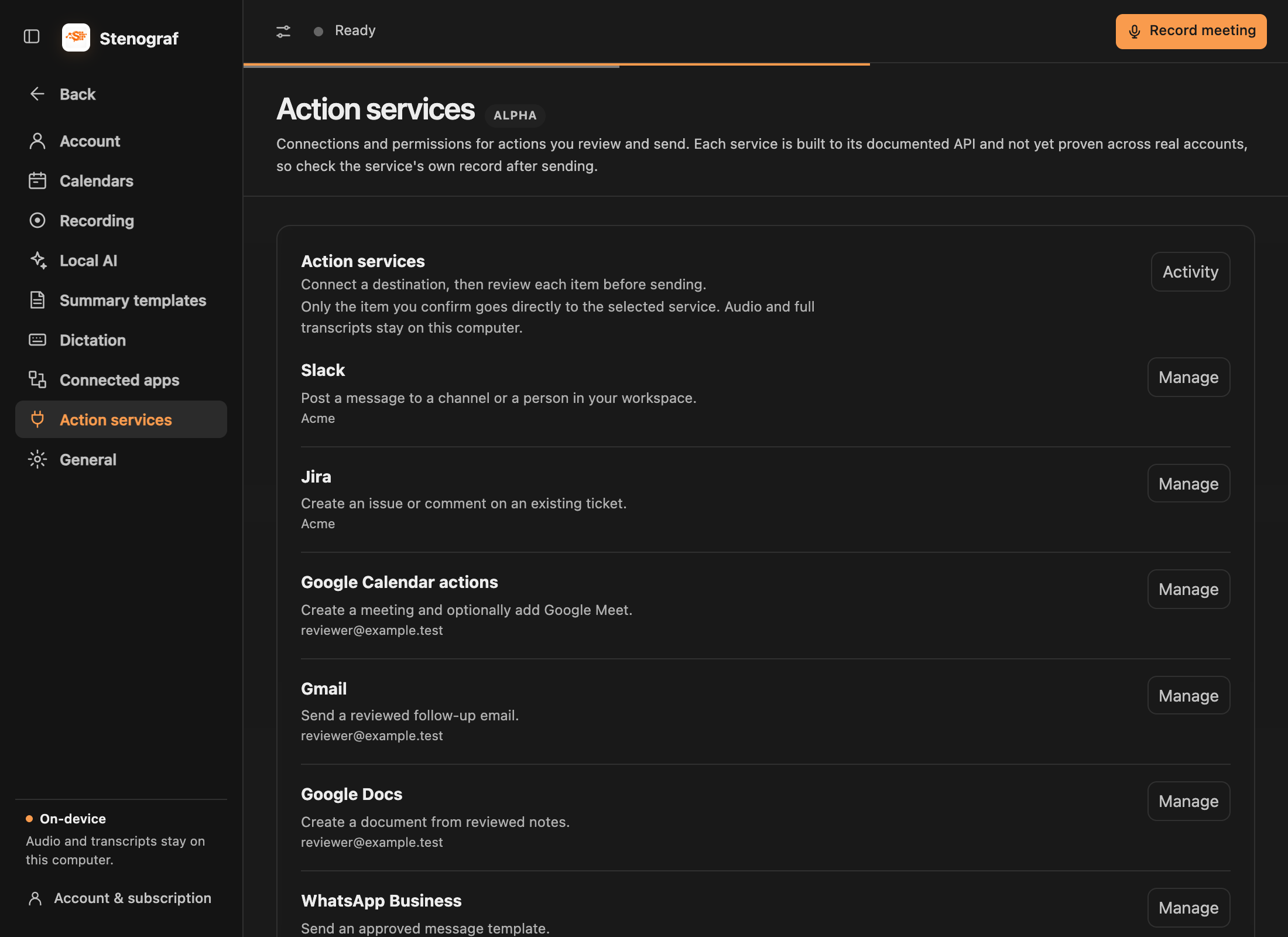
सही सेटिंग्स पृष्ठ चुनें
- जुड़े हुए ऐप Granola, Otter और Fireflies से बैठकें लाता है तथा फ़ोन लिंक, ब्राउज़र और स्थानीय सहायक कनेक्शन रखता है।
- कैलेंडर में आने वाली बैठकें और रिकॉर्डिंग अनुस्मारक होते हैं।
- कार्रवाई सेवाएँ उन ऐप को जोड़ता है जिन्हें समीक्षा किए हुए संदेश, दस्तावेज़, कार्य और घटनाएँ भेजी जाती हैं।
उपलब्ध सेवा कार्रवाइयाँ
| सेवा | आप क्या तैयार कर सकते हैं |
|---|---|
| Slack | किसी चैनल या व्यक्ति को संदेश |
| Microsoft Teams | चैनल या चैट संदेश |
| Google Chat | किसी स्पेस को संदेश |
| Jira | नया इश्यू या मौजूदा इश्यू पर टिप्पणी |
| Google Calendar | बैठक, वैकल्पिक रूप से Google Meet के साथ |
| Gmail | फ़ॉलो-अप ईमेल |
| Google Docs | नया दस्तावेज़ |
| HubSpot और Salesforce | मौजूदा CRM रिकॉर्ड पर कार्य या नोट |
| WhatsApp Business | मंज़ूर किया हुआ संदेश टेम्पलेट |
| Telegram | बॉट संदेश |
सेवा जोड़ें और सक्षम करें
सेटिंग्स → कार्रवाई सेवाएँ खोलकर सेवा चुनें। उसके सेटअप निर्देशों का पालन करें: कुछ सेवाएँ ब्राउज़र में अनुमति लेती हैं, अन्य को बॉट टोकन, वेबहुक या प्रशासक से मिले क्रेडेंशियल चाहिए। इस्तेमाल करने के लिए उसकी कार्रवाई अनुमति चालू करें। आपके संगठन को कनेक्शन मंज़ूर करना पड़ सकता है।
Slack और Jira अपने प्रदाता के साइन-इन पृष्ठ खोलते हैं। Google सेवाएँ चुनी गई कार्रवाई के लिए अनुमति माँगती हैं। WhatsApp Business को निजी WhatsApp लॉगिन के बजाय व्यावसायिक खाता और मंज़ूर टेम्पलेट चाहिए। सेवा की पंक्ति में आवश्यक खाता विवरण बताए जाते हैं।
समीक्षा करके भेजें
- तैयार आइटम को फ़ॉलो-अप में खोलें और उसके स्रोत अंशों की जाँच करें।
- सेवा कार्रवाई की समीक्षा करें चुनें। सेटअप न हुआ हो तो पहले सेटिंग्स में सेवा जोड़ें।
- गंतव्य चुनें और भेजी जाने वाली सामग्री संपादित करें; जहाँ लागू हो, प्राप्तकर्ता, इश्यू विवरण या घटना के प्रतिभागी भी जाँचें।
- पूरी मद की समीक्षा करें, फिर पुष्टि करके भेजें या पुष्टि करके बनाएँ चुनें।
सेवा इस्तेमाल करने की अनुमति भविष्य के हर संदेश को अधिकृत नहीं करती। ऐप आपके डिवाइस पर सहेजे कनेक्शन से पुष्ट मद सीधे प्रदाता को भेजता है। निर्यात का विवरण गोपनीयता नीति में पढ़ें।
परिणाम जाँचें
मद में प्रदाता का परिणाम, जैसे भेजा गया, बनाया गया या अस्वीकार किया गया, दिखता है। लिंक उपलब्ध होने पर बनाई गई वस्तु खोली जा सकती है। सेटिंग्स → कार्रवाई सेवाएँ → गतिविधि में भेजने का इतिहास रहता है। परिणाम अनिश्चित हो तो दोबारा भेजने से पहले प्रदाता के यहाँ जाँचें। सफलतापूर्वक भेजी गई मद इतिहास में रहती है, लंबित समीक्षा में नहीं।
मीटिंग के प्रश्नों और संपादन योग्य सारांशों के लिए, बैठक के बाद देखें। आने वाली प्रतिलेखों के लिए, किसी अन्य नोटटेकर से स्थानांतरण देखें।