
रिकॉर्डिंग
Stenograf क्या सुनता है, आवाज़ों में अंतर कैसे करता है और छूटी हुई बैठक की रिकॉर्डिंग कैसे लाएँ।
आपका माइक्रोफ़ोन
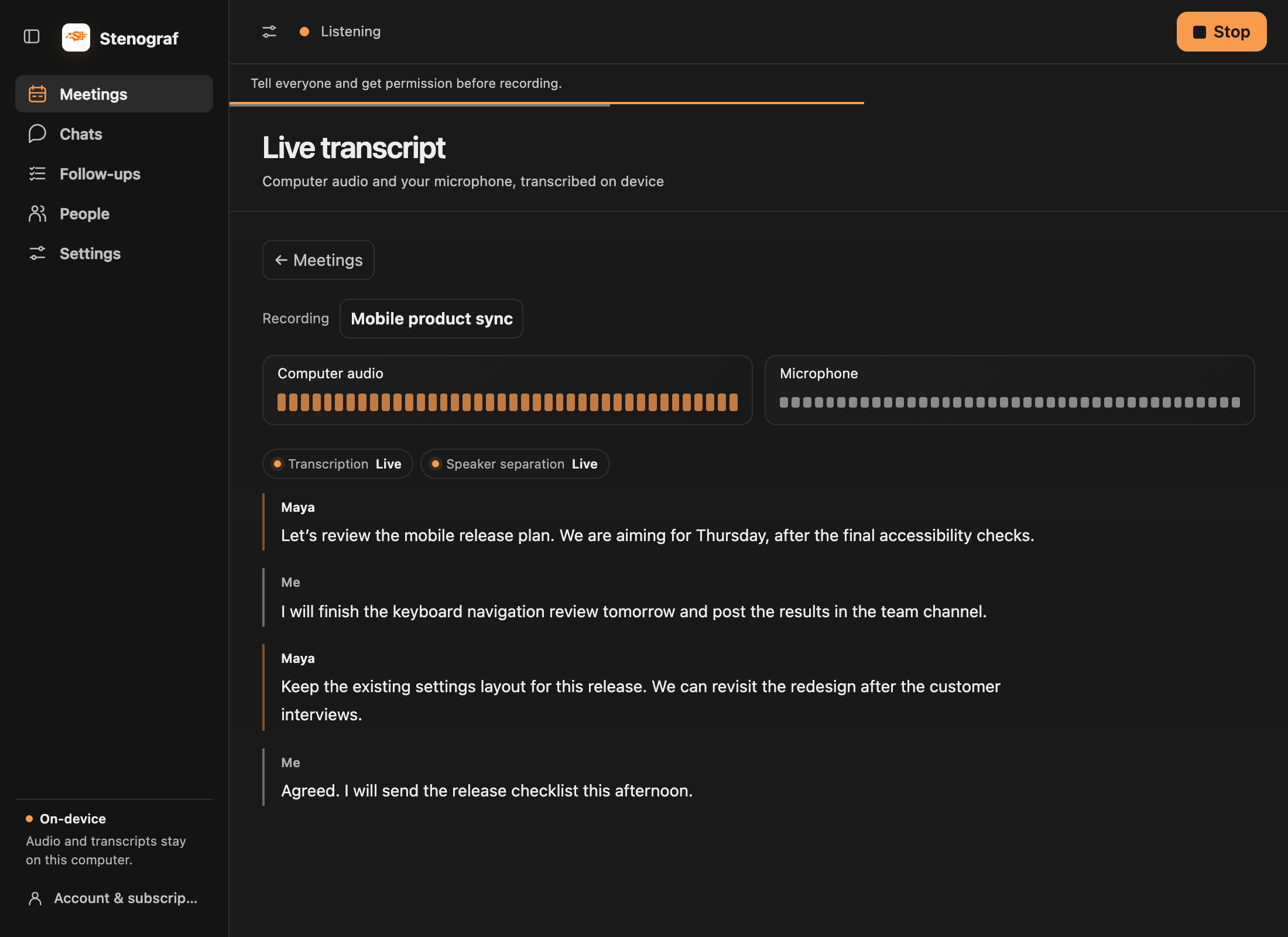
कंप्यूटर ऑडियो उन ऐप से लिया जाता है जो आवाज़ चला रहे हैं, इसलिए उसके लिए कुछ चुनना नहीं पड़ता। सेटिंग्स → रिकॉर्डिंग → माइक्रोफ़ोन में माइक्रोफ़ोन चुनें। यह चयन अगली रिकॉर्डिंग पर लागू होगा। चुना हुआ माइक्रोफ़ोन निकाल दिए जाने पर Stenograf चुपचाप दूसरा रिकॉर्ड करने के बजाय रुक जाता है और आपको बताता है।
जब स्पीकर की आवाज़ माइक्रोफ़ोन तक नहीं पहुँच सकती, हेडफ़ोन मोड चालू करें। यह प्रतिध्वनि हटाना बंद करता है, जिसकी ज़रूरत केवल तब होती है जब कॉल की आवाज़ स्पीकर से बाहर बजती है।
वक्ता और नाम
आपका माइक्रोफ़ोन हमेशा Me होता है। अन्य आवाज़ों को तब तक नंबर मिलते हैं जब तक आप उन्हें नाम नहीं देते: रिकॉर्डिंग करते समय स्पीकर का नाम चुनें, और Stenograf उस आवाज़ को इस कंप्यूटर पर सहेजता है और बाद की रिकॉर्डिंग में उसे पहचानता है। मीटिंग्स में किसी स्पीकर का नाम बदलने से केवल वह रिकॉर्डिंग बदलती है।
जब Stenograf को निश्चित नहीं होता कि किसी पंक्ति में किसकी आवाज़ है, तो अनुमान लगाने के बजाय वह उसे बिना लेबल छोड़ता है। नाम का न होना जानबूझकर है; गलत नाम लगना अधिक खराब होता।
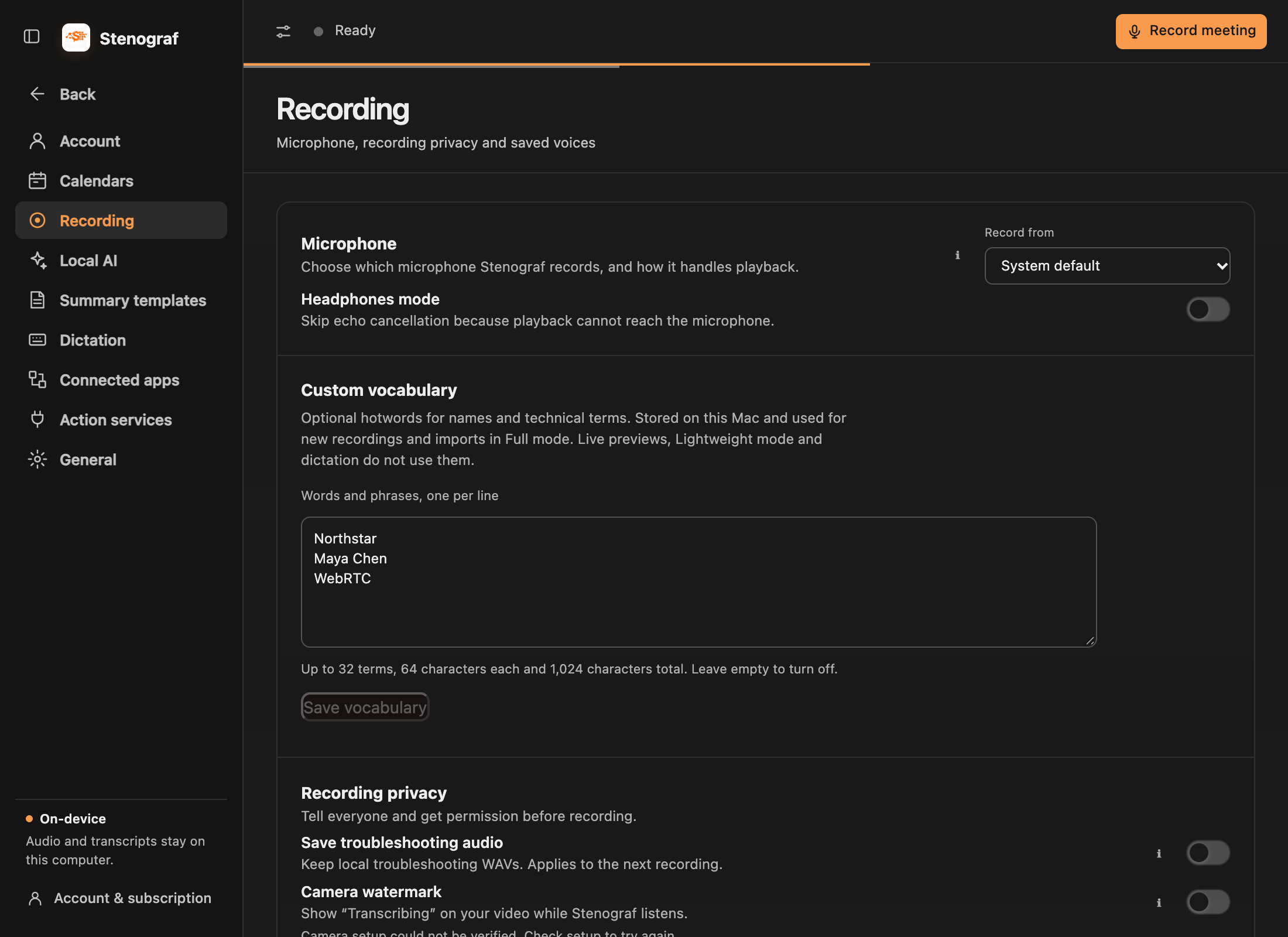
कस्टम शब्दावली (हॉटवर्ड)
macOS पर, प्रति पंक्ति एक नाम, उत्पाद नाम या तकनीकी वाक्यांश जोड़ने के लिए सेटिंग्स → रिकॉर्डिंग → कस्टम शब्दावली खोलें। शब्दावली सहेजें चुनें। ये पूर्ण प्रतिलेखन के लिए वैकल्पिक संकेत हैं; वे वर्तनी की गारंटी नहीं देते हैं या प्रतिलेखन के बाद शब्दों को प्रतिस्थापित नहीं करते हैं।
शब्दावली इस Mac पर रहती है और आपके फ़ोन से प्राप्त रिकॉर्डिंग सहित अगली रिकॉर्डिंग या ऑडियो आयात पर लागू होती है। रिकॉर्डिंग के दौरान सेव करने से वह रिकॉर्डिंग नहीं बदलती या मौजूदा ट्रांसक्रिप्ट दोबारा नहीं लिखी जाती। लाइव पूर्वावलोकन, लाइटवेट मोड और श्रुतलेख इन संकेतों का उपयोग नहीं करते हैं।
आप प्रति पद 64 वर्ण और कुल 1024 वर्ण के साथ, 32 पद तक सहेज सकते हैं। सूची साफ़ करें और संकेत बंद करने के लिए सहेजें। कस्टम शब्दावली वर्तमान में Windows पर उपलब्ध नहीं है।
बैठक के अनुस्मारक
Google Calendar, Outlook Calendar या, Mac पर, कैलेंडर ऐप कनेक्ट करेंसेटिंग्स → कैलेंडर, और Stenograf आपको एक ऑनलाइन मीटिंग शुरू होते ही याद दिलाता हैजुड़ें और सुनेंइसे खोलने और एक क्लिक में रिकॉर्डिंग शुरू करने के लिए। उस क्लिक के बिना कुछ भी शुरू नहीं होता. रिकॉर्डिंग मीटिंग का शीर्षक और उपस्थित लोगों को रखती है, जो बाद में चैट को इसे ढूंढने में मदद करती है।CALENDARSगाइड के पास बाकी है.
रिकॉर्डिंग आयात करें
मीटिंग रिकॉर्ड करने से चूक गए? मीटिंग्स में, ऑडियो आयात करें चुनें और फ़ाइल चुनें। यह लाइव रिकॉर्डिंग के समान ट्रांसक्रिप्शन और स्पीकर पहचान से गुजरता है और फ़ाइल द्वारा दिनांकित होता है। ऑडियो आयात करना अभी macOS पर है।
दूसरे टूल से बैठकें लाएँ
सुलभ ट्रांसक्रिप्ट आयात करने के लिए Granola, Otter.ai या Fireflies.ai को सेटिंग्स → कनेक्टेड ऐप्स में कनेक्ट करें। Zoom या किसी अन्य ऑडियो रिकॉर्डिंग के लिए, macOS पर Meetings → ऑडियो आयात करें का उपयोग करें। मूविंग गाइड प्रत्येक मार्ग और उसकी सीमाओं की व्याख्या करते हैं।
ज़िम्मेदारी से रिकॉर्डिंग करें
डिफ़ॉल्ट रूप से Stenograf ऑडियो नहीं रखता: मेमोरी में ट्रांसक्रिप्शन करके केवल टेक्स्ट सहेजता है। समस्या की रिपोर्ट के लिए ज़रूरत होने पर सेटिंग्स → रिकॉर्डिंग → रिकॉर्डिंग गोपनीयता का समस्या निवारण ऑडियो सहेजें विकल्प स्थानीय ऑडियो फ़ाइलें 24 घंटे रखता है।