
Claude Code या Codex जोड़ें
Stenograf, Model Context Protocol (MCP) के ज़रिए किसी AI सहायक को आपकी सहेजी हुई रिकॉर्डिंग केवल पढ़ने की अनुमति दे सकता है। यह तब तक बंद रहता है जब तक आप इसे चालू न करें। हर सहायक की अलग पहुँच होती है, जिसे आप सीमित कर सकते हैं या वापस ले सकते हैं।
1. MCP सर्वर चालू करें
सेटिंग्स → एकीकरण → MCP पहुँच खोलें और MCP सर्वर सक्षम करें चालू करें। स्थिति चल रहा है होनी चाहिए।
2. सहायक जोड़ें
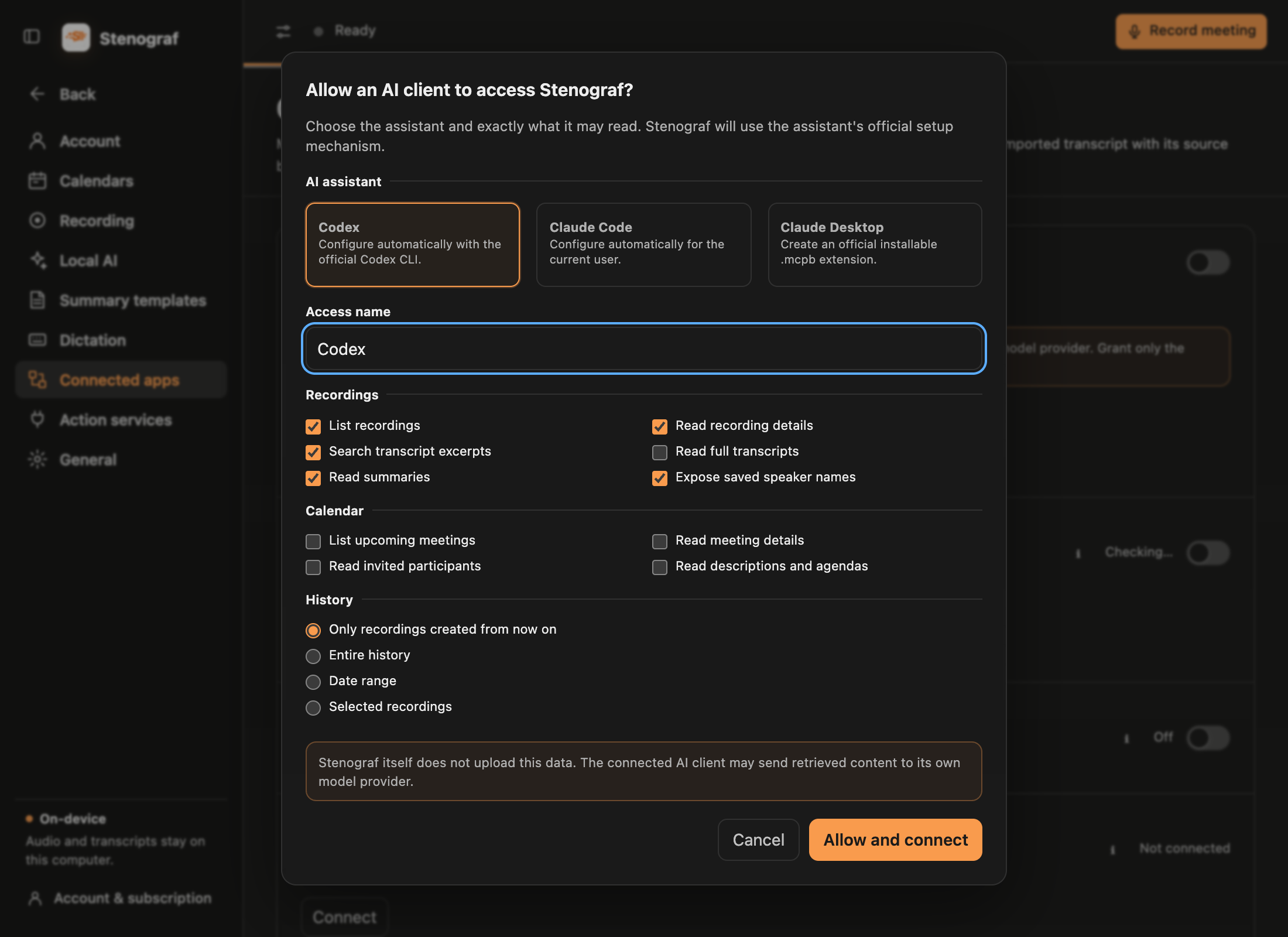
MCP क्लाइंट जोड़ें चुनें, फिर Claude Code या Codex चुनें। पहुँच को एक नाम दें, अनुमतियाँ तय करें और चुनें कि वह कौन-सी रिकॉर्डिंग पढ़ सकता है:
- केवल अब से बनाई गई रिकॉर्डिंग — शुरुआत के लिए अनुशंसित
- पूरा इतिहास
- तारीख सीमा
- चुनी हुई रिकॉर्डिंग
वक्ताओं के नाम के लिए अलग विकल्प है: सहेजे हुए वक्ताओं के नाम दिखाएँ। इसे बंद रखने पर आपकी आवाज़ मैं और अन्य आवाज़ें वक्ता 1, वक्ता 2 के रूप में दिखती हैं—ट्रांसक्रिप्ट और सारांश दोनों में। सारांश के हर बिंदु में वक्ता का नाम होता है। जहाँ नाम निश्चित रूप से बदला नहीं जा सकता, जैसे दो लोगों का पहला नाम समान हो, वहाँ आंशिक रूप से छिपाया हुआ सारांश भेजने के बजाय उस सहायक को सारांश नहीं दिया जाता। आपके सहेजे हुए सारांश में वास्तविक नाम बने रहते हैं।
अनुमति दें और जोड़ें चुनें। सेटअप पूरा होने तक विंडो खुली रखें: एक्सेस टोकन केवल वहीं दिखता है और विंडो बंद करने पर गायब हो जाता है।
3. Claude Code में पूरा करें
Stenograf, Claude Code का कमांड-लाइन टूल ढूँढता है और उसके claude mcp add --transport stdio --scope user कमांड से आपके उपयोगकर्ता के लिए खुद को पंजीकृत करता है। नया Claude Code सत्र शुरू करें या कनेक्शन जाँचने के लिए /mcp चलाएँ।
3. या Codex में पूरा करें
Stenograf, Codex के codex mcp add कमांड से खुद को पंजीकृत करता है। सर्वर लोड करने के लिए नया Codex कार्य शुरू करें; पहले से खुला कार्य इसे नहीं देख पाएगा।
यदि Stenograf को इनमें से कोई टूल नहीं मिलता, उसे इंस्टॉल या अपडेट करें और फिर कोशिश करें चुनें। Claude Desktop भी काम करता है: .mcpb सहेजें चुनें, फ़ाइल Claude Desktop में खोलें और पूछे जाने पर एक्सेस टोकन चिपकाएँ।
4. पूछें
सहायक के इस्तेमाल के दौरान Stenograf चालू रहना चाहिए। फिर सामान्य भाषा में पूछें, जैसे: Atlas की लॉन्च तारीख कहाँ तय हुई थी, खोजकर उद्धृत करें, या कल के स्टैंडअप के कार्यों और उनके ज़िम्मेदार लोगों की सूची दें। सहायक कही गई बात उद्धृत करता है और शब्दों की जाँच के लिए ठीक वही अंश खोल सकता है। वह ये सहायता गाइड भी पढ़ सकता है, इसलिए मैं अपनी Otter बैठकें Stenograf में कैसे लाऊँ? का जवाब Stenograf की अपनी सामग्री से, ऑफ़लाइन और आपकी रिकॉर्डिंग देखे बिना मिलता है।
यह क्या कर सकता है और क्या नहीं
- यह केवल वही पढ़ता है जिसकी आपने अनुमति दी है: रिकॉर्डिंग, ट्रांसक्रिप्ट, सारांश और बैठक विवरण—हर एक की अलग अनुमति है। यह कुछ भी बदल नहीं सकता।
- इसे कभी ऑडियो, जारी रिकॉर्डिंग या बैठक में शामिल होने के लिंक नहीं मिलते।
- पहुँच लॉग देखें दिखाता है कि हर सहायक ने कौन-सी रिकॉर्डिंग पढ़ी, उनकी सामग्री नहीं। पहुँच वापस लें तुरंत उसकी पहुँच समाप्त करता है।
- सहायक अपना टोकन अपनी सेटिंग्स में रखता है। उन सेटिंग्स को संवेदनशील मानें और एक क्लाइंट का टोकन दूसरे क्लाइंट के लिए इस्तेमाल न करें।
मैन्युअल सेटअप
समस्या हल करने के लिए कनेक्शन विंडो का मैन्युअल कॉन्फ़िगरेशन कॉपी करें विकल्प आपके वास्तविक पथ और टोकन वाली मानक stdio प्रविष्टि देता है:
{
  "command": "/path/to/stenograf-mcp",
  "env": {
    "STENOGRAF_MCP_ACCESS_TOKEN": "..."
  }
}
stdio MCP सर्वर चलाने वाला कोई भी क्लाइंट यही प्रविष्टि लेता है: Cursor और Windsurf में उनकी mcp.json के mcpServers में, VS Code में उसकी mcp.json के servers में, और Gemini CLI में ~/.gemini/settings.json के mcpServers में। Stenograf आपके लिए Claude Code और Codex पंजीकृत करता है; बाकी में प्रविष्टि खुद चिपकाएँ।