
शुरुआत करें
Stenograf को Mac या Windows पर इंस्टॉल करें, नि:शुल्क परीक्षण शुरू करें और अपनी पहली रिकॉर्डिंग करें। इसमें कुछ मिनट लगते हैं, उनमें से अधिकांश ने भाषण मॉडल को एक बार डाउनलोड करने में खर्च किया।
1. इंस्टॉल करें
console.soniqo.audio/download से Stenograf डाउनलोड करें। Mac पर डिस्क इमेज खोलें और Stenograf को Applications में खींचें। Windows पर इंस्टॉलर चलाएँ।
आपको macOS 15 या उसके बाद के संस्करण पर Apple silicon के साथ Mac या Windows 11 पीसी की आवश्यकता है। सारांश, चैट और अनुवाद के लिए 16 जीबी मेमोरी की आवश्यकता होती है, और Windows पर एक NVIDIA ग्राफिक्स कार्ड; इसके बिना, Windows लाइटवेट ट्रांसक्रिप्शन का उपयोग करता है, जो स्पीकर को बाद में नाम देता है और कम सटीक हो सकता है।सिस्टम आवश्यकताएंबताएं कि प्रत्येक कंप्यूटर क्या चलाता है।
2. साइन इन करें और ट्रायल शुरू करें
सेटिंग्स खोलें और साइन इन करके निःशुल्क ट्रायल शुरू करें चुनें। साइन इन करने से ट्रायल शुरू नहीं होता; यह निःशुल्क ट्रायल शुरू करें दबाने पर शुरू होता है और अपने आप नवीनीकृत नहीं होता। ट्रायल के बाद Stenograf का शुल्क $12 प्रति माह है।
3. Mac पर ऑडियो की अनुमति दें
Stenograf दो स्रोत रिकॉर्ड करता है: कंप्यूटर पर बजने वाला ऑडियो और आपका माइक्रोफ़ोन। पहली रिकॉर्डिंग पर macOS दोनों की अनुमति माँगता है—माइक्रोफ़ोन और कॉल की आवाज़ के लिए सिस्टम ऑडियो रिकॉर्डिंग। यदि कॉल की रिकॉर्डिंग में केवल मौन है, सिस्टम सेटिंग्स → गोपनीयता और सुरक्षा → स्क्रीन और सिस्टम ऑडियो रिकॉर्डिंग खोलकर Stenograf चालू करें।
4. रिकॉर्ड करें
आपका परीक्षण शुरू होने के बाद भाषण मॉडल एक बार डाउनलोड होते हैं; रिकॉर्ड मीटिंग तैयार होने पर उपलब्ध हो जाता है। Mac पर, यदि Hugging Face जहां आप हैं, वहां धीमा या अवरुद्ध है, तो सबसे पहले सेटिंग्स → खाता → मॉडल डाउनलोड के अंतर्गत चाइना मिरर (hf-mirror.com) चुनें। रिकॉर्ड मीटिंग दबाएं और अपनी कॉल शुरू करें, या बस बात करना शुरू करें। जैसे ही लोग बोलते हैं कैप्शन दिखाई देते हैं और कुछ सेकंड बाद अंतिम पाठ से बदल दिए जाते हैं। आपके स्वयं के माइक्रोफ़ोन पर हमेशा Me लेबल होता है।
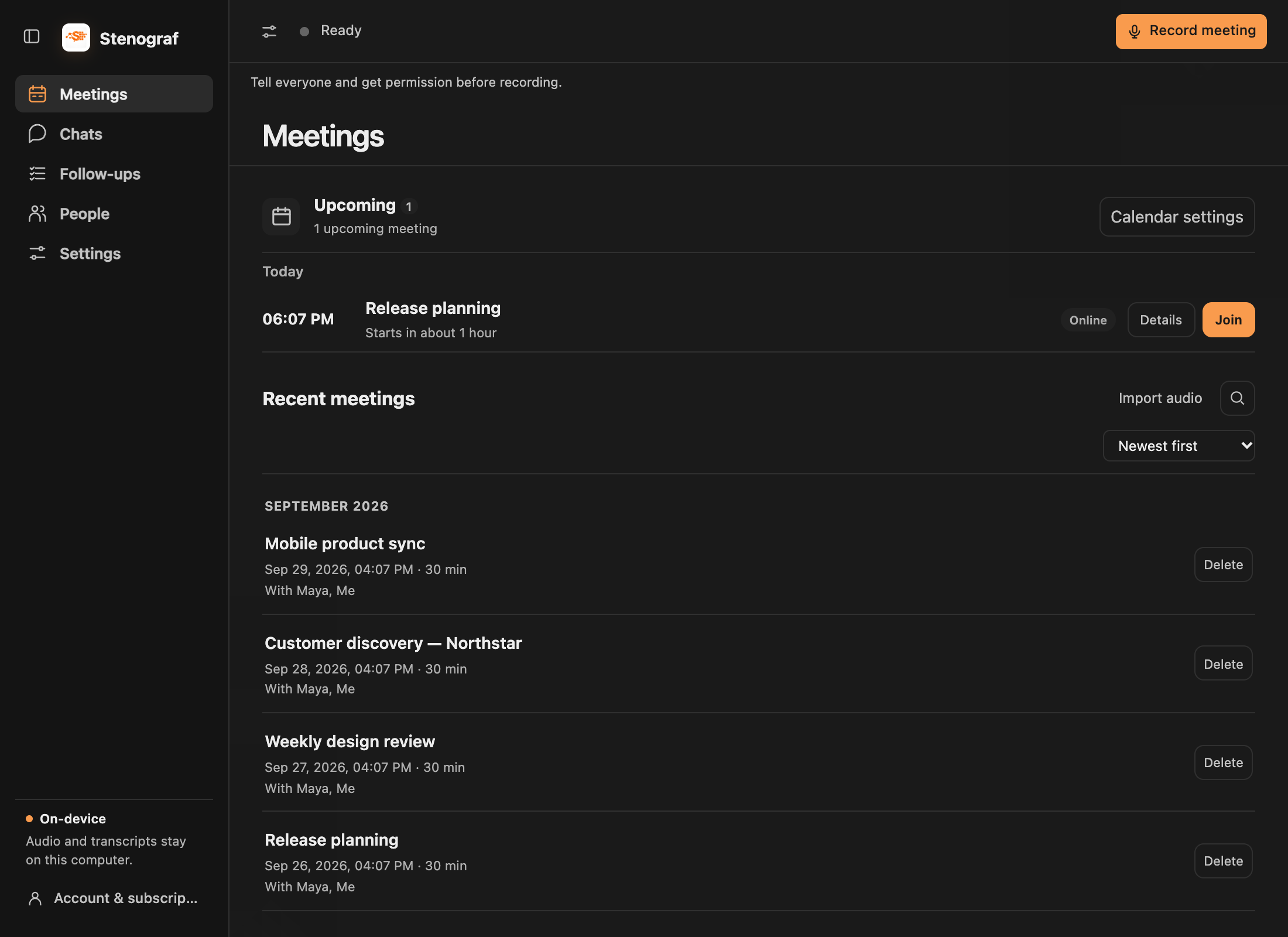
जब आपका काम पूरा हो जाए तो Stop दबाएं। रिकॉर्डिंग Meetings में सहेजी जाती है। रिकॉर्डिंग दृश्य से, इसका सारांश खुलता है ताकि आप समीक्षा कर सकें और चैट जारी रख सकें। स्थानीय भाषा मॉडल सेट हो जाने पर एक सारांश प्रकट होता है (देखें चैट)।
5. वैकल्पिक अगले कदम
- बैठक के अनुस्मारक और एक क्लिक में शामिल हों और सुनें के लिए सेटिंग्स → कैलेंडर में Google Calendar, Outlook Calendar या Mac का कैलेंडर ऐप जोड़ें। सुनना शुरू करने के लिए कैलेंडर का इंतज़ार नहीं होता; आपका कैलेंडर कहीं और होने से भी कोई बाधा नहीं आती। कैलेंडर देखें।
- लॉगिन पर खोलें डिफ़ॉल्ट रूप से चालू है, इसलिए बैठक शुरू होने पर Stenograf पहले से चल रहा होता है।
GitHub पर रिलीज़
हस्ताक्षरित Mac इंस्टॉलर और उनके रिलीज़ नोट्स GitHub पर Stenograf रिलीज़ में उपलब्ध हैं। इंस्टॉल करने से पहले प्लेटफ़ॉर्म और ज्ञात सीमाएँ जाँचें। रिलीज़ में डाउनलोड की गई फ़ाइल का चेकसम शामिल है।