
Kết nối Claude Code hoặc Codex
Stenograf có thể cấp cho trợ lý AI quyền truy cập chỉ đọc vào các bản ghi đã lưu của bạn qua Giao thức bối cảnh mô hình (MCP). Tính năng này sẽ tắt cho đến khi bạn bật lên và mỗi trợ lý sẽ có quyền truy cập riêng mà bạn có thể thu hẹp hoặc thu hồi.
1. Bật máy chủ MCP
Mở Cài đặt → Tích hợp → Truy cập MCP và bật Bật máy chủ MCP. Trạng thái của nó sẽ là Đang chạy.
2. Thêm trợ lý
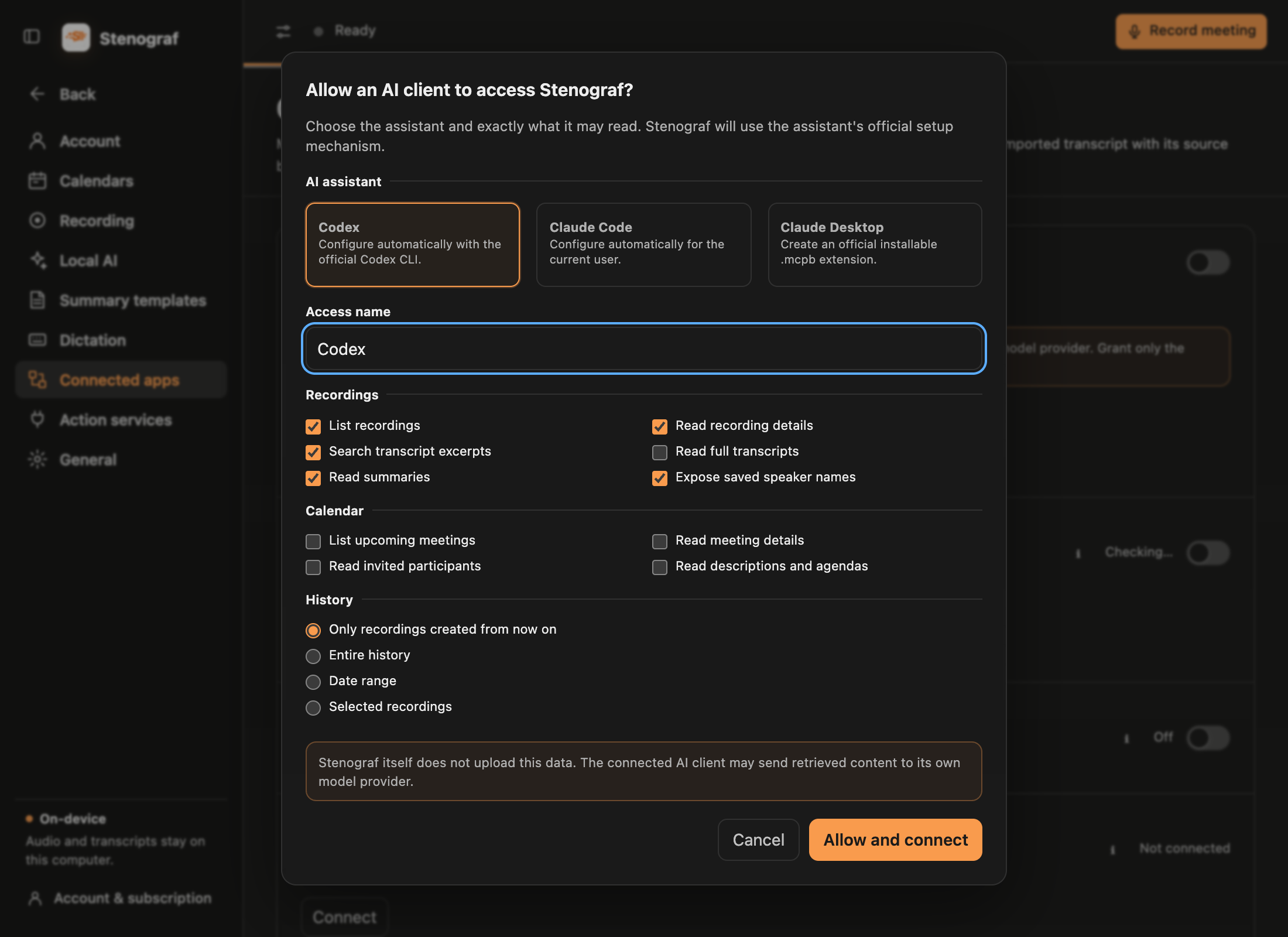
Chọn Thêm ứng dụng khách MCP, sau đó chọn Claude Code hoặc Codex. Đặt tên cho quyền truy cập, chọn quyền và chọn bản ghi nào có thể đọc:
- Chỉ những bản ghi được tạo từ bây giờ trở đi — nên bắt đầu
- Toàn bộ lịch sử
- Phạm vi ngày
- Bản ghi đã chọn
Tên người phát biểu là một lựa chọn riêng, Hiển thị đã lưu tên người nói. Khi tính năng này tắt, giọng nói của chính bạn sẽ hiển thị là Tôi và các giọng nói khác là Người nói 1, Người nói 2 — trong bản chép lời và trong phần tóm tắt, nêu tên người phát biểu ở mọi điểm mà người đó đưa ra. Trong trường hợp một cái tên không thể được thay thế một cách chắc chắn, chẳng hạn như hai người có cùng tên, thì trợ lý đó sẽ giữ lại bản tóm tắt thay vì gửi đi một phần. Bản tóm tắt đã lưu của bạn vẫn giữ tên thật của nó.
Chọn Cho phép và kết nối. Giữ cửa sổ mở cho đến khi quá trình thiết lập hoàn tất: mã thông báo truy cập chỉ hiển thị ở đó và biến mất khi bạn đóng nó.
3. Kết thúc ở Claude Code
Stenograf tìm thấy công cụ dòng lệnh Claude Code và tự đăng ký cho người dùng của bạn bằng lệnh claude mcp add --transport stdio --scope user của chính Claude Code. Bắt đầu phiên Claude Code mới hoặc chạy /mcp để kiểm tra kết nối.
3. Hoặc hoàn thành trong Codex
Stenograf tự đăng ký với Codexcodex mcp addyêu cầu. Bắt đầu tác vụ Codex mới để tải máy chủ; một nhiệm vụ đã mở sẽ không nhìn thấy nó.
Nếu Stenograf không thể tìm thấy một trong hai công cụ, hãy cài đặt hoặc cập nhật công cụ đó và chọn Thử lại. Claude Desktop cũng hoạt động: chọn Lưu .mcpb, mở tệp trong Claude Desktop và dán mã thông báo truy cập khi được yêu cầu.
4. Hỏi
Stenograf phải chạy trong khi trợ lý sử dụng nó. Sau đó, hãy hỏi bằng những từ đơn giản, chẳng hạn như: tìm nơi thống nhất ngày ra mắt Atlas và trích dẫn nó hoặc liệt kê các hành động từ phiên bản dự kiến ngày hôm qua với ai là người sở hữu từng hành động. Người trợ lý trích dẫn những gì đã nói và có thể mở đoạn văn chính xác để kiểm tra từ ngữ. Nó cũng có thể đọc những hướng dẫn trợ giúp này, vì vậy làm cách nào để đưa các cuộc họp Otter của tôi vào Stenograf? được trả lời từ chính lời nói của Stenograf, ngoại tuyến mà không cần chạm vào bản ghi của bạn.
Những gì nó có thể và không thể làm
- Nó chỉ đọc những gì bạn đã cấp: bản ghi âm, bản ghi, bản tóm tắt và chi tiết cuộc họp, mỗi quyền đều có quyền riêng biệt. Nó không thể thay đổi bất cứ điều gì.
- Nó không bao giờ nhận được âm thanh, quá trình ghi đang diễn ra hoặc liên kết tham gia cuộc họp.
- Xem nhật ký truy cập hiển thị những bản ghi mà mỗi trợ lý đã đọc, chứ không phải nội dung của chúng và Thu hồi sẽ chấm dứt quyền truy cập của trợ lý ngay lập tức.
- Trợ lý giữ mã thông báo trong cài đặt riêng. Hãy coi những cài đặt đó là nhạy cảm và không sử dụng lại một mã thông báo cho ứng dụng khách khác.
Thiết lập thủ công
Để khắc phục sự cố, Sao chép cấu hình thủ công của cửa sổ kết nối cung cấp mục nhập stdio tiêu chuẩn với đường dẫn thực và mã thông báo của bạn:
{
  "command": "/path/to/stenograf-mcp",
  "env": {
    "STENOGRAF_MCP_ACCESS_TOKEN": "..."
  }
}
Bất kỳ máy khách nào chạy máy chủ stdio MCP đều có cùng một mục nhập: Cursor và Windsurf trong mcpServers trong mcp.json, VS Code trong servers trong mcp.json, Gemini CLI trong mcpServers trong ~/.gemini/settings.json. Stenograf đăng ký Claude Code và Codex cho bạn; đối với những mục khác, hãy dán mục nhập bằng tay.