
Bắt đầu
Cài đặt Stenograf trên Mac hoặc Windows và thực hiện bản ghi đầu tiên của bạn. Bản tải xuống Mac bao gồm bản chép lại miễn phí. Quá trình thiết lập ban đầu mất vài phút, hầu hết họ phải tải xuống các mẫu giọng nói một lần.
1. Cài đặt
Tải xuống Stenograf từ console.soniqo.audio/download . Trên Mac, mở ảnh đĩa và kéo Stenograf vào Ứng dụng. Trên Windows, hãy chạy trình cài đặt.
Bạn cần có Mac có Apple silicon trên macOS 15 trở lên hoặc PC Windows 11. Tóm tắt, trò chuyện và dịch cần 16 GB bộ nhớ và trên Windows cần có card đồ họa NVIDIA; không có, Windows sử dụng phiên âm Nhẹ, đặt tên cho người nói sau và có thể kém chính xác hơn. yêu cầu hệ thống cho biết mỗi máy tính chạy gì.
2. Đăng nhập
Mở Cài đặt → Tài khoản và chọn Đăng nhập. Trong Mac, việc tải xuống, ghi âm, chép lời, tìm kiếm, sao chép/dán và lời nhắc lịch đều miễn phí. Bạn không cần phải bắt đầu dùng thử hoặc mua đăng ký để ghi trên Mac. Bản tải xuống Windows hiện tại vẫn giữ nguyên ưu đãi dùng thử và đăng ký hiện có.
Đăng ký sẽ thêm các bản tóm tắt, cuộc trò chuyện, nội dung theo dõi, công cụ được kết nối và cài đặt Ghi cho $12 một tháng. Bắt đầu dùng thử hoặc quản lý đăng ký của bạn trong Tài khoản. Các tính năng có sẵn sẽ tự động cập nhật sau khi gói của bạn được xác minh.
3. Cho phép âm thanh trên Mac
Stenograf ghi lại hai nội dung: nội dung máy tính của bạn phát và micrô của bạn. macOS yêu cầu cả lần đầu tiên bạn ghi âm — Micrô và Ghi âm hệ thống cho âm thanh cuộc gọi của bạn. Nếu cuộc gọi chỉ ghi lại sự im lặng, hãy mở Cài đặt hệ thống → Quyền riêng tư & bảo mật → Ghi âm màn hình và hệ thống rồi bật Stenograf.
4. Ghi
Các mô hình giọng nói được tải một lần trong quá trình thiết lập; Ghi âm cuộc họp khả dụng khi mô hình đã sẵn sàng. Trên Mac, nếu Hugging Face chậm hoặc bị chặn ở nơi bạn sống, trước tiên hãy chọn Máy chủ sao lưu Trung Quốc (hf-mirror.com) trong Cài đặt → Tài khoản → Tải mô hình. Nhấn Ghi âm cuộc họp rồi bắt đầu cuộc gọi hoặc bắt đầu nói. Phụ đề xuất hiện khi mọi người nói và được thay bằng văn bản hoàn chỉnh sau vài giây. Micrô của bạn luôn được gắn nhãn Tôi.
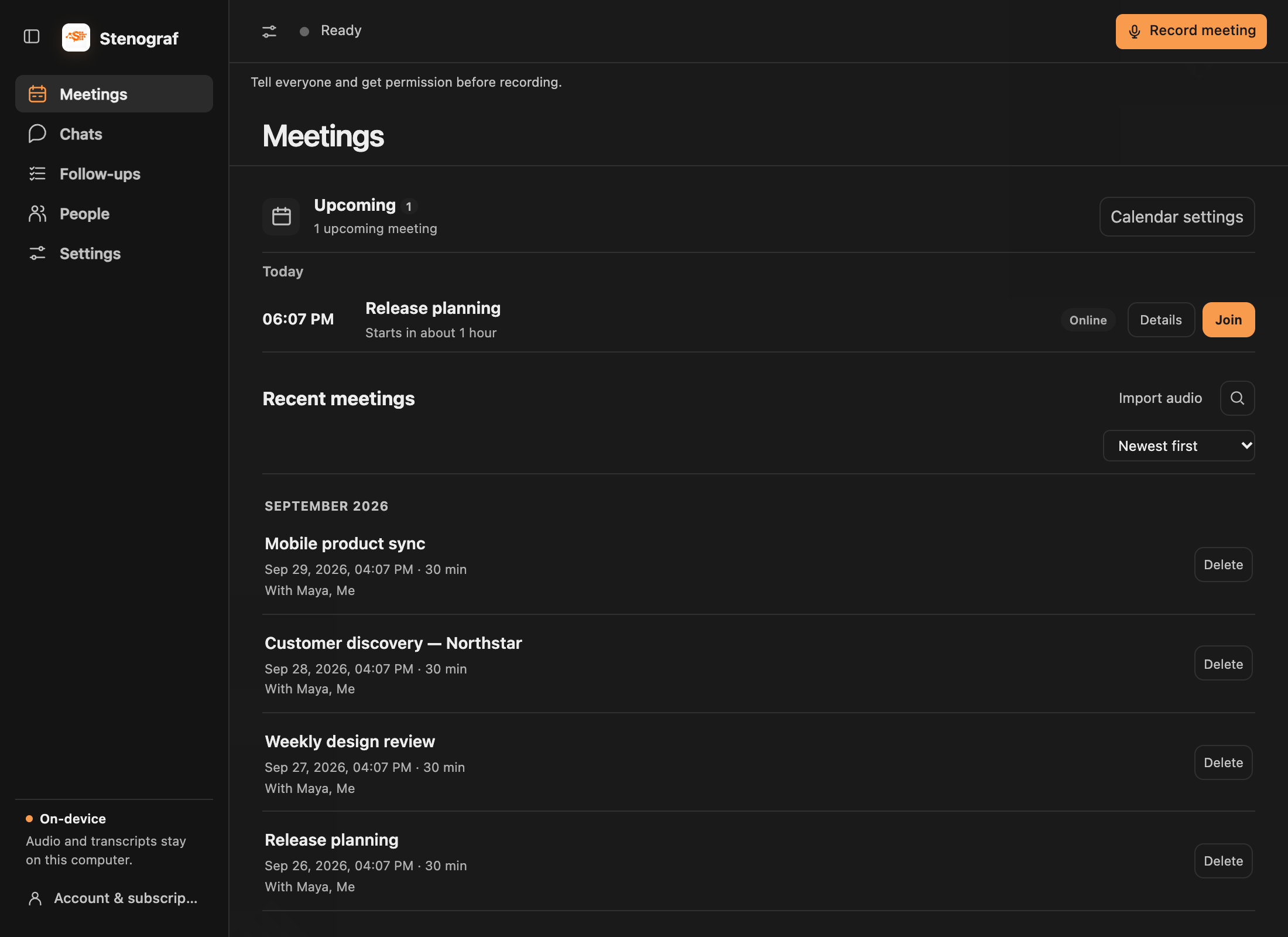
Nhấn Dừng khi bạn hoàn tất. Bản ghi được lưu trong Cuộc họp, nơi bạn có thể đọc, tìm kiếm và sao chép bản ghi. Sau khi thiết lập gói đăng ký và mô hình ngôn ngữ địa phương, bạn cũng có thể xem lại bản tóm tắt của gói đó và tiếp tục trò chuyện (xem Trò chuyện).
5. Các bước tiếp theo tùy chọn
- Kết nối lịch trong Cài đặt → Lịch — Google Calendar, Outlook Calendar hoặc trên Mac, ứng dụng Lịch — để nhắc nhở cuộc họp bằng một cú nhấp chuột Tham gia & Nghe. Việc lắng nghe không bao giờ chờ đợi, vì vậy, bạn có thể đặt lịch ở nơi khác mà không mất phí. Xem Lịch.
- Mở khi đăng nhập được bật theo mặc định, vì vậy Stenograf đã chạy khi cuộc họp bắt đầu.