
Ghi
Những gì Stenograf nghe được, cách nó phân biệt giọng nói và cách ghi lại cuộc họp mà bạn đã bỏ lỡ.
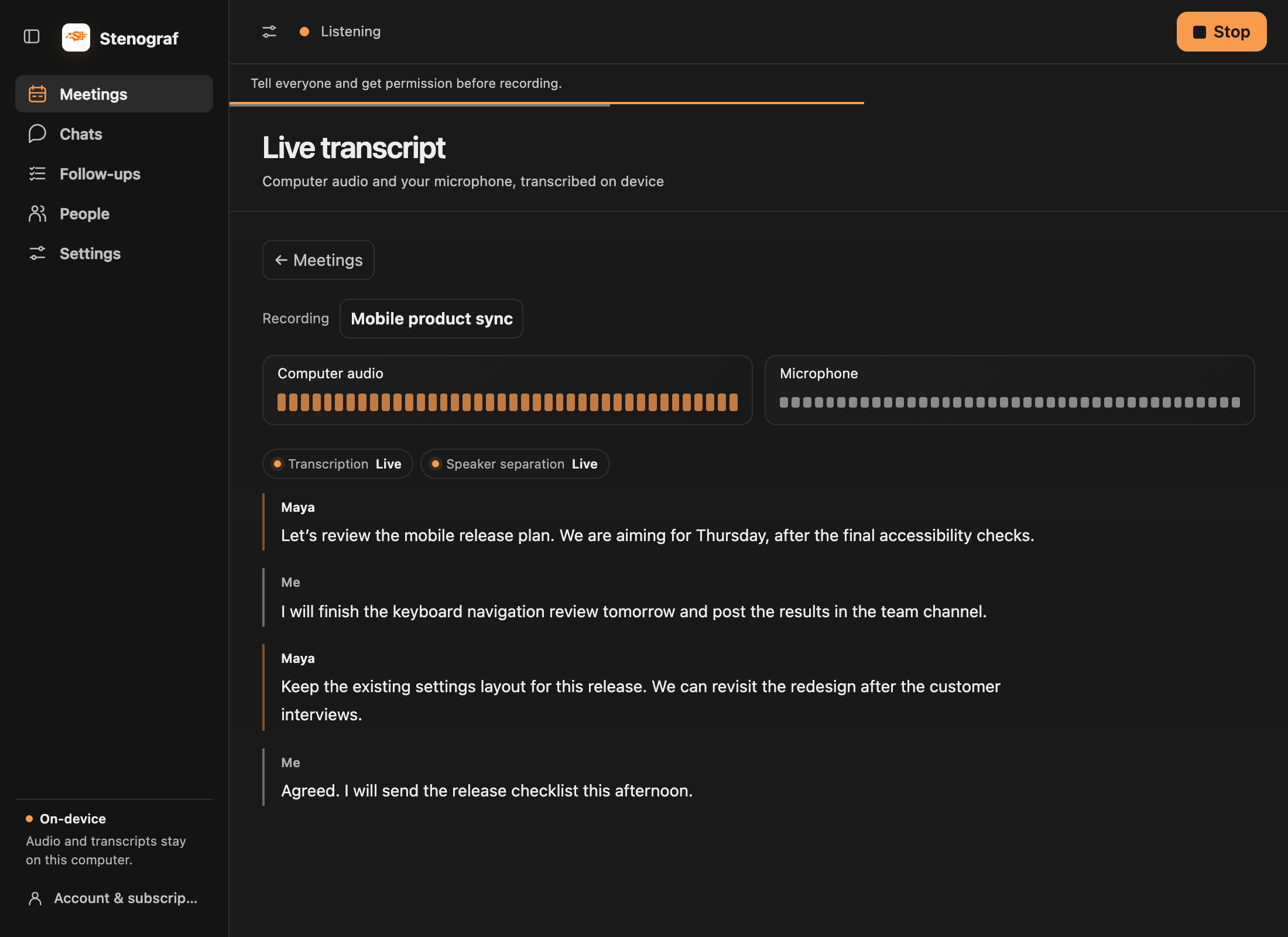
Micrô của bạn
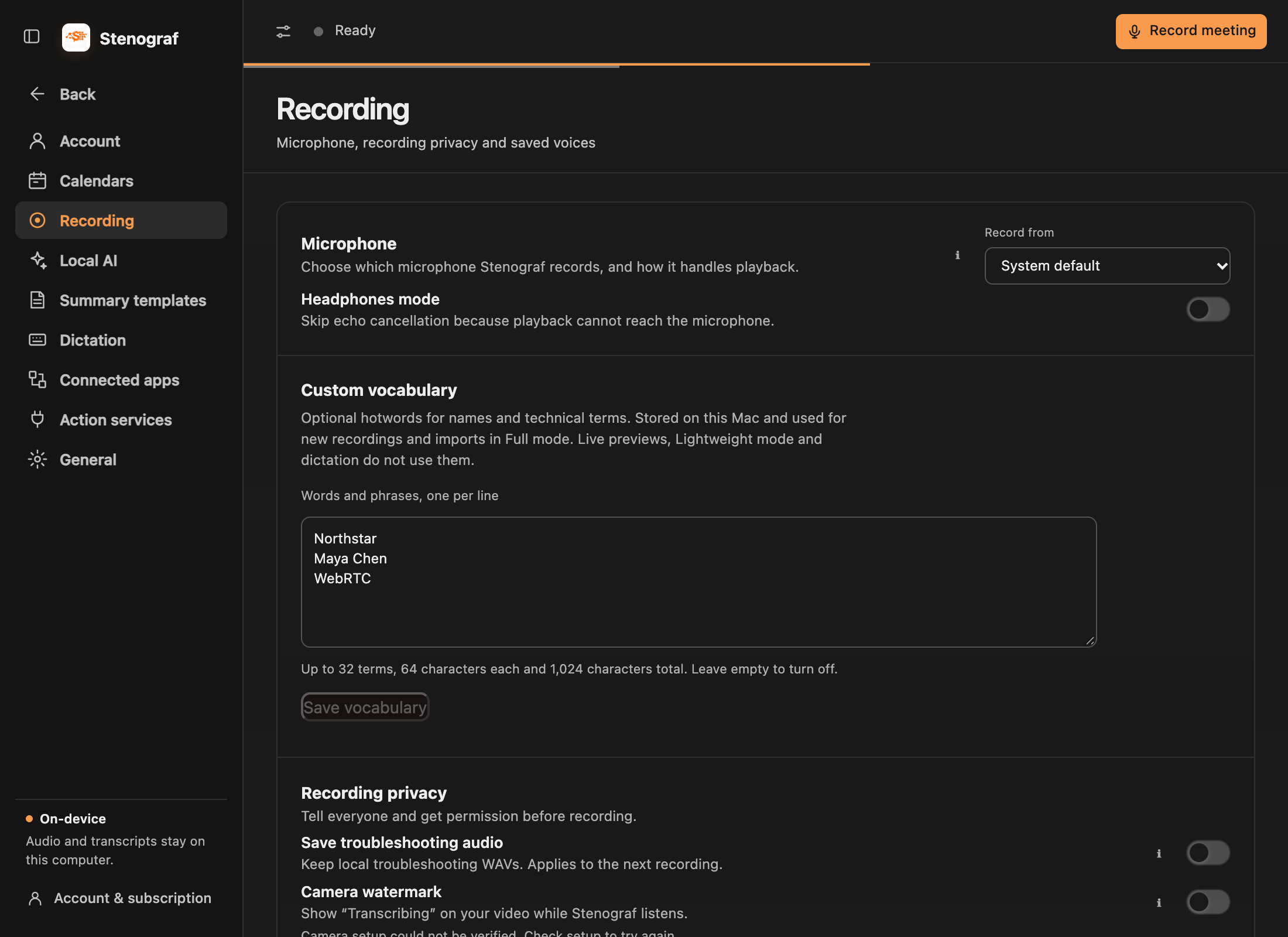
Âm thanh máy tính được lấy từ các ứng dụng đang phát nên không có gì để chọn cho nó. Chọn micrô trong Cài đặt → Ghi âm → Micrô. Lựa chọn áp dụng cho lần ghi tiếp theo. Nếu micrô bạn chọn đã được rút ra, Stenograf sẽ dừng và nói như vậy thay vì lặng lẽ ghi âm một micrô khác.
Bật Chế độ tai nghe khi loa không thể kết nối với micrô của bạn. Nó tắt chức năng khử tiếng vang, tính năng này chỉ cần thiết khi cuộc gọi phát ra âm thanh lớn.
Người nói và tên
Micrô của bạn luôn là Tôi. Các giọng nói khác sẽ nhận số cho đến khi bạn đặt tên cho chúng: chọn Đặt tên cho người phát biểu trong khi ghi âm và Stenograf lưu giọng nói đó trên máy tính này và nhận dạng giọng nói đó trong các bản ghi âm sau này. Việc đổi tên người phát biểu trong Cuộc họp chỉ thay đổi bản ghi đó.
Khi Stenograf không chắc giọng của ai là giọng của ai, nó sẽ để nguyên dòng đó mà không được gắn nhãn thay vì đoán. Thiếu tên là cố ý; một sai lầm sẽ tồi tệ hơn.
Từ vựng tùy chỉnh (hotwords)
Trên macOS, mở Cài đặt → Ghi âm → Từ vựng tùy chỉnh để thêm tên, tên sản phẩm hoặc cụm từ kỹ thuật, mỗi dòng một dòng. Chọn Lưu từ vựng. Đây là những gợi ý tùy chọn cho bản chép lại Đầy đủ; chúng không đảm bảo cách viết chính tả hoặc thay thế các từ sau khi phiên âm.
Từ vựng vẫn tồn tại trên Mac này và áp dụng cho lần ghi âm hoặc nhập âm thanh tiếp theo, bao gồm cả các bản ghi âm nhận được từ điện thoại của bạn. Việc lưu trong quá trình ghi không làm thay đổi bản ghi đó hoặc viết lại bản ghi hiện có. Bản xem trước trực tiếp, chế độ Chế độ nhẹ và đọc chính tả không sử dụng những gợi ý này.
Bạn có thể lưu tối đa 32 thuật ngữ, với 64 ký tự mỗi thuật ngữ và tổng cộng 1024 ký tự. Xóa danh sách và lưu để tắt gợi ý. Từ vựng tùy chỉnh hiện không có sẵn trên Windows.
Lời nhắc cuộc họp
Kết nối Google Calendar, Outlook Calendar hoặc trên Mac, ứng dụng Lịch trong Cài đặt → Lịch và Stenograf sẽ nhắc bạn khi cuộc họp trực tuyến bắt đầu, với Tham gia & Nghe để mở cuộc họp và bắt đầu ghi trong một cuộc họp bấm vào. Không có gì bắt đầu mà không có cú nhấp chuột đó. Bản ghi sẽ giữ lại tiêu đề và người tham dự của cuộc họp, điều này sau này sẽ giúp cuộc trò chuyện tìm thấy nó. Hướng dẫn Lịch có phần còn lại.
Nhập bản ghi
Bạn đã bỏ lỡ việc ghi lại cuộc họp? Trong Cuộc họp, hãy chọn Nhập âm thanh và chọn tệp. Nó trải qua quá trình phiên âm và nhận dạng người nói giống như bản ghi âm trực tiếp và được ghi ngày tháng theo tệp. Tính năng nhập âm thanh hiện đang có trên macOS.
Tổ chức cuộc họp từ một công cụ khác
Kết nối Granola, Otter.ai hoặc Fireflies.ai trong Cài đặt → Ứng dụng được kết nối để nhập bản ghi có thể truy cập. Để Zoom hoặc bản ghi âm thanh khác, hãy sử dụng Cuộc họp → Nhập âm thanh trên macOS. hướng dẫn di chuyển giải thích từng lộ trình và giới hạn của nó.
Ghi âm một cách có trách nhiệm
Theo mặc định Stenograf không giữ âm thanh: nó chép lại trong bộ nhớ và chỉ lưu văn bản. Lưu âm thanh khắc phục sự cố, trong Cài đặt → Ghi âm → Bảo mật ghi âm, lưu giữ các tệp âm thanh cục bộ trong 24 giờ khi bạn cần chúng để báo cáo sự cố.