
Cuộc trò chuyện và nguồn
Hỏi về một tệp cuộc họp, cuộc họp của một người, tài liệu đính kèm hoặc cuộc họp đã lưu của bạn. Đọc các nguồn đằng sau câu trả lời.
Bắt đầu trò chuyện hoặc tiếp tục trò chuyện
Mở Trò chuyện để bắt đầu cuộc trò chuyện mới. Nhập vào nhà soạn nhạc hoặc chọn cuộc trò chuyện gần đây trên trang chính. Thanh bên cũng lưu giữ các cuộc trò chuyện của bạn và hành động Trò chuyện mới.
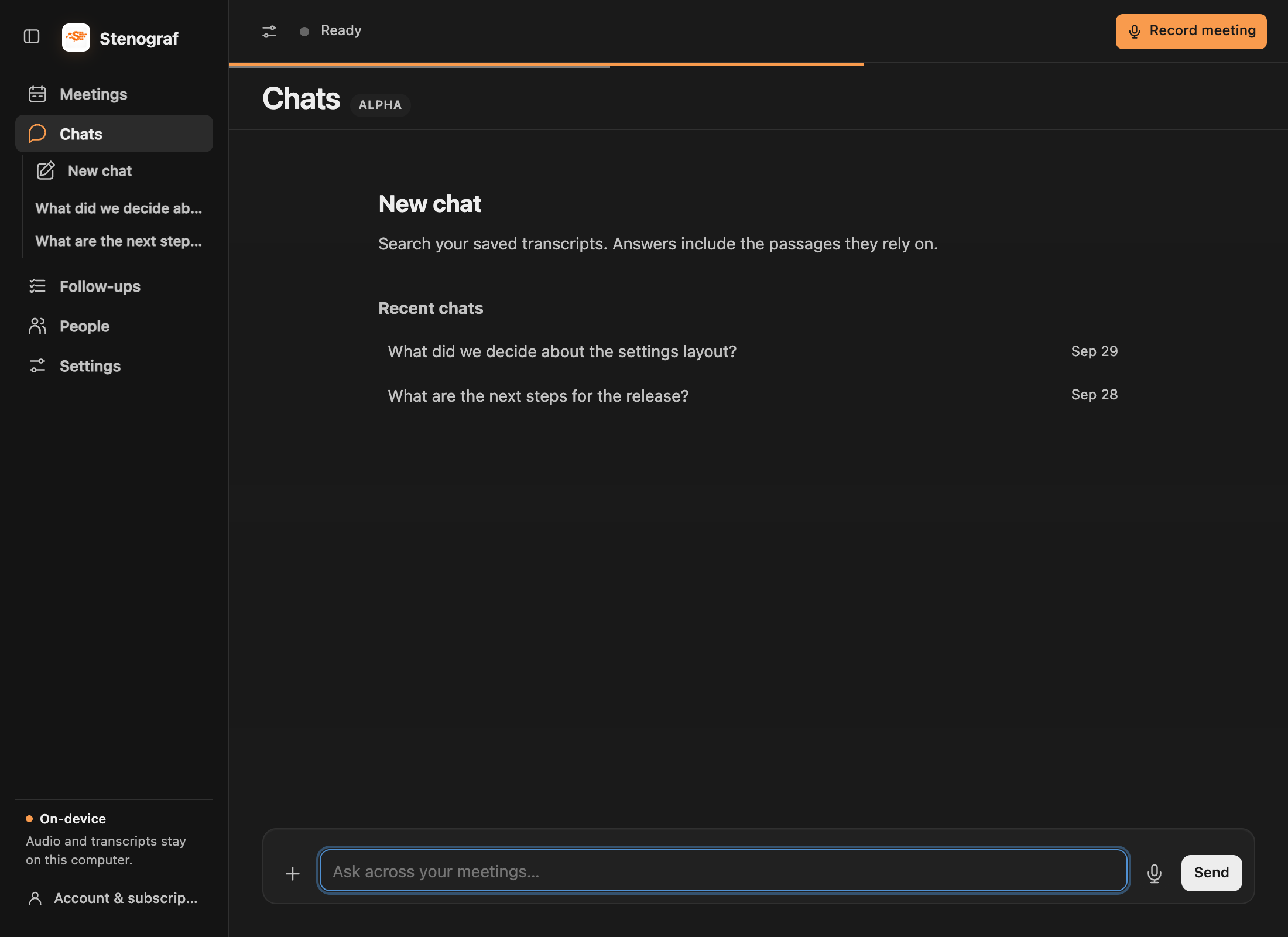
Hỏi về cuộc họp
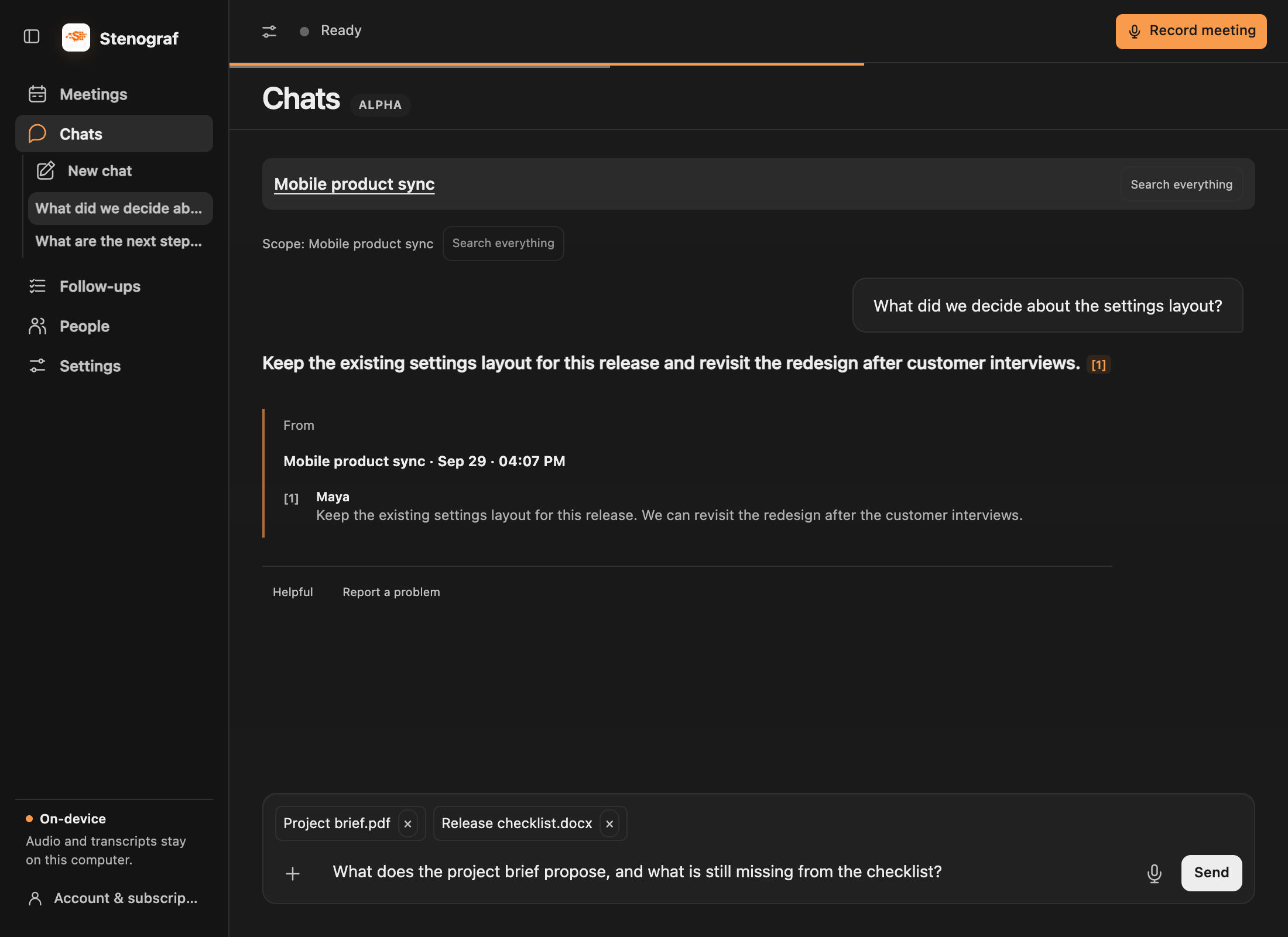
Mở cuộc họp đã lưu trong Cuộc họp và sử dụng cuộc trò chuyện bên dưới phần Tóm tắt của cuộc họp đó hoặc Bản ghi. Nhà soạn nhạc cho biết bạn đang hỏi về cuộc họp nào. Các câu hỏi tiếp theo sẽ tiếp tục cuộc trò chuyện đó và việc quay lại cuộc họp sẽ khôi phục cuộc trò chuyện đã lưu.
Bật Tìm kiếm tất cả các cuộc họp khi câu trả lời có thể phụ thuộc vào các bản ghi khác. Đây là tùy chọn: trước tiên bạn không cần phải chọn chế độ “cuộc họp này” riêng biệt. Để hỏi về các cuộc họp có sự tham gia của một người, hãy mở chúng trong Mọi người và bắt đầu trò chuyện ở đó.
Thêm tài liệu của riêng bạn
Đính kèm tài liệu tham khảo vào cuộc trò chuyện mới hoặc cuộc trò chuyện trong cuộc họp: ví dụ: bản tóm tắt dự án, đề xuất, chương trình nghị sự hoặc bảng tính. Tài liệu không cần phải đến từ bản ghi âm hoặc lời mời lịch. Hỏi về chính tài liệu đó hoặc sử dụng tài liệu đó cùng với bối cảnh cuộc họp của bạn.
Sử dụng + bên cạnh trường thông báo để đính kèm tài liệu PDF, Word (.docx), Excel (.xlsx), Markdown (.md) hoặc văn bản (.txt), tối đa 20 MB mỗi tệp. Các tệp đính kèm xuất hiện theo tên và được đưa vào dưới dạng ngữ cảnh. Xóa một tập tin khi bạn không muốn đưa nó vào nữa. Tệp không thể chuyển đổi được sẽ hiển thị lỗi; đối với các tệp PDF được quét, hãy thử xuất dựa trên văn bản.
Các tài liệu lớn được đọc theo từng phần. Tiến trình xác định tập tin và số lượng đã được đọc. Nếu quá trình chạy dừng trước khi có đủ bằng chứng, hãy xem lại kết quả một phần và sử dụng Tiếp tục khi được cung cấp. Việc đính kèm tệp không có nghĩa là mọi phần đều đã được đọc.
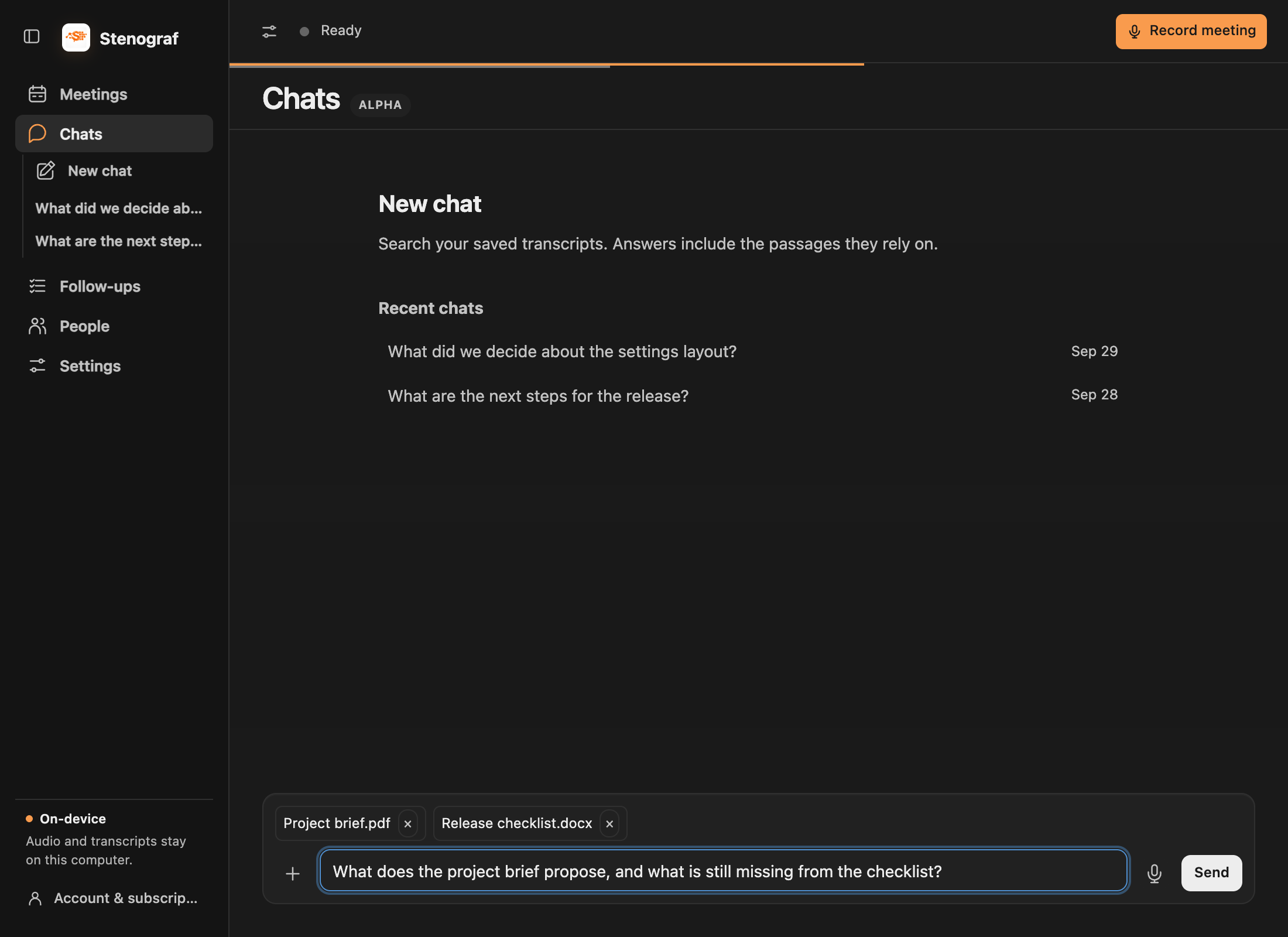
Đưa ra câu hỏi
Nút micrô sẽ ra lệnh cho nhà soạn nhạc. Kiểm tra các từ được nhận dạng trước khi chọn Gửi.
Đọc bằng chứng
Đặt một câu hỏi cụ thể, chẳng hạn như Chúng ta đã đồng ý điều gì về ngày phát hành? Các câu trả lời liên kết đến các đoạn trong bản ghi hoặc đoạn trích tài liệu đính kèm đã sử dụng. Thực hiện theo một tài liệu tham khảo để kiểm tra nó. Ứng dụng có thể cho biết ứng dụng cần nghiên cứu thêm thay vì đưa ra câu trả lời không được hỗ trợ.
Sửa lại bản tóm tắt thông qua trò chuyện
Trong cuộc trò chuyện trong cuộc họp, hãy hỏi rõ ràng để cập nhật bản tóm tắt của bạn. Xem lại văn bản được đề xuất trước khi áp dụng nó; một câu trả lời thông thường không ghi đè lên ghi chú của bạn. Xem chỉnh sửa tóm tắt.
Thiết lập mô hình cục bộ
Trò chuyện, tóm tắt, dịch thuật và Hỗ trợ trực tiếp chia sẻ một mô hình ngôn ngữ địa phương. Mở Cài đặt → AI cục bộ → Mô hình ngôn ngữ địa phương, chọn Tích hợp sẵn hoặc Ollama, sau đó Thiết lập mô hình. Mô hình tích hợp sẵn là Gemma 4. Ollama chạy riêng trên máy tính này và cho phép bạn chọn một mô hình cục bộ được cài đặt khác. Các mô hình đám mây trong Ollama bị từ chối.
Các tính năng này cần có đủ bộ nhớ cho mô hình đã chọn. Xem yêu cầu hệ thống trước khi tải xuống.
Đánh giá câu trả lời
Xếp hạng là tùy chọn. Trước khi gửi, hãy xem lại tệp đính kèm có câu hỏi, câu trả lời và các đoạn trích dẫn đi kèm. Không có nội dung nào khác từ bản ghi được thêm vào xếp hạng đó.