
Privater Speicher für Gespräche
Sie können nicht in die Cloud gehen
Zeichnen Sie Anrufe und Besprechungen auf Ihrem Computer auf oder zeichnen Sie Gespräche auf und übersetzen Sie sie Ihr Android-Telefon. Stenograf transkribiert Sprache auf Ihrem eigenen Gerät. Stellen Sie auf dem Desktop Fragen und überprüfen Sie die Passagen hinter jeder Antwort.
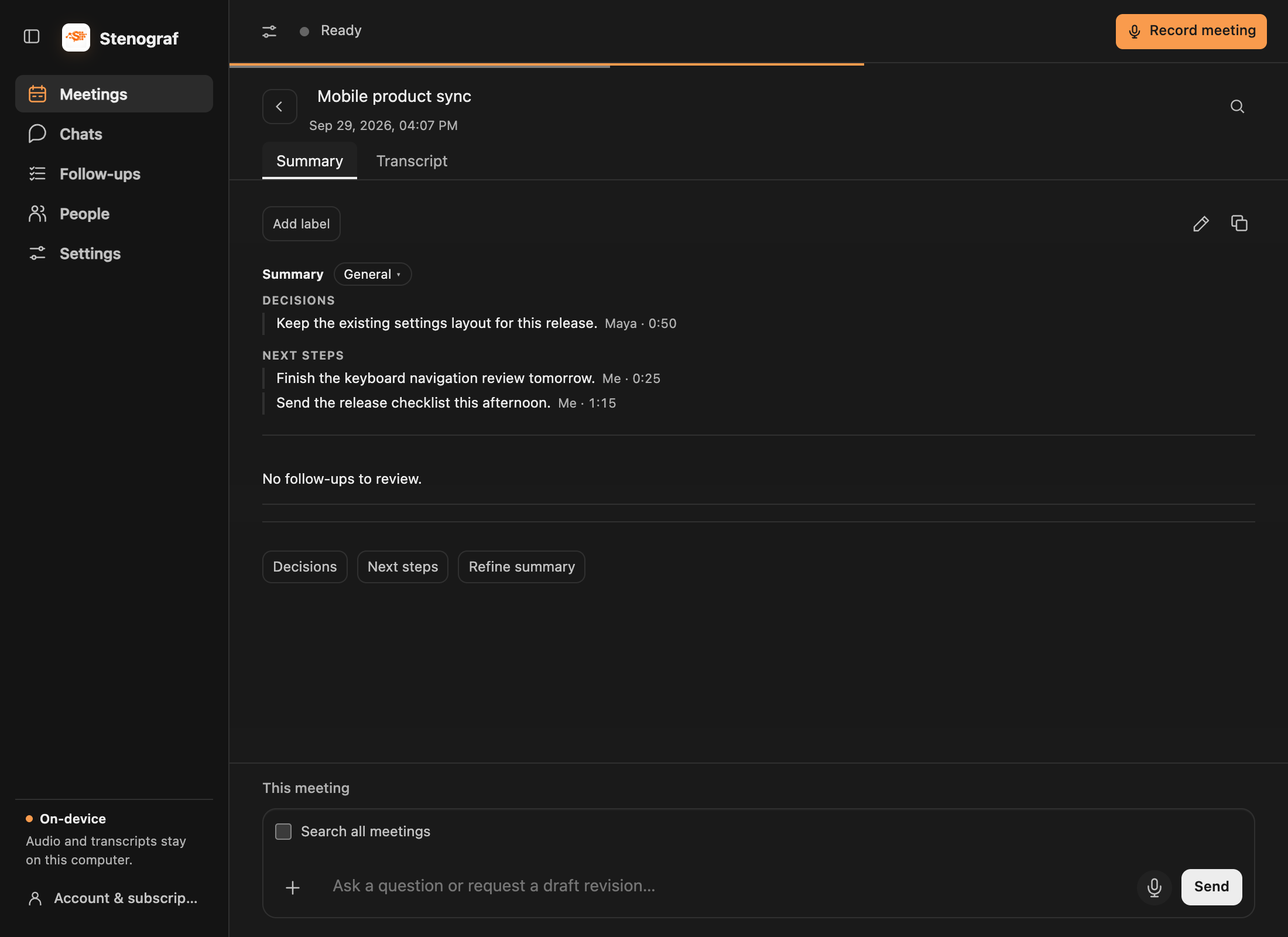
Aufzeichnen, merken, fragen
Stenograf hört, was Ihr Computer abspielt und was Ihr Mikrofon aufnimmt, als zwei separate Quellen. Es funktioniert mit jeder Anruf-App und mit einer Besprechung im Raum.
Transkripte, Sprecher und Zusammenfassungen bleiben auf Ihrem Computer. Benennen Sie eine Stimme einmal und Stenograf erkennt sie in späteren Aufnahmen.
Fragen Sie in einer Besprechung oder starten Sie einen Chat über gespeicherte Besprechungen hinweg. Hängen Sie Dokumente an, überprüfen Sie die zitierten Passagen und überprüfen Sie vorgeschlagene Änderungen an Ihrer Zusammenfassung.
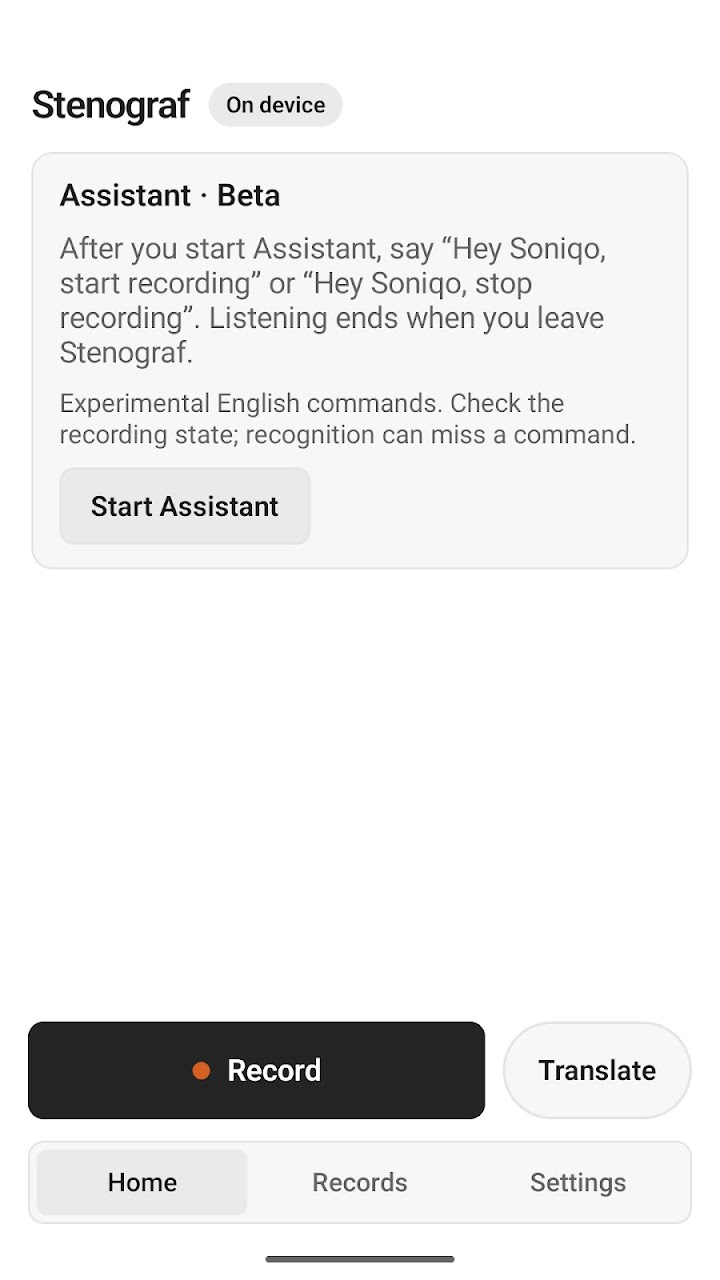
Aufzeichnen und Übersetzen auf Ihrem Telefon
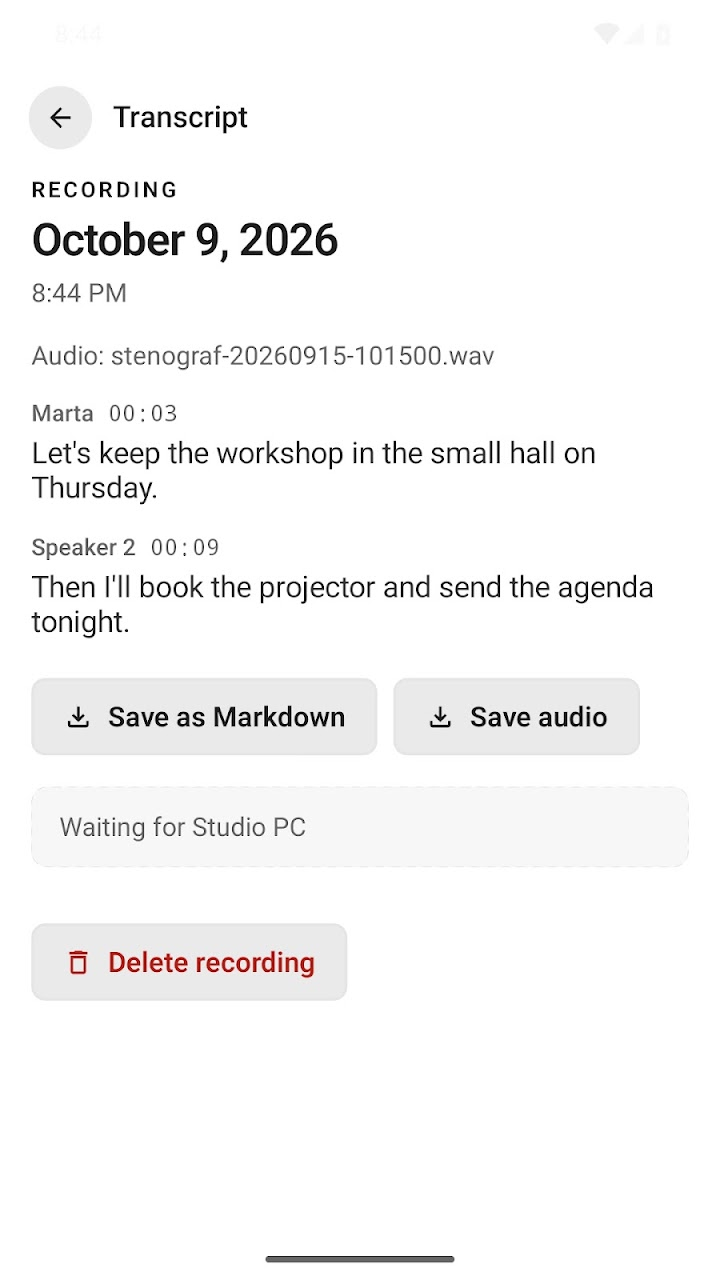
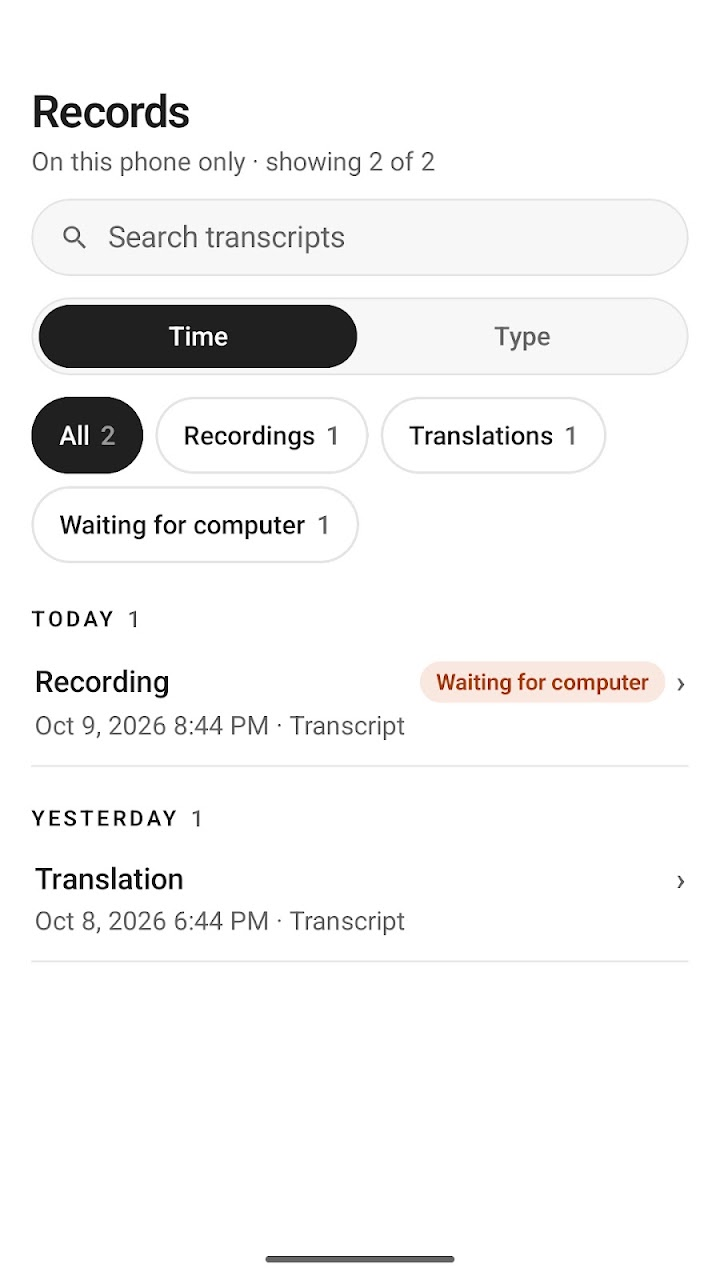
Nehmen Sie über Ihr Mikrofon auf und folgen Sie dem Transkript, während Sie sprechen. Öffnen Sie es erneut mit Sprecherbezeichnungen und Zeitstempeln, durchsuchen Sie gespeicherte Aufnahmen und speichern Sie die Wörter als Markdown oder behalten Sie eine Kopie des Audios.
Übersetzen Sie Gespräche ins Englische, Spanische, Französische, Deutsche, Italienische, Portugiesische oder Russische. Aufnahme, Transkription und Übersetzung funktionieren offline, nachdem die Modelle heruntergeladen wurden. Sie können es auch mit dem Desktop koppeln, um Telefonaufzeichnungen über Ihr lokales Netzwerk zu senden.
Was auf Ihrem Computer bleibt
Ihre Aufnahmen, vollständige Transkripte, Discover-Fragen und -Antworten, Zitate, Sprechernamen und Stimme Profile und Kalenderinhalte bleiben auf Ihrem Computer. Transkriptauszüge hinterlassen es nur in einem Fall – in einer Discover-Bewertung, die Sie bestätigen.
Das Aufzeichnen anderer Personen liegt in Ihrer Verantwortung: Sagen Sie es allen und holen Sie die Erlaubnis ein, bevor Sie auf „Besprechung aufzeichnen“ klicken. Was verlässt Ihren Computer und wann
Bevor Sie
- Läuft auf
- Ein Mac mit Apple silicon auf macOS 15 oder höher oder ein Windows 11 PC. Lokale KI-Funktionen wie Zusammenfassungen und Chats benötigen 16 GB Speicher und unter Windows eine NVIDIA-Grafikkarte. Systemanforderungen
- Mac App Store
- Stenograf ist im Mac App Store erhältlich. Für die Installation auf deinem Mac empfehlen wir den DMG-Download oben. Eintrag im App Store ansehen
- Android
- Bei Google Play für Android 10 oder neuer erhältlich. Die ersten Downloads der Sprachmodelle umfassen insgesamt etwa 1,3 GB; Übersetzungssprachen werden separat heruntergeladen. Ein Computer ist optional. Android einrichten
- Ihre Besprechungsnotizen
- Überprüfen Sie die Zusammenfassung, bearbeiten Sie sie an Ort und Stelle und stellen Sie Fragen im Chat unten. Bereiten Sie vor einem Anruf eine Tagesordnung vor und bringen Sie Dokumente in das Gespräch mit. Besprechungsleitfaden
- Benutzerdefiniertes Vokabular
- Fügen Sie lokale Hotword-Hinweise für Namen und Fachbegriffe in macOS hinzu. Vollständige Transkription. Aufzeichnungsanleitung
- Desktop-Preis
- Eine kostenlose Testversion, dann 12 $ pro Monat.
- Optional
- Besprechungserinnerungen mit einem Klick zum Mitmachen und Zuhören aus Google Calendar, Outlook Calendar oder der Kalender-App auf Ihrem Mac und Lesezugriff für Claude Code, Codex oder Claude Desktop über MCP.
Lernen Sie Stenograf
Auf Mac oder Windows installieren, Testversion starten, Audio zulassen und erste Aufnahme machen.
Von Google Play installieren, Offline-Modelle vorbereiten, Gespräche aufzeichnen, übersetzen und speichern.
Ihr Mikrofon, Sprechernamen, Importieren von Audio und Transkripten aus anderen Tools.
Wählen Sie einen speziellen Leitfaden für Granola, Otter, Fireflies oder Zoom.
Google Calendar, Outlook Calendar oder die Kalender-App auf Ihrem Mac: Erinnerungen und Ein-Klick-Mitmachen und Zuhören.
Besprechungen finden, Zusammenfassungen und Vorlagen bearbeiten und das Transkript korrigieren.
Einen starten oder fortsetzen Chatten Sie, hängen Sie Dateien an und überprüfen Sie die Quellen hinter einer Antwort.
Überprüfen Sie die vorgeschlagenen nächsten Schritte und die Passagen dahinter.
Verbinden Sie Slack, Jira und andere Dienste, überprüfen und senden Sie dann Besprechungsaktionen.
Gewähren Sie einem KI-Assistenten schreibgeschützten Zugriff auf Ihre Aufzeichnungen über MCP.
Halten Sie eine Taste gedrückt, sprechen Sie und lassen Sie die Wörter dort eingeben, wo sich Ihr Cursor befindet.
Systemanforderungen · Nutzungsbedingungen · Datenschutzerklärung · [email protected]